Magyar
Hogyan állítsd be a Logitech Signature M650-et vagy a Pebble-t Macen?
 Ez az alkalmazás teljesen ingyenes. Nem kell fiókot létrehoznod. Nincs előfizetés, nincs bonyolult letöltés, és semmi sincs zárolva. Apple Silicon processzorokra optimalizálva.
Párosítsd Bluetooth-on, és Macen szoftver nélkül működik. A Logitech Signature M650 beállítási oldala szerint a Logi Options+ az, amivel az oldalgombokat testreszabod, az appokra szabott viselkedést állítod be, és gesztusokat használsz, a Logitech oldala pedig a macOS-t támogatottként sorolja. Ha a gomboknak Mac-es feladatot szeretnél adni, például a Mission Controlt vagy a diktálás indítását, az InputConfig, az ingyenes Mac-app, amelyet én készítek, bármelyik gombot kezeli, amelyet a Mac lát.
A Logitech M650 kezdő oldalát és az Options+ oldalát 2026. október 21-én olvastam. A Pebble más: az általam olvasott Pebble Mouse 2 M350s-kiírások szerint az Options+-ban csak a középső kattintás testreszabható, így nincsenek oldalgombjai, amelyeket át lehetne kötni. Az eredeti Pebble M350-hez vagy az M750-hez nem találtam Logitech-oldalt, ezért jelölöm, amit nem tudok.
Az InputConfig 1.7-es verziója, amely várhatóan 2026 októberében jelenik meg, teljes egészében elérhető lesz magyarul.
Lépések
- Párosítsd az egeret a Rendszerbeállítások, Bluetooth menüben, vagy dugd be a Logi Bolt vevőt, ha van.
- Telepítsd a Logi Options+ appot, ha a Logitech saját gomb-, gesztus- és görgetési beállításait szeretnéd.
- Az InputConfigban adj hozzá egy sort, nyomj Scan-t, és nyomd meg az oldalgombot.
- Válassz kimenetet, és ha a gomb már vissza is lép, pipáld be a Block the button's own action opciót.
- Mentsd és aktiváld, majd ha akarod, készíts appokra szabott presetet.
Nézd meg, mije van minden egérnek
- Signature M650. A Logitech oldala SmartWheelt, vissza és előre gombot, 4000 DPI-s érzékelőt, Bluetooth Low Energy vagy Logi Bolt kapcsolatot és egy AA elemet sorol, amely akár 24 hónapig bír. Van balkezes M650L is, amelynek az oldalgombjai jobb oldalon vannak.
- Signature M750. Az M650 testvére. Nem olvastam hozzá oldalt, ezért szkenneld.
- Pebble M350. Az eredetihez nem találtam Logitech-oldalt, ezért gombszámot nem mondok.
- Pebble Mouse 2 M350s. Az általam olvasott kiírások szerint három gomb van, testreszabható középső kattintással, Bluetooth-tal, három eszközhöz való Easy-Switch-csel, macOS 11-től, és egy AA elemmel, amely akár 24 hónapig bír. A Logi Bolt vevő opcionális és nincs a dobozban.
Az M650 SmartWheel a ratchet, soronkénti görgetés és a gyors görgetés között vált hosszú oldalakhoz. A Logitech Options+ oldala szerint az M650 görgetési sebességének beállítása elérhető, ha az egér macOS-hez csatlakozik. A Pebble háromgombos egér, ezért ha oldalgombokat akarsz, az M650 az, amelyiken vannak.
Tudd meg, mit küld minden gomb
Nyomj Scan-t az InputConfigban, és nyomd meg minden gombot, miközben az Options+ ki van lépve.
| Gomb | Hogyan jelentkezik | Mit tegyél |
|---|---|---|
| Bal és jobb kattintás | Szokványos kattintások | Az InputConfig ezeket nem tudja megváltoztatni |
| Görgőkattintás | Middle click | Kösd, a Pebble-tulajdonosok az Options+-t is használhatják |
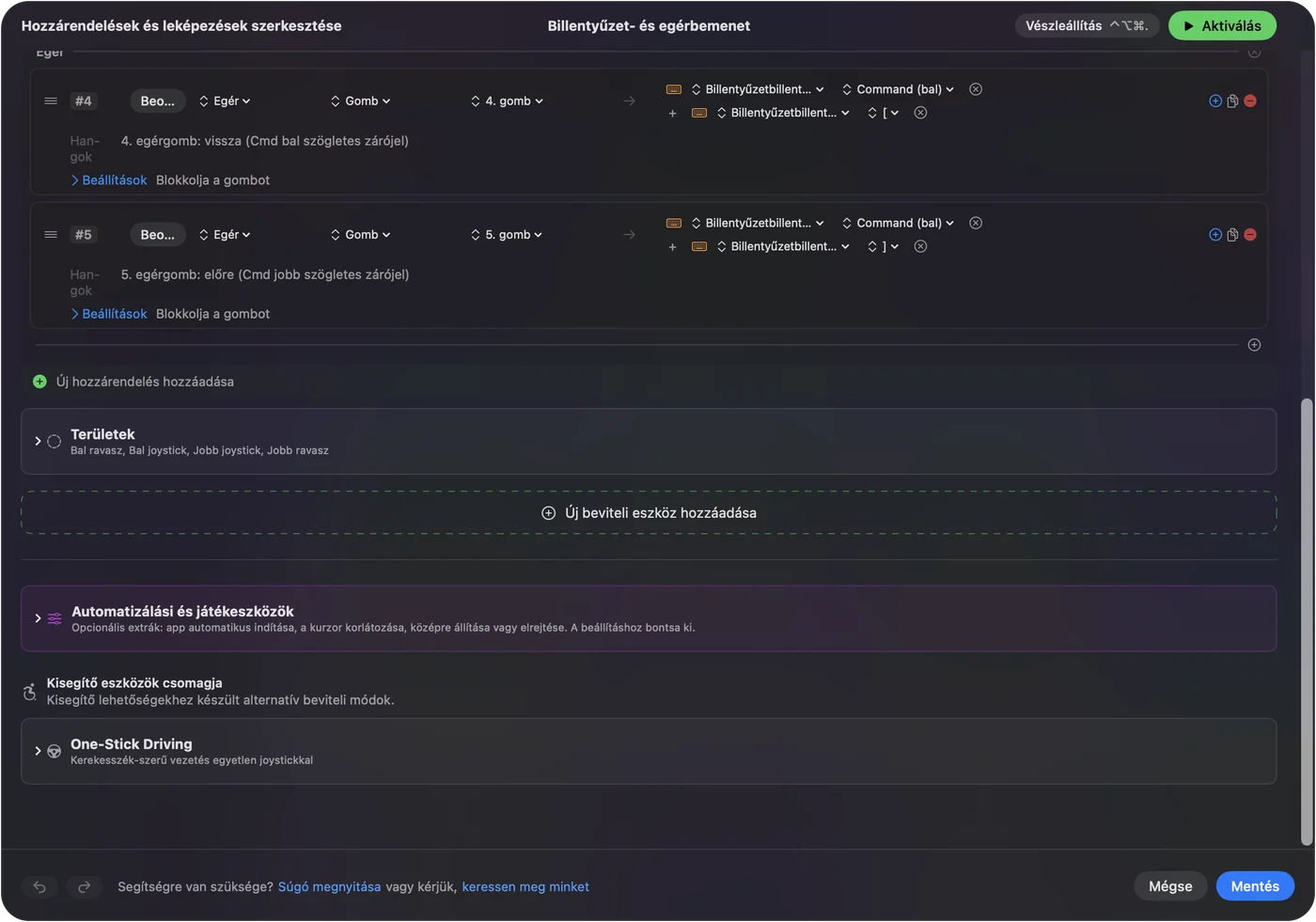
| Az M650 vissza és előre gombja | Valószínűleg Button 4 és Button 5 | Kösd őket |
| Az M650 gesztusgombja, ha van | Nem biztos, mert lehet, hogy az Options+ kezeli | Szkenneld |
| Csatlakozási vagy Easy-Switch gomb | Az egéren belül kezelve | Nem bemenet a Mac-appok számára |
Ezeket az egereket magam nem teszteltem, ezért a Scan az igazi próba. A egérteszter böngészőben ugyanezt teszi.

Kösd az oldalgombokat
- Te: Adj hozzá egy sort, állítsd az eszközt This Mac's mouse or trackpad értékre, nyomj Scan-t, és nyomd meg az alsó oldalgombot.
- InputConfig: Megnevezi, valószínűleg Button 4-ként, és kimenetet választhatsz.
- Ellenőrzés: Válaszd a Mission Controlt, mentsd, aktiváld, és nyomd meg a gombot. A Mission Control megnyílik.
A Logitech oldala példaként a másolást és beillesztést adja az oldalgombokra, a visszavonás és újra, a hangerő és az operációs rendszer navigációja pedig szintén szerepel a Logitech listáján. Az InputConfiggal ugyanaz a két gomb futtathat Mac-only kimeneteket is, például a diktálás indítását, a képernyő zárolását vagy egy képernyőképet. Az egér oldalgombjai Macen teljes lépéseket ad.
Hozz ki többet három gombból
Egy egér két oldalgombbal és egy középső kattintással csak kevés bemenetet ad, ezért a tartás és a dupla koppintás számít. Minden sornak lehet tartási művelete és dupla koppintási művelete. Egy oldalgomb koppintásra vissza, dupla koppintásra a lap bezárása, tartásra a Mission Control lehet. A középső kattintás dupla koppintásra beilleszthet. Az oldalgombokon és a középső gombon kapcsold be a Block the button's own action opciót, hogy az appok ne lássák az eredeti nyomást.
A Double click típusú Mouse sor a pár második kattintására tüzel, ami kényelmes, ha fárasztó a kétszeri kattintás. Egy makró többet ad: a sor Opcióiban pipáld be a Run a sequence of steps (macro) opciót, és adj billentyű-, parancsikon- és kattintás-lépéseket, mindegyik várakozással. A tartás és dupla koppintás mutatja az időzítést.

Appokra szabott elrendezés és az Options+ átfedése
A Logitech szerint az Options+ apponként eltérő műveleteket állíthat be, például némítást a Zoomban. Az InputConfig presetekkel csinálja: vedd fel az appot az Automation & Gaming Utilities alá, majd a Settings, Advanced részen kapcsold be a Switch presets when the front app changes opciót. Egyszerre csak egy preset fut, a vészleállító pedig a Control Option Command period kombináció. Ha egy gombnak van feladata az Options+-ban és egy sora az InputConfigban, mindkettő tüzelhet, ezért adj minden gombnak egy gazdát. A Block the button's own action segít. A választásról a Logi Options+ alternatíva Macre oldal ír.
Ötletek ezekhez az egerekhez
- Iroda és e-mail. Másolás és beillesztés az M650 oldalgombjain.
- Olvasás és kutatás. Vissza koppintásra, lapbezárás dupla koppintásra.
- Utazás. A Pebble lapos és csendes. Használd az Options+-t csak a középső gombra, a többit tartsd egyszerűen.
- Balkezes. Az M650L oldalgombjai a jobb oldalon vannak, így a Scan ugyanúgy nevezi meg őket.
Ha valami nincs rendben
Ezt a létrát mássz végig, a legkisebb lépéssel kezdve:
- Nézd meg az elemet. Egy gyenge AA akadozást okoz, a Logitech LED-je kritikus szinten pulzáló pirosat mutat.
- Párosítsd újra. Távolítsd el a Rendszerbeállítások, Bluetooth menüből, és párosítsd újra.
- Lépj ki az Options+-ból, és szkenneld újra. Lehet, hogy tart egy gombot.
- Aktiváld a presetet. A sorok csak akkor tüzelnek, ha a preset fut.
- Nézd meg a Kisegítő lehetőségeket. Az InputConfignak szüksége van rá.
Amit nem tud megtenni
- Gombokat hozzáadni. A Pebble-n van középső kattintás, és nincs más, amit át lehetne kötni.
- A DPI vagy a görgetés érzetének megváltoztatása. Ezt az Options+ vagy a Rendszerbeállítások végzi.
- Az egéren belül maradó gombok olvasása. A csatlakozógomb nem jut el az appokig.
- Két egér megkülönböztetése. Minden csatlakoztatott egér egynek számít.
A rövid változat
- Párosítsd, és indulhatsz. Az alapokhoz nincs szükség szoftverre.
- Gombok. Szkenneld, kösd, és adj hozzá tartást és dupla koppintást.
- Options+. Csak arra, amit a Mac nem lát.
Két oldalgomb is elég, ha mindegyiknek van koppintása, tartása és dupla koppintása.
Kérdések
Működik a Logitech Signature M650 Macen?
Igen, Bluetooth Low Energy-n vagy Logi Bolt vevőn keresztül. A Logitech a macOS-t támogatottként sorolja.
Hogyan változtatom meg a Logitech M650 oldalgombjait Macen?
Telepítsd a Logi Options+ appot, nyisd meg a Buttons részt, és válassz egy funkciót minden oldalgombhoz, vagy használd az InputConfigot.
Van oldalgombja a Logitech Pebble-nek?
Az általam olvasott Pebble Mouse 2 M350s kiírások három gombot írnak le, testreszabható középső kattintással, így nincs oldalgomb, amelyet át lehetne kötni.
Működik a Logitech Pebble Macen?
Igen. A kiírások szerint Bluetooth-on, macOS 11-től.
Van balkezes Signature M650?
Igen, az M650L oldalgombjai a jobb oldalon vannak.
Továbbiak magyarul
Részletes útmutatók, angolul
Ki írja. Ryleigh Newman fejleszti az InputConfigot, és a saját Macjét minden nap kontrollerrel kezeli, mert a kezei nem működnek jól. Ez az oldal angolból fordított. Az alkalmazás felülete és a webhely többi része angol.
Ez az oldal más nyelveken: English, العربية, Čeština, Dansk, Deutsch, Español, Suomi, Français, עברית, Bahasa Indonesia, Italiano, 日本語, 한국어, Norsk, Nederlands, Polski, Português, Русский, Slovenčina, Svenska, ไทย, Türkçe, Українська, Tiếng Việt, 繁體中文, 简体中文
Ingyenes. macOS 14 vagy újabb. Fiók nélkül, semmi sem hagyja el a Macet. Nyílt forráskód a GitHubon.