Magyar
Hogyan használd a SteelSeries Aerox 9-et vagy a Prime-ot Macen?
 Ez az alkalmazás teljesen ingyenes. Nem kell fiókot létrehoznod. Nincs előfizetés, nincs bonyolult letöltés, és semmi sincs zárolva. Apple Silicon processzorokra optimalizálva.
Párosítsd Bluetooth-on, vagy dugd be a vevőt, és az Aerox egérként működik Macen, de az Aerox 9 oldalrácsához terv kell. A recenziók 18 programozható gombot számolnak az Aerox 9 Wireless-en, ebből 12 egy oldalpanelen van, a SteelSeries GG pedig a gyártó app, amellyel ezeket kiosztod. Az InputConfig, az ingyenes Mac-app, amelyet én készítek, bármelyik gombnak, amelyet a Mac lát, saját feladatot adhat.
2026. október 21-én olvastam egy termékleírást, amely szerint a GG az Aerox 9-hez a Windows 8.1-et vagy újabbat és a macOS 10.13-at vagy újabbat támogatja, a RTINGS pedig teljesnek minősíti a macOS-kompatibilitását. A SteelSeries saját Aerox 9 oldala lekéréskor nem mutatott specifikációs szöveget, ezért ezeket másodkézből kaptam. Az Aerox 3-hoz, az Aerox 5-höz és a Prime-hoz nem erősítettem meg a gombszámot, ezért ott a szkennelést javaslom.
Az InputConfig 1.7-es verziója, amely várhatóan 2026 októberében jelenik meg, teljes egészében elérhető lesz magyarul.
Lépések
- Párosítsd az Aerox-ot Bluetooth-on, vagy dugd be a 2,4 GHz-es vevőjét, és ellenőrizd, hogy a mutató működik.
- Telepítsd a SteelSeries GG appot, ha az érzékenységet, a világítást vagy az oldalrácsot az egér saját memóriájából szeretnéd beállítani.
- Az InputConfigban adj hozzá egy sort, nyomj Scan-t, és nyomd meg az oldalrács egyik gombját.
- Adj minden gombnak, amely szkennelődik, kimenetet, és a billentyűket küldőket állítsd F13-tól F20-ig.
- Mentsd és aktiváld, majd szerkesztéshez és játékokhoz használj appokra szabott presetet.
Tudd meg, mi működik telepített szoftver nélkül
Az Aerox-sor könnyű egér, a házán lyukakkal. A 9-es a nagy rácsos. A többinél a doboz számát bízd meg.
- Aerox 9 Wireless. Az általam olvasott recenziók szerint 18 programozható gomb, ebből 12 egy külön oldalpanelen. 2,4 GHz-en vagy Bluetooth 5.0-n működik.
- Aerox 5 Wireless. Több gombos oldalcsoport. A számát nem erősítettem meg, ezért szkenneld.
- Aerox 3. A gombszámát nem erősítettem meg, ezért szkenneld.
- Prime. A SteelSeries versenysportos sora. Prime-oldalt nem olvastam, ezért gombszámot nem mondok.
Telepített szoftver nélkül a Mac a mutatót, mindkét kattintást, a görgőt és azt mutatja, amit az egér vissza és előre gombként jelent. Az oldalrács többi része Macen addig nem csinál semmit, amíg nem adsz neki feladatot.
Tudd meg, mit küld minden gomb
Nyomj Scan-t az InputConfigban, és nyomd meg egyenként a rács minden gombját, miközben a GG ki van lépve. Az Aerox 9 rácsa az érdekes, mert az ilyen paneleken lévő gombok gyakran Button 9-től feljebb vagy billentyűként jelentkeznek, a beállítástól függően.
| Gomb | Hogyan jelentkezik | Mit tegyél |
|---|---|---|
| Bal, jobb és görgőkattintás | Szokványos kattintások | A bal és a jobb hagyd |
| Vissza és előre | Valószínűleg Button 4 és Button 5 | Kösd őket |
| A 12 gombos oldalrács (Aerox 9) | Egérgombok, ha alapértelmezésben hagyod, vagy billentyűk, ha a GG-ben billentyűre állítottad | Szkenneld mindegyiket, és jegyezd fel a nevét |
| Érzékenységgomb | Az egéren belül kezelve | Ha a Scan üres marad, csak a GG változtatja |
| Párosító vagy csatlakozókapcsoló | Az egéren belül kezelve | Nem bemenet a Mac-appok számára |
Az Aerox-ot magam nem teszteltem, ezért nem mondom meg, mit küld a rács. Szkenneld mind a tizenkettőt egyszer, és írd le, milyen számokat kapnak.

Kösd az oldalrácsot
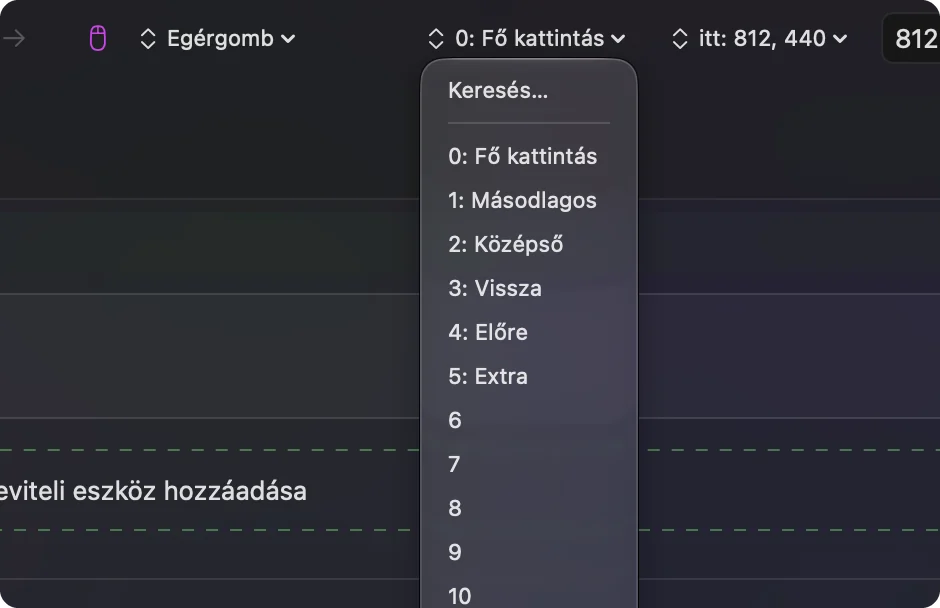
- Te: Adj hozzá egy sort, állítsd az eszközt This Mac's mouse or trackpad értékre, nyomj Scan-t, és nyomd meg a rács első gombját.
- InputConfig: Megnevezi, általában egy Button-számmal, és a More buttons alatt a Button 32-ig tart.
- Ellenőrzés: Válassz billentyűt, például F13-at vagy egy System Function-t, mentsd, aktiváld, és nyomd meg a gombot. A feladat lefut.
A rács ugyanaz az elv, mint egy MMO hüvelykujj-pad. Az MMO-egér Macen oldal azokat az elrendezéseket adja, amelyekkel kezdeném. Játékhoz a sorokat a játék által felsorolt billentyűkhöz kösd. Szerkesztéshez sorokban gondolkodj: a felső sor az eszközöké, a középső a nagyításé és a visszavonásé, az alsó az appoké.
Makrók és többlépéses feladatok a rácson
Egy makró egy nyomásra több lépést futtat. A sor Opcióiban pipáld be a Run a sequence of steps (macro) opciót, és adj billentyű-, parancsikon- és kattintás-lépéseket, mindegyik várakozással és nyomva tartási idővel. A rácson két-három gombot tarts makróknak, a többi maradjon egyszerű parancsikon. Egy példa: a kijelölés másolása, várakozás, app váltása a Command Tabbal, majd beillesztés. Egy sor Siri-parancsikont is futtathat. A egérmakrók Macen oldal mutatja az időzítést.
Tegyél minden rácsgombba többet
A tartás és a dupla koppintás három feladatot ad minden rácsgombnak. Egy koppintás visszavon, egy dupla koppintás újra, egy tartás megnyitja a Mission Controlt. Így egy 12 gombos rács egy kis gyakorlással 36 gombnak viselkedik. Kapcsold be a Block the button's own action opciót a vissza, az előre és a középső gombon, hogy az appok ne lássák az eredeti nyomást. A Settings, Advanced részen kapcsold be a Switch presets when the front app changes opciót, majd vedd fel az appokat minden presetbe az Automation & Gaming Utilities alatt. Egyszerre csak egy preset fut, a vészleállító pedig a Control Option Command period kombináció.
Ha a rácsod 1-től 0-ig küld, azok továbbra is begépelik a számjegyeket. Az InputConfig a macOS mellett figyeli a billentyűzetet, és nem blokkolja a billentyűt. Állítsd a rácsot F13-tól F20-ig a GG-ben vagy az egér memóriájában, mert az F21-től F24-ig terjedőket a macOS nem adja tovább az appoknak. Az F13-tól F19-ig Macen oldal magyaráz.

Ötletek Aerox-tulajdonosoknak
- Szerkesztés. Egy appokra szabott preset a Final Cut Prohoz vagy a Photoshophoz a rácsra teszi az eszközöket, és váltáskor visszaáll böngészésre.
- Játékok. A rács a képességekhez és a makrókhoz illik. Néhány játék közvetlenül olvassa az egeret, és egy futó preset kétszerezhet egy nyomást, ezért a játékban teszteld.
- Könnyű egér, sok feladat. Az Aerox könnyűre készült. Ha a kiosztást a Macen végzed, nem kell extra szoftvert futtatni az egéren.
- Táblázatok. Másolás, beillesztés, értékek beillesztése és kitöltés lefelé négy gombon.
Ha egy gomb nem szkennelődik
Ezt a létrát mássz végig, a legkisebb lépéssel kezdve:
- Nézd meg a kapcsolatot. Bluetooth-on távolítsd el és párosítsd újra a Rendszerbeállítások, Bluetooth menüben. A vevőnél használj közvetlen portot.
- Lépj ki a GG-ből, és szkenneld újra. A GG tarthat egy gombot.
- Adj a GG-nek Bemenet figyelése engedélyt. A SteelSeries szerint a GG-nek ez kell ahhoz, hogy lássa az eszközt. Ha már szerepel, távolítsd el, indítsd újra, és add hozzá újra.
- Nyomd meg a gombot a GG-ben. Ha a GG mutatja, de a Scan üres marad, a gomb az egéren belül van kezelve.
- Aktiváld a presetet. A sorok csak akkor tüzelnek, ha a preset fut.
- Nézd meg a Kisegítő lehetőségeket. Az InputConfignak szüksége van rá.
Amit nem tud megtenni
- Érzékenységet, lekérdezési sebességet vagy világítást változtatni. Ezt a GG végzi.
- Olyan gombokat olvasni, amelyek csak a GG-vel beszélnek. Semmit sem küldenek a macOS-nek.
- Két egér megkülönböztetése. Minden egér egynek számít.
- Minden GG-funkció garantálása Macen. A SteelSeries szerint a Mac-es GG csökkentett funkciókkal működik, ezért nézd meg a modelledet.
A rövid változat
- Kapcsolat. Bluetooth vagy vevő, az alapokhoz nincs szoftver.
- Rács. Szkenneld egyszer minden gombot, aztán kösd azokat, amelyek szkennelődnek.
- Billentyűk. A billentyűket küldő gombokat állítsd F13-tól F20-ig.
A rács csak akkor hasznos, ha tudod, mi a neve minden gombnak, ezért tervezés előtt szkenneld.
Kérdések
Működik a SteelSeries Aerox 9 Macen?
Igen, egérként Bluetooth-on vagy a 2,4 GHz-es vevőn. Egy általam olvasott termékleírás a SteelSeries GG-t macOS 10.13-tól felfelé támogatottként sorolja.
Hány gombja van az Aerox 9-nek?
A recenziók szerint 18 programozható gomb, ebből 12 oldalpanelen.
Átkötheti az Aerox 9 oldalgombjait Macen?
Igen, azokat, amelyek elérik a Macet. Nyomj Scan-t az InputConfigban, hogy lásd, melyek azok.
Működik a SteelSeries Prime Macen?
Egérként működik. Nyomj Scan-t, hogy lásd, mely extra gombok érik el a macOS-t.
Működik az Aerox 3 Macen?
Igen, egérként. A SteelSeries GG a világítást és a beállításokat fedi le.
Továbbiak magyarul
Részletes útmutatók, angolul
Ki írja. Ryleigh Newman fejleszti az InputConfigot, és a saját Macjét minden nap kontrollerrel kezeli, mert a kezei nem működnek jól. Ez az oldal angolból fordított. Az alkalmazás felülete és a webhely többi része angol.
Ez az oldal más nyelveken: English, العربية, Čeština, Dansk, Deutsch, Español, Suomi, Français, עברית, Bahasa Indonesia, Italiano, 日本語, 한국어, Norsk, Nederlands, Polski, Português, Русский, Slovenčina, Svenska, ไทย, Türkçe, Українська, Tiếng Việt, 繁體中文, 简体中文
Ingyenes. macOS 14 vagy újabb. Fiók nélkül, semmi sem hagyja el a Macet. Nyílt forráskód a GitHubon.