Magyar
Működnek a Satechi és az Anker egerek Macen?
 Ez az alkalmazás teljesen ingyenes. Nem kell fiókot létrehoznod. Nincs előfizetés, nincs bonyolult letöltés, és semmi sincs zárolva. Apple Silicon processzorokra optimalizálva.
Igen: a Satechi és az Anker egerek egyaránt működnek Macen egérként, illesztőprogram nélkül. A kérdés a gombokról szól. A Satechi M1-nek nincsenek oldalsó hüvelykujj-gombjai, amit a BetaNews a megjelenésekor néhányuknak egy lehetséges üzletrontó tényezőnek nevezett, így a görgőgombon és a két fő gombon kívül nincs mit kötni. Az Anker függőleges egér más történet, mert egy Anker-közösségi válasz szerint a hátra és az előre gombjait a Mac OS X nem ismerte fel, ami lehet, hogy egy régebbi modellre vonatkozik.
Az InputConfig, az ingyenes Mac-app, amelyet én készítek, egy egér extra gombjait olvassa be és köti mindegyiket. Satechi vagy Anker egeret magam nem teszteltem. Amit leírok, az kiskereskedelmi termékoldalakból, egy indulási cikkből és egy Anker-fórumszálból származik, amelyeket 2026. október 21-én olvastam.
Az InputConfig 1.7-es verziója, amely várhatóan 2026 októberében jelenik meg, teljes egészében elérhető lesz magyarul.
Lépések
- Párosítsd az egeret Bluetooth-on a Rendszerbeállítások menüben, vagy dugd be az USB-vevőjét adapterrel, ha van neki.
- Kattints, görgess és nyomj meg minden gombot, hogy lásd, melyikre reagál a Mac.
- Nyisd meg az InputConfigot, adj hozzá egy sort, nyomj Scan-t, és nyomj meg egy gombot, hogy lásd, megérkezik-e.
- Kösd azokat a gombokat, amelyek megszkennelődnek, például a görgőgombot, a vissza vagy az előre gombot.
- Mentsd és aktiváld a presetet, majd próbáld ki a Safariban.
Nézd meg, mit ad minden egér
Ezek az egerek Mac-tulajdonosoknak készülnek, és a gombjaik sokat különböznek:
| Egér | Amit találtam | Macen |
|---|---|---|
| Satechi M1 | Alumínium test, USB-C-n tölthető, Bluetooth, mindkét kézre. A BetaNews szerint nincsenek oldalsó hüvelykujj-gombjai. A kiskereskedők a macOS-t támogatottként sorolják | Mutató, két kattintás és görgő. Nyomj Scan-t a görgőgombon |
| Anker függőleges egér | Ergonomikus, felálló forma. Egy Anker-közösségi válasz szerint a két hüvelykujj-gombját a Mac OS X nem ismerte fel | Nyomj Scan-t, és nézd meg, megérkeznek-e a hüvelykujj-gombok a modelleden |
A kiskereskedők nem értenek egyet a Satechi M1 gombszámában és Bluetooth-verziójában, ezért mindkettőt megerősítetlennek kezelem. Az M1 elsősorban mutató, a függőleges Ankert pedig szkennelni kell.
Tudd meg, mit küld minden gomb
Nyisd meg az InputConfigot, adj hozzá egy sort, nyomj Scan-t, és nyomj meg minden gombot. Egy kevés gombos Mac-egeret gyorsan lehet ellenőrizni.
| Vezérlő | Mire számíts | Mit tegyél |
|---|---|---|
| Bal és jobb kattintás | Left click és Right click | Hagyd |
| Görgőgomb | Middle click | Kösd, és blokkold a saját műveletét, ha egy app ütközik vele |
| Anker hüvelykujj-gombok (vissza és előre) | Lehet, hogy Button 4 és Button 5, vagy néhány modellen semmi | Szkenneld őket. Ha megjelennek sorok, kösd |
| Satechi M1 oldala | Semmi, mert nincsenek oldalgombok | Használj helyette tartást vagy dupla koppintást a görgőgombon |
| DPI-kapcsoló az Ankeren | Valószínűleg az egéren belül | Ha a Scan üres, egy Mac-app sem tudja olvasni |
Azért mondom „várható”-nak, mert egyik egeret sem szkenneltem. Ha a Scan egy gombon üres marad, semmilyen Mac-app, ez a sem, nem tudja kötni.

Kösd a gombokat
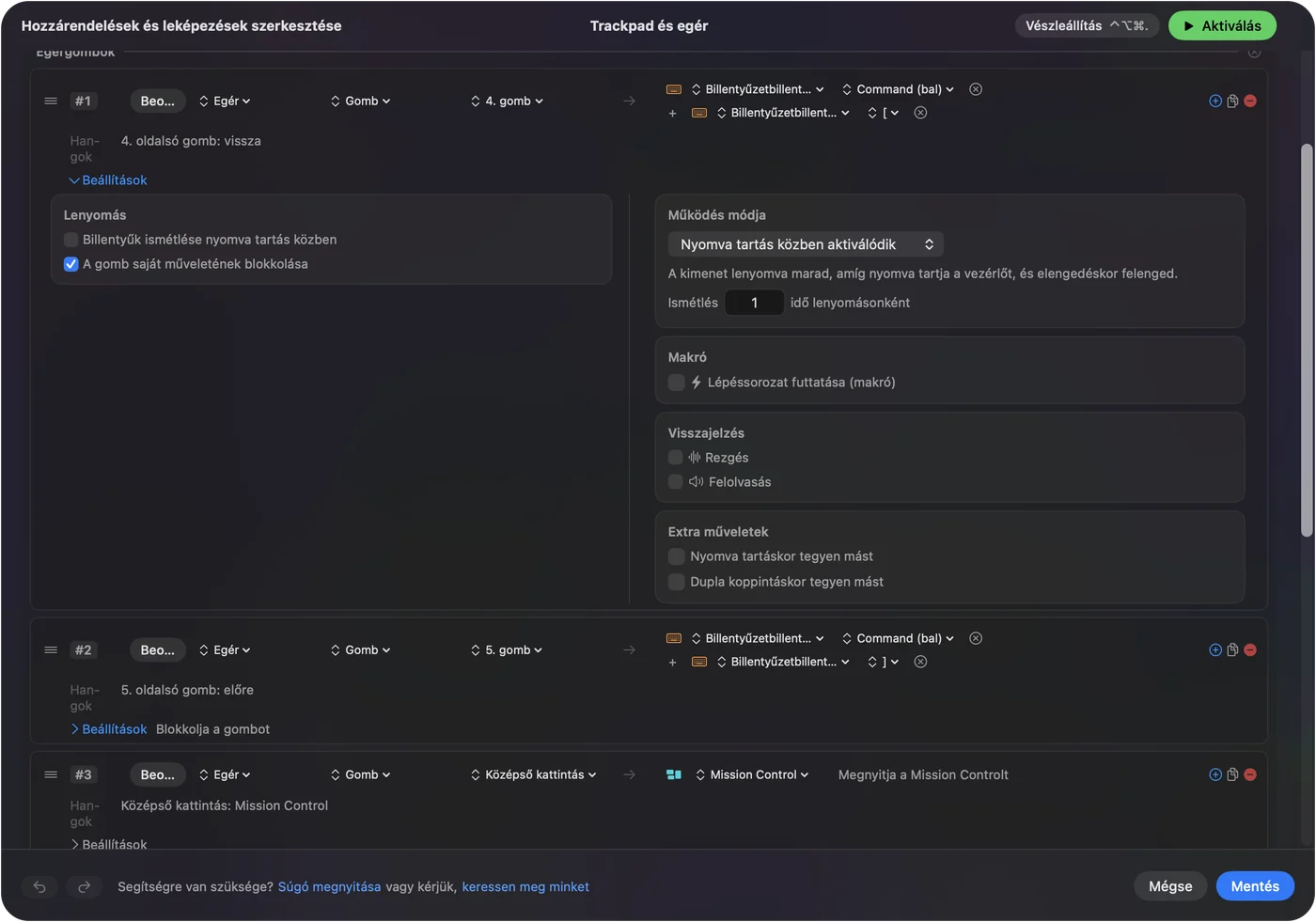
- Te: Adj hozzá egy sort, válaszd az Mouse bemenetet, nyomj Scan-t, és nyomj meg egy gombot. Válassz kimenetet, például Keyboard Key a Command és egy zárójel billentyűvel a visszalépéshez vagy előrehaladáshoz, vagy System Function a Mission Controlhoz.
- InputConfig: Megnevezi a gombot, és minden nyomásnál lefuttatja a kimenetet.
- Ellenőrzés: Mentsd és aktiváld, majd nyomd meg a Safariban vagy a Finderben.
A görgőgomb a legjobb gomb a Satechin, mert Macen semmi más nem használja. A Mission Control jó választás. Ha egy app már reagál a nyers gombra, pipáld be a Block the button's own action opciót azon a soron. A egér oldalgombjai Macen teljes lépéseket ad.
Hozz ki többet egy kevés gombos egérből
Ha az egérnek három vezérlője van, a tartás és a dupla koppintás többet ad belőlük. A sor Opcióiban kapcsold be a When held, do something else és a When double tapped, do something else opciót.
- Görgőgomb. Koppintás a Mission Controlra, tartás az Asztal megjelenítésére, dupla koppintás a Launchpadre.
- Hüvelykujj-gomb az Ankeren. Koppintás a vissza gombra, tartás képernyőképre.
- Makró. Másolás, várakozás és beillesztés, lépések között várakozással.
- Ismétlés tartás közben. Lépeget, amíg tartod a gombot.
A tartási és dupla kattintási műveletek és az egérmakrók ezeket fedik le. Egy gomb három feladattal jobb, mint három gomb, amelyet nem érsz el.
Adj appokra szabott elrendezést, és blokkold az eredeti műveletet
- Apponként. Egy preset felsorolhatja az appokat az Automation & Gaming Utilities alatt, és átveheti az irányítást, amikor az egyik előtérbe kerül.
- Automatikus váltás. Ha a Switch presets when the front app changes be van kapcsolva a Beállításokban, az Advanced részen, az elrendezés követi az előtérben lévő appot.
- Az eredeti blokkolása. A középső gombra és az oldalgombokra használható, a bal és a jobb kattintásra nem.
- Egyszerre csak egy preset. A Control Option Command period a vészleállító.
A lépésekért lásd az egérgomb-műveleteket appnként.
Ötletek Satechi- és Anker-tulajdonosoknak
- MacBook-asztal Satechivel. A görgőgomb megnyitja a Mission Controlt, a dupla koppintás pedig elindítja a diktálást.
- Anker függőleges egér fájdalmas csuklóra. Ha a hüvelykujj-gombok megérkeznek, a vissza és az előre megspórolja a billentyűzet felé nyúlást.
- Közös háztartási Mac. Minden csatlakoztatott egér egynek számít, így mindkét egér ugyanazt a feladatot kapja.
- Magic Trackpad-használók. A trackpad a mozdulatokra, az egér a pontosságra. Lásd a trackpad és egér együtt oldalt.
Egy szép egér három vezérlővel is lehet hasznos.
Ha egy gomb nem tesz semmit
Ezt a létrát mássz végig, a legkisebb lépéssel kezdve:
- Nyomj rajta Scan-t. Ha megjelenik egy Button-szám, a hiba a presetben van.
- Nézd meg a Bluetootht. Távolítsd el az egeret a Rendszerbeállítások, Bluetooth menüből, és párosítsd újra.
- Aktiváld, és nézd meg a Kisegítő lehetőségeket. A Rendszerbeállítások, Adatvédelem és biztonság, Kisegítő lehetőségek részben szerepelnie kell az InputConfignak.
- Lépj ki más egéreszközökből. Lehet, hogy már ők foglalják a gombot.
- Nézd meg a modellt. Egy Anker-támogatási válasz szerint egyes hüvelykujj-gombokat a Mac OS X nem ismert fel, így a modelled egyszerűen nem küldheti őket.
Ha a Scan semmit nem lát, a gomb nem jut el a Macre.
Amit nem tud megtenni
Az InputConfig nem változtatja a DPI-t, a lekérdezési sebességet, a világítást, a mutató gyorsulását vagy a görgetés érzetét, és nem tud olyan gombot olvasni, amely semmit sem küld a macOS-nek. Két egérnek nem tud eltérő feladatot adni ugyanarra a gombra. Ha egy hüvelykujj-gomb nem szkennelődik, más egér a megoldás.
A rövid változat
- Működik. Mutató, kattintások és görgő mindkettőn.
- Satechi M1. Nincsenek oldalsó hüvelykujj-gombok, ezért a görgőgombot kösd.
- Anker függőleges. Szkenneld a hüvelykujj-gombokat, és nézd meg, megérkeznek-e.
Előbb szkenneld, aztán döntsd el, mit tud az egér.
Kérdések
Működik a Satechi M1 egér Macen?
Igen. A kiskereskedők macOS-támogatottként sorolják, és Bluetooth-on csatlakozik. A BetaNews szerint nincsenek oldalsó hüvelykujj-gombjai.
Működnek az Anker függőleges egér vissza és előre gombjai Macen?
Egy Anker-közösségi válasz szerint a Mac OS X nem ismerte fel őket. Nyomj Scan-t az InputConfigban a te modelledén, és nézd meg, megérkeznek-e.
Hogyan kössem a gombokat Satechi vagy Anker egéren Macen?
Nyomj Scan-t az InputConfigban, és nyomd meg a gombot. Ha rögzít egy nevet, adhatsz neki bármilyen parancsikont vagy makrót.
Használhatok függőleges Anker egeret Macen?
Igen, egérként. A két fő gombon túli gombok a modelltől függnek.
Miért bomlik folyamatosan a Bluetooth-egerem Macen?
Távolítsd el a Rendszerbeállítások, Bluetooth menüből, párosítsd újra, és nézd meg az akkumulátorát.
Továbbiak magyarul
Részletes útmutatók, angolul
Ki írja. Ryleigh Newman fejleszti az InputConfigot, és a saját Macjét minden nap kontrollerrel kezeli, mert a kezei nem működnek jól. Ez az oldal angolból fordított. Az alkalmazás felülete és a webhely többi része angol.
Ez az oldal más nyelveken: English, العربية, Čeština, Dansk, Deutsch, Español, Suomi, Français, עברית, Bahasa Indonesia, Italiano, 日本語, 한국어, Norsk, Nederlands, Polski, Português, Русский, Slovenčina, Svenska, ไทย, Türkçe, Українська, Tiếng Việt, 繁體中文, 简体中文
Ingyenes. macOS 14 vagy újabb. Fiók nélkül, semmi sem hagyja el a Macet. Nyílt forráskód a GitHubon.