Magyar
Hogyan állítsd be a Logitech MX Verticalt Macen?
 Ez az alkalmazás teljesen ingyenes. Nem kell fiókot létrehoznod. Nincs előfizetés, nincs bonyolult letöltés, és semmi sincs zárolva. Apple Silicon processzorokra optimalizálva.
Párosítsd Bluetooth-on, vagy használd az Unifying vevőt, és Macen működik a mutató, a kattintások és a görgő. A Logitech támogatási oldala szerint a System Preferences, Bluetooth menüben MX Vertical néven add hozzá, és a testreszabáshoz a Logi Options+-t ajánlja. Ha az extra gombjaknak Mac-es feladatot szeretnél adni, például a Mission Controlt vagy a diktálás indítását, az InputConfig, az ingyenes Mac-app, amelyet én készítek, bármelyik gombot kezeli, amelyet a Mac lát.
A Logitech MX Vertical Getting Started oldalát 2026. október 21-én olvastam. Azt írja, hogy a Logitech Options már nincs karbantartva, és a Logi Options+-ra mutat. Felsorol egy Easy-Switch gombot alul, egy sebességkapcsolót, testreszabható parancsikon-gombokat és szigetbillentyűket, de a hüvelykujj-gombokat név szerint nem írja le. A Lift kisebb, olcsóbb függőleges egér, és saját oldala van.
Az InputConfig 1.7-es verziója, amely várhatóan 2026 októberében jelenik meg, teljes egészében elérhető lesz magyarul.
Lépések
- Kapcsold be az egeret, és párosítsd a Rendszerbeállítások, Bluetooth menüben, vagy használd a USB-kábelt vagy az Unifying vevőt.
- Telepítsd a Logi Options+ appot, ha a Logitech saját sebesség- és gombbeállításait szeretnéd.
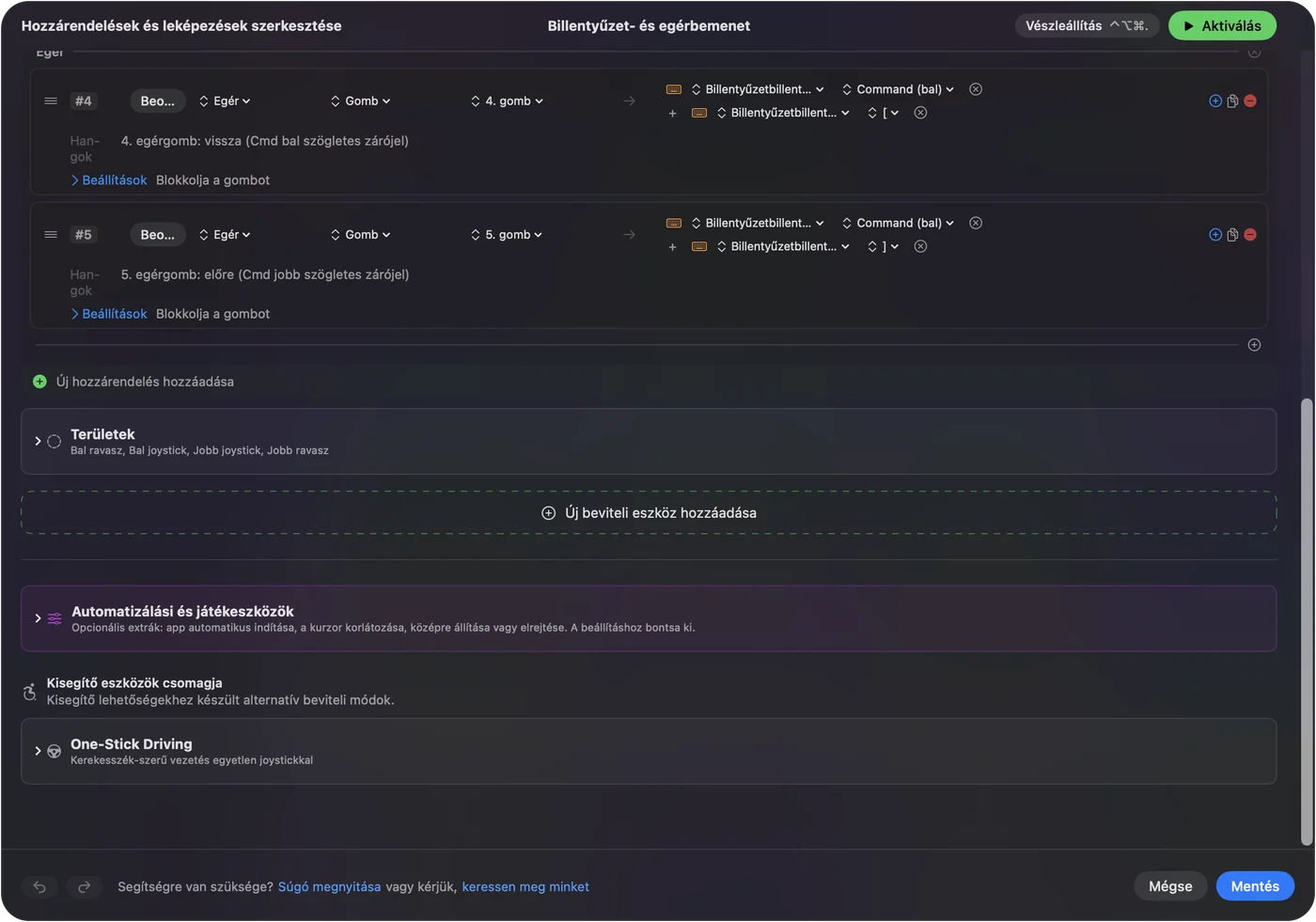
- Az InputConfigban adj hozzá egy sort, nyomj Scan-t, és nyomd meg a hüvelykujj-gombot.
- Válassz kimenetet, és ha a gomb már vissza is lép, pipáld be a Block the button's own action opciót.
- Mentsd és aktiváld, majd próbáld ki.
Tudd meg, mi működik telepített szoftver nélkül
Az MX Vertical 57 fokos függőleges egér, így úgy fogod, mint egy kézfogást. A Mac úgy kezeli, mint bármelyik egeret. A Logitech oldala szerint Bluetooth-on, az Unifying vevőn vagy kábelen csatlakozik, az Easy-Switch pedig csatornát választ. A Logitech szerint egy teljes töltés körülbelül négy hónapig tart, és egy perc töltés körülbelül három óra használatot ad.
- Mutató és kattintások. Azonnal működnek. A Rendszerbeállítások, Egér állítja a követési sebességet.
- Sebességkapcsoló. Egy nyomás az 1000 és az 1600 DPI között vált. Tartsd lenyomva, és mozgasd az egeret balra vagy jobbra egy átfedésben megjelenő egyéni sebesség beállításához.
- Görgő. Úgy görget, mint bármelyik görgő, és beépített középső kattintása van.
- Hüvelykujj- és oldalgombok. Általában vissza és előre. Sok Mac-app így kezeli a Button 4-et és a Button 5-öt, de nem mind.
A sebességkapcsoló és az Easy-Switch gomb az egérhez tartozik, ezért a kötéseidet a többi köré tervezd.
Tudd meg, mit küld minden gomb
Nyomj Scan-t az InputConfigban, és nyomd meg minden gombot, miközben a Logi Options+ ki van lépve.
| Gomb | Hogyan jelentkezik | Mit tegyél |
|---|---|---|
| Bal és jobb kattintás | Szokványos kattintások | Az InputConfig ezeket nem tudja megváltoztatni |
| Görgőkattintás | Middle click | Kösd |
| Vissza és előre | Valószínűleg Button 4 és Button 5 | Kösd őket |
| Sebességkapcsoló | Az egér és az Options+ kezeli | Ha a Scan üres marad, hagyd a Logitechre |
| Easy-Switch | Az egéren belül kezelve | Nem bemenet a Mac-appok számára |
Egy MX Verticalt magam nem teszteltem, ezért nem mondom meg, mely gombjai szkennelődnek. Szkenneld mindegyiket, és bízz a sorban megjelenőben.

Kösd a hüvelykujj-gombokat
- Te: Adj hozzá egy sort, állítsd az eszközt This Mac's mouse or trackpad értékre, nyomj Scan-t, és nyomd meg a hüvelykujj-gombot.
- InputConfig: Megnevezi, valószínűleg Button 4-ként, és kimenetet választhatsz.
- Ellenőrzés: Válaszd a Mission Controlt, mentsd, aktiváld, és nyomd meg a gombot. A Mission Control megnyílik.
A függőleges egér tartja a kezet nyugodtan, ezért a hüvelykujj-gombokat könnyű eltalálni, és jók az ismételt feladatokra. A vissza és az előre természetes alapértelmezés. Egy második pár a Mission Controlnak és a diktálás indításának hosszú napokon segít. Az egér oldalgombjai Macen teljes lépéseket ad.
Makrók és a dupla kattintás segítsége
Egy Mouse sor Double click típusa a pár második kattintására tüzel, ami kényelmes, ha a dupla kattintás fáj. Egy makró többet ad: a sor Opcióiban pipáld be a Run a sequence of steps (macro) opciót, és adj billentyű-, parancsikon- és kattintás-lépéseket, mindegyik várakozással és nyomva tartási idővel. Egy sor futtathat Siri-parancsikont is. A egérmakrók Macen oldal mutatja az időzítést.
Egy kényelmi egérnél a cél a kevesebb mozdulat. Két-három ismételt feladatot tegyél a hüvelykujj-gombokra, a mutatóujj-gombokat pedig hagyd a sima kattintásra. Azokat a feladatokat, amelyek fájdalmasak, olyan gombokra tedd, amelyek nem azok.
Tartás, dupla koppintás és appokra szabott elrendezés
Minden sornak lehet tartási művelete és dupla koppintási művelete. A hüvelykujj-gomb koppintásra vissza, dupla koppintásra a lap bezárása, tartásra a Mission Control lehet. Kapcsold be a Block the button's own action opciót az oldal- és a középső gombokon, hogy az appok ne lássák az eredeti nyomást, amíg a preset fut. Appokra szabott elrendezéshez vedd fel az appot az Automation & Gaming Utilities alá, és a Settings, Advanced részen kapcsold be a Switch presets when the front app changes opciót. Egyszerre csak egy preset fut, a Control Option Command period pedig leállítja.

Ötletek MX Vertical-tulajdonosoknak
- Csukló kényelme. A dupla kattintást és a jobb kattintást olyan gombokra tedd, amelyeken a hüvelykujjad már nyugszik. A alagútszindróma oldal többet ír erről.
- Irodai napok. Másolás és beillesztés a hüvelykujj-gombokon.
- Megbeszélések. Némítás és kamera egy presetben, amely csak a Zoomban vagy a Meetben fut.
- Több Mac. Az egér három eszközt jegyez meg. Az InputConfig minden Macen fut, ahová telepíted.
Ha valami nincs rendben
Ezt a létrát mássz végig, a legkisebb lépéssel kezdve:
- Nézd meg a csatornát. Nyomd meg az Easy-Switch gombot, és győződj meg róla, hogy az egér a Macedre mutat.
- Párosítsd újra. Távolítsd el a Rendszerbeállítások, Bluetooth menüből, és add hozzá újra, miközben a LED gyorsan villog.
- Lépj ki az Options+-ból, és szkenneld. Lehet, hogy ő birtokol egy gombot.
- Töltsd fel. A Logitech LED-je 10 százalék alatt pirosra vált.
- Aktiváld a presetet. A sorok csak akkor tüzelnek, ha a preset fut.
- Nézd meg a Kisegítő lehetőségeket. Az InputConfignak szüksége van rá.
Amit nem tud megtenni
- A szög vagy a mutató érzetének megváltoztatása. A szög a forma, a sebesség pedig a Rendszerbeállítások-ben vagy az Options+-ban van.
- Az egéren belül maradó gombok olvasása. Az Easy-Switch és a sebességkapcsoló az egéren belül van.
- Két egér megkülönböztetése. Minden egér egynek számít.
A rövid változat
- Párosítsd, és indulhatsz. Bluetooth vagy Unifying, az alapokhoz nincs szükség szoftverre.
- Gombok. Szkenneld, kösd, és adj hozzá tartást és dupla koppintást.
- Options+. Csak arra, amit a Mac nem lát.
A függőleges egér a kényelemről szól, ezért a gombokkal spórold meg a csuklómozgásokat.
Kérdések
Működik a Logitech MX Vertical Macen?
Igen. A Logitech oldala a Bluetooth-párosítást macOS-en ismerteti, és a Logi Options+ használatát ajánlja.
Hogyan változtatom a DPI-t az MX Verticalon?
A sebességkapcsoló az 1000 és az 1600 DPI között vált. Tartsd lenyomva az egyéni sebesség beállításához.
Kell a Logi Options+ az MX Verticalhoz Macen?
Az alapokhoz nem. A Logitech szerint a régebbi Options már nincs karbantartva, és az Options+-ra mutat.
Átkötheti a Logitech szoftver nélkül az MX Vertical hüvelykujj-gombjait Macen?
A Mac által látott gombokra igen. Az InputConfig beolvassa őket, és minden gombnak nyomás-, tartás- és dupla koppintás feladatot ad.
Meddig bírja az MX Vertical akkumulátora?
A Logitech szerint teljes töltéssel körülbelül négy hónapig.
Továbbiak magyarul
Részletes útmutatók, angolul
Ki írja. Ryleigh Newman fejleszti az InputConfigot, és a saját Macjét minden nap kontrollerrel kezeli, mert a kezei nem működnek jól. Ez az oldal angolból fordított. Az alkalmazás felülete és a webhely többi része angol.
Ez az oldal más nyelveken: English, العربية, Čeština, Dansk, Deutsch, Español, Suomi, Français, עברית, Bahasa Indonesia, Italiano, 日本語, 한국어, Norsk, Nederlands, Polski, Português, Русский, Slovenčina, Svenska, ไทย, Türkçe, Українська, Tiếng Việt, 繁體中文, 简体中文
Ingyenes. macOS 14 vagy újabb. Fiók nélkül, semmi sem hagyja el a Macet. Nyílt forráskód a GitHubon.