Українська
Як налаштувати Logitech MX Vertical на Mac?
 Цей застосунок повністю безкоштовний. Обліковий запис створювати не потрібно. Немає підписок, складних завантажень, і нічого не заблоковано. Оптимізовано для Apple Silicon.
З'єднайте її через Bluetooth або використайте приймач Unifying, і вона працює на Mac з вказівником, кліками і колесом. Сторінка підтримки Logitech каже додати її в System Preferences, Bluetooth, як MX Vertical, і радить Logi Options+ для налаштування. Щоб дати додатковим кнопкам роботу на Mac, наприклад Mission Control або Start Dictation, є InputConfig, безкоштовний Mac-застосунок, який я створюю. Він працює з будь-якою кнопкою, яку бачить Mac.
Сторінку Logitech Getting Started для MX Vertical переглянуто 21 жовтня 2026 року. Там сказано, що Logitech Options більше не підтримується, і вказано на Logi Options+. Перелічено кнопку Easy-Switch знизу, перемикач швидкості курсору, налаштовувані кнопки швидкого доступу та клавіші острівцями, але великопальцеві кнопки за назвою там не описано. Власна сторінка є у Lift, меншої і дешевшої вертикальної миші.
Версія InputConfig 1.7, яку очікуємо в жовтні 2026 року, буде повністю доступна українською мовою.
Кроки
- Увімкніть мишу і з'єднайте її в System Settings, Bluetooth, або використайте USB-кабель чи приймач Unifying.
- Встановіть Logi Options+, якщо хочете налаштування швидкості і кнопок від Logitech.
- Відкрийте InputConfig, додайте рядок, натисніть Scan і натисніть великопальцеву кнопку.
- Оберіть вихід і увімкніть Block the button's own action, якщо кнопка також повертає назад.
- Натисніть Save і Activate, потім перевірте.
Що працює без жодного встановлення
MX Vertical це вертикальна миша з нахилом 57 градусів, тож її тримають як для рукостискання. Mac сприймає її як будь-яку мишу. Сторінка Logitech пише, що вона з'єднується через Bluetooth, приймач Unifying або кабель, а Easy-Switch вибирає канал. За Logitech, повний заряд триває близько чотирьох місяців, а одна хвилина зарядки дає близько трьох годин роботи.
- Вказівник і кліки. Працюють одразу. Швидкість відстеження задається в System Settings, Mouse.
- Перемикач швидкості курсору. Одне натискання перемикає між 1000 і 1600 DPI. Утримайте його і рухайте мишу ліворуч або праворуч, щоб задати власну швидкість у накладенні.
- Колесо. Прокручує, як будь-яке колесо, і має вбудований середній клік.
- Великопальцеві і бічні кнопки. Зазвичай назад і вперед. Багато програм для Mac сприймають Button 4 і Button 5 саме так, але не всі.
Перемикач швидкості і кнопка Easy-Switch належать миші, тож плануйте прив'язки навколо інших кнопок.
Дізнайтеся, що надсилає кожна кнопка
Натисніть Scan в InputConfig і натисніть кожну кнопку, попередньо закривши Logi Options+.
| Кнопка | Як передає сигнал | Що робити |
|---|---|---|
| Лівий і правий клік | Звичайні кліки | InputConfig не може змінити їх |
| Натискання колеса | Middle click | Прив'яжіть |
| Назад і вперед | Ймовірно Button 4 і Button 5 | Прив'яжіть |
| Перемикач швидкості курсору | Обробляється мишею і Options+ | Якщо Scan порожній, залиште це Logitech |
| Easy-Switch | Обробляється всередині миші | Не є входом для програм Mac |
Тестування MX Vertical на власному обладнанні не проводилося, тож не скажу, які з її кнопок сканується. Скануйте кожну і довіряйте рядку.

Прив'яжіть великопальцеві кнопки
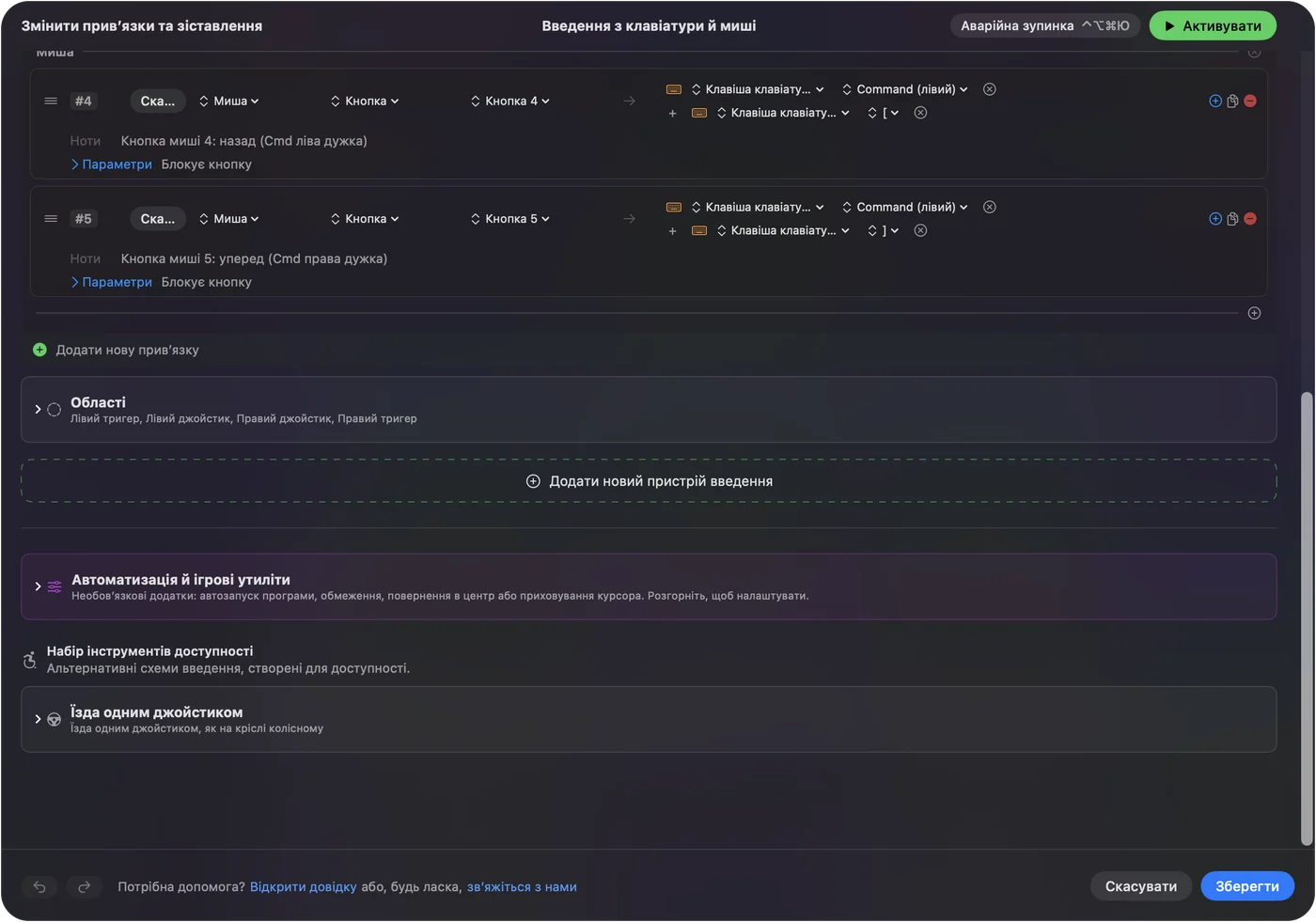
- Ви: Додайте рядок, встановіть пристрій This Mac's mouse or trackpad, натисніть Scan і натисніть великопальцеву кнопку.
- InputConfig: Називає її, ймовірно Button 4, і дозволяє обрати вихід.
- Перевірка: Оберіть Mission Control, натисніть Save, Activate і натисніть кнопку. Відкривається Mission Control.
Вертикальна миша тримає руку нерухомо, тож великопальцеві кнопки легко натиснути, і вони добре пасують для дій, які ви повторюєте. Назад і вперед є природними типовими діями. Друга пара для Mission Control і Start Dictation допомагає в довгі дні. Повні кроки є на сторінці бічні кнопки миші на Mac.
Макроси і подвійне натискання
Рядок типу Double click спрацьовує на другому натисканні пари, що може замінити подвійний клік, коли клікати двічі незручно. Макрос додає більше: у параметрах рядка позначте Run a sequence of steps (macro) і додайте кроки клавіш, комбінацій і кліків, кожен з паузою і часом утримання. Рядок також може запускати Siri Shortcut. Тайминг показано на сторінці макроси миші на Mac.
Для зручної миші мета це менше рухів. Поставте дві або три повторювані дії на великопальцеві кнопки, а кнопки для пальців залиште для звичайних кліків. Перенесіть дії, які болять, на кнопки, які не болять.
Утримання, подвійне натискання і розкладки для кожної програми
Кожен рядок може мати дію утримання і дію подвійного натискання. Великопальцева кнопка відходить назад на натискання, закриває вкладку на подвійне натискання і показує Mission Control на утриманні. Увімкніть Block the button's own action для бічних і середньої кнопок, щоб програми перестали бачити початкове натискання, поки працює пресет. Для розкладок для кожної програми додайте програму в розділі Automation & Gaming Utilities і увімкніть Switch presets when the front app changes в Settings, Advanced. Одночасно працює лише один пресет, а аварійна зупинка це Control Option Command period.

Ідеї для власників MX Vertical
- Комфорт зап'ястя. Перенесіть подвійний клік і правий клік на кнопки, на які великий палець і так спирається. Сторінка миша для синдрому зап'ястного каналу описує більше.
- Офісні дні. Копіювання і вставлення на великопальцевих кнопках.
- Наради. Вимкнення мікрофона і камери в пресеті, який працює лише в Zoom або Meet.
- Кілька Mac. Миша пам'ятає три пристрої. InputConfig працює на кожному Mac, де його встановлено.
Якщо щось не так
Перевіряйте по порядку, від найпростішого кроку:
- Перевірте канал. Натисніть Easy-Switch і переконайтеся, що миша працює з вашим Mac.
- З'єднайте знову. Видаліть мишу в System Settings, Bluetooth і додайте її наново, коли індикатор швидко блимає.
- Закрийте Options+ і скануйте. Він може володіти однією з кнопок.
- Зарядіть. Індикатор Logitech стає червоним нижче 10 відсотків.
- Активуйте пресет. Рядки спрацьовують лише тоді, коли пресет працює.
- Перевірте доступність. InputConfig потребує її.
Чого це не вміє
- Змінити кут або відчуття вказівника. Кут є формою миші, а швидкість задається в System Settings або Options+.
- Прочитати кнопки, які лишаються в миші. Easy-Switch і будь-який перемикач швидкості знаходяться всередині неї.
- Розрізняти дві миші. Кожна миша рахується як одна.
Коротко
- Пара і готово. Bluetooth або Unifying, без програм для основ.
- Кнопки. Скануйте, прив'язуйте і додавайте утримання та подвійне натискання.
- Options+. Лише для того, чого Mac не бачить.
Вертикальна миша це про комфорт, тож використовуйте кнопки, щоб заощадити рухи зап'ястя.
Питання
Чи працює Logitech MX Vertical на Mac?
Так. Сторінка Logitech описує з'єднання через Bluetooth на macOS і радить Logi Options+.
Як змінити DPI на MX Vertical?
Перемикач швидкості курсору перемикає 1000 і 1600 DPI. Утримайте його, щоб задати власну швидкість.
Чи потрібен Logi Options+ для MX Vertical на Mac?
Для основ ні. Logitech пише, що старіший Options більше не підтримується, і вказує на Options+.
Чи можна переназначити великопальцеві кнопки MX Vertical без програм Logitech?
Для кнопок, які бачить Mac, так. InputConfig їх читає і дає кожній дію натискання, утримання і подвійного натискання.
Скільки триває батарея MX Vertical?
Logitech пише близько чотирьох місяців на повному заряді.
Більше українською
Докладні посібники, англійською
Хто пише. Ryleigh Newman розробляє InputConfig і щодня керує своїм Mac за допомогою геймпада, бо руки погано слухаються. Цю сторінку перекладено з англійської. Інтерфейс застосунку й решта сайту англійською.
Ця сторінка іншими мовами: English, العربية, Čeština, Dansk, Deutsch, Español, Suomi, Français, עברית, Magyar, Bahasa Indonesia, Italiano, 日本語, 한국어, Norsk, Nederlands, Polski, Português, Русский, Slovenčina, Svenska, ไทย, Türkçe, Tiếng Việt, 繁體中文, 简体中文
Безкоштовно. macOS 14 або новіша. Без облікового запису, ніщо не залишає ваш Mac. Відкритий код на GitHub.