Українська
Як налаштувати трекбол Logitech Ergo на Mac?
 Цей застосунок повністю безкоштовний. Обліковий запис створювати не потрібно. Немає підписок, складних завантажень, і нічого не заблоковано. Оптимізовано для Apple Silicon.
З'єднайте його, і кулька рухає вказівник, а кнопки клацають, без жодного програмного забезпечення. Трекболи Logitech Ergo належать до лінійки ERGO M575, яку тепер продають як M575S, і до MX Ergo S. Обидві працюють з Logi Options+ на macOS для змін кнопок, а MX Ergo S має додаткову кнопку точності. Якщо ви хочете, щоб кнопки робили те, чого не вміє програма Logitech, або щоб вони робили різне в різних застосунках, підходить InputConfig, безкоштовний застосунок для Mac, який я створюю.
Кількість кнопок тут взято зі сторінок Logitech для ERGO M575S і MX Ergo S, перевірених 21 жовтня 2026 року. На сторінці M575S перелічено 3 програмовані кнопки: назад, вперед і натискання колеса. На сторінці MX Ergo S перелічено 6 програмованих кнопок і кнопку DPI, яка перемикає між швидшим відстеженням і високою точністю. Сторінку для оригінального MX Ergo не перевірено, тож для неї натисніть Scan.
Версія InputConfig 1.7, яку очікуємо в жовтні 2026 року, буде повністю доступна українською мовою.
Кроки
- З'єднайте трекбол через Bluetooth або його приймач і перевірте, що кулька та кліки працюють.
- Встановіть Logi Options+, лише якщо хочете налаштування від Logitech, наприклад швидкість точності.
- Відкрийте InputConfig, додайте рядок, натисніть Scan і натисніть бічну кнопку.
- Оберіть вихід, наприклад правий клік, комбінацію клавіш або Mission Control.
- Збережіть, натисніть Activate і перевірте.
Що є в кожному трекболі
Трекбол тримає тіло нерухомим, а вказівник рухає великим пальцем або пальцями. Тому його вибирають через зап'ястя, передпліччя або обмеження місця на столі. Дві моделі Logitech відрізняються так, що тут має значення.
- ERGO M575S. На сторінці Logitech перелічено п'ять кнопок, із них три програмовані: назад, вперед і натискання середньої кнопки на колесі. Кнопки точності немає.
- MX Ergo S. На сторінці Logitech перелічено шість програмованих кнопок, кнопку DPI для точності і Smart Actions в Logi Options+. Роздрібне оголошення дає вісім кнопок загалом, разом з Easy-Switch.
- Оригінальний MX Ergo. MX Ergo S є її наступником. Сторінку не перевірено, тож для її кнопок використовуйте Scan.
M575S має менше кнопок, тож кожна з них варта доброго завдання.
Деталі налаштування зі сторінки Logitech для M575, перевірені 21 жовтня 2026 року: увімкніть, зніміть язичок, а кнопкою connect перемикайте між приймачем Unifying (білий світлодіод) і Bluetooth (синій світлодіод). Якщо світлодіод не блимає швидко, утримуйте кнопку три секунди, щоб почати з'єднання. На сторінці Logitech сказано, що швидкість курсора задається в її застосунку, від 100 до 2000 DPI, а вимога до апаратного забезпечення Mac, macOS 12 або новіша, вказана в оголошенні M575S. Logitech Control Center більше не підтримується, тож використовуйте Logi Options+. Огляд на Cult of Mac каже, що три програмовані кнопки можуть робити такі речі, як потрійний клік або відкривати Calculator.
З'ясуйте, що надсилає кожна кнопка
Натисніть Scan в InputConfig і натисніть кожну кнопку. Спершу закрийте Logi Options+, бо він може перехопити кнопку.
| Кнопка | Як передає | Що робити |
|---|---|---|
| Ліва і права кнопки | Звичайні кліки | InputConfig не може їх змінити |
| Натискання колеса | Middle click | Прив'яжіть |
| Назад і вперед | Імовірно, Button 4 і Button 5 | Прив'яжіть їх |
| Кнопка точності або DPI (MX Ergo S) | Працює всередині миші | Імовірно, Scan нічого не знайде. Logi Options+ може її перепризначити |
| Easy-Switch (MX Ergo S) | Перемикає з'єднання всередині миші | Не є входом для застосунків Mac |
Кнопка, яка змінює швидкість відстежування, працює всередині трекбола і, наскільки відомо, нічого не надсилає в macOS. Якщо Scan її все ж назве, її можна прив'язати, і це відповідь для вашої моделі. Scan дає відповідь за секунду, тож не варто вгадувати.

Прив'яжіть кнопки
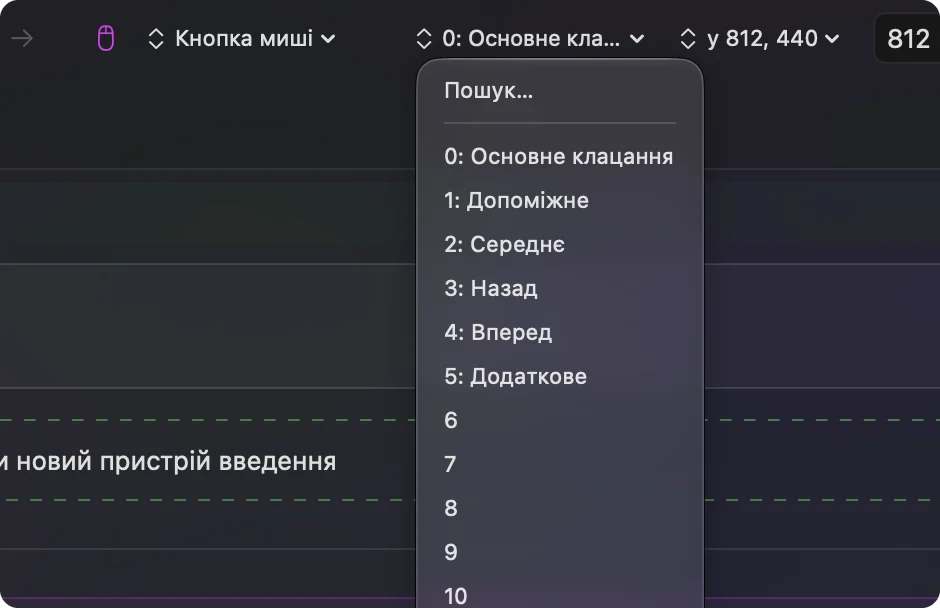
- Ви: Додайте рядок, встановіть пристрій This Mac's mouse or trackpad, натисніть Scan і натисніть кнопку назад.
- InputConfig: Називає її Button 4 або Button 5 і дозволяє обрати вихід.
- Перевірка: Оберіть Mission Control, натисніть Save, Activate і натисніть кнопку. Відкриється Mission Control.
Потім прив'яжіть кнопку вперед до того, чим користуєтеся щодня, наприклад Command Tab або Start Dictation. Якщо руки втомлюються від маленьких лівої і правої кнопок, бічну кнопку можна прив'язати до правого кліка, адже кліки миші є серед виходів. Бічні кнопки миші на Mac описано докладніше.
Використовуйте утримання і подвійне натискання, щоб мати більше з кількох кнопок
З трьома програмованими кнопками важливі дії утримання і подвійного натискання. Поставте назад на тап для кнопки назад, закриття вкладки на подвійне натискання і Mission Control на утримання. Для кнопки вперед поставте вперед, відкриття вкладки знову і Start Dictation. Увімкніть Block the button's own action, щоб браузер не виконував початкову дію поверх.
Ще одна ідея пасує трекболу. Рух кліком, поки котиш кульку, важкий для деяких рук, тож бічна кнопка може надсилати клік, поки великий палець лишається на кульці. Перенесення кліка на кнопку, на яку вже спирається рука, є найкориснішою зміною для багатьох користувачів трекбола. Утримання і подвійне натискання пояснює тайминг.

Макроси і розкладки для кожного застосунку
Макрос виконує кілька кроків одним натисканням. У параметрах рядка відмітьте Run a sequence of steps (macro) і додайте кроки з клавішами, комбінаціями і кліками, кожен з паузою. Користувач трекбола може поставити пару копіювання і вставлення на одну кнопку. Пресет для кожного застосунку, перелічений у розділі Automation & Gaming Utilities з увімкненим Switch presets when the front app changes, робить ту саму кнопку скасуванням у редакторі і поверненням назад у браузері. Одночасно працює лише один пресет. Control Option Command period його зупиняє.
Ідеї для користувачів трекбола
- Доступність. Трекбол потребує менше рухів зап'ястя. Перенесення кліків, подвійних кліків і диктовки на бічну кнопку може зменшити навантаження ще більше. Сторінка про альтернативу миші при синдромі карпального каналу розповідає про інші варіанти.
- Дизайнери і користувачі CAD. Тримайте кнопку як модифікатор під час обертання кульки, для панорамування або орбіти, якщо застосунок це підтримує.
- Маленькі столи. Поставте Mission Control і Spaces на кнопки назад і вперед, адже трекбол не переміщується.
Якщо щось не так
Дійте по порядку, починаючи з найпростішого кроку:
- Почистіть кульку. Вказівник, що липне, зазвичай через пил під кулькою, а не через програму.
- Перевірте з'єднання. Знову з'єднайте в System Settings, Bluetooth або перевставте приймач.
- Закрийте Logi Options+ і скануйте. Програма може володіти кнопкою.
- Активуйте пресет. Рядки спрацьовують лише тоді, коли пресет працює.
- Перевірте доступність. InputConfig потребує цього дозволу.
Якщо застряг застосунок Logitech, див. G HUB або Logi Options+ не працює.
Чого це не вміє
- Змінити швидкість відстежування. Це належить кнопці DPI, Logi Options+ і macOS.
- Прочитати кнопки, які лишаються в миші. Кнопка точності може бути однією з них.
- Відрізнити дві миші одну від одної. Кожна миша рахується як один пристрій.
Коротко
- З'єднали і працює. Для основного програмне забезпечення не потрібне.
- Кнопки. Скануйте, а потім прив'язуйте натисканням, утриманням і подвійним натисканням.
- Точність. Використовуйте кнопку DPI на MX Ergo S, яка працює всередині миші.
У трекбола мало кнопок, тож тап, утримання і подвійне натискання роблять їх кориснішими.
Питання
Чи працює Logitech Ergo M575 на Mac?
Так. На сторінці M575S від Logitech вказано Logi Options+ для macOS, а трекбол працює як миша і без нього.
Чи є Logitech MX Ergo S для Mac?
Так, Logitech її продає, і вона вказана з Logi Options+ для macOS. Має кнопку DPI для точного відстеження.
Чи є в M575 кнопка режиму точності?
На сторінці M575S від Logitech перелічено три програмовані кнопки: назад, вперед і середній клік, без кнопки точності.
Чи можна змінити, що роблять кнопки трекбола на Mac?
Так. Це може Logi Options+, а також InputConfig для будь-якої кнопки, яка доходить до Mac.
Чому кнопка точності не сканується?
Кнопка DPI працює всередині трекбола, тож вона нічого не надсилає в macOS, якщо Logi Options+ не дасть їй інше завдання.
Як з'єднати Logitech M575 з Mac?
Зніміть язичок, увімкніть, натисніть кнопку connect, щоб обрати Bluetooth (синій світлодіод), і утримуйте її три секунди, якщо світло не блимає швидко.
Більше українською
Докладні посібники, англійською
Хто пише. Ryleigh Newman розробляє InputConfig і щодня керує своїм Mac за допомогою геймпада, бо руки погано слухаються. Цю сторінку перекладено з англійської. Інтерфейс застосунку й решта сайту англійською.
Ця сторінка іншими мовами: English, العربية, Čeština, Dansk, Deutsch, Español, Suomi, Français, עברית, Magyar, Bahasa Indonesia, Italiano, 日本語, 한국어, Norsk, Nederlands, Polski, Português, Русский, Slovenčina, Svenska, ไทย, Türkçe, Tiếng Việt, 繁體中文, 简体中文
Безкоштовно. macOS 14 або новіша. Без облікового запису, ніщо не залишає ваш Mac. Відкритий код на GitHub.