Українська
Як користуватися Logitech G Pro X Superlight на Mac?
 Цей застосунок повністю безкоштовний. Обліковий запис створювати не потрібно. Немає підписок, складних завантажень, і нічого не заблоковано. Оптимізовано для Apple Silicon.
Вона працює як миша, щойно ви під'єднаєте приймач, і для багатьох цього достатньо. Додаткові можливості, тобто ступені DPI, частоту опитування, калібрування сенсора і профілі в пам'яті, дає G HUB, програма Logitech для пристроїв серії G, яка, за сторінкою підтримки Logitech, працює на macOS 12.0 або новішій. У Superlight дуже мало кнопок, тож єдине, що варто додати, це завдання для кожної бічної кнопки. InputConfig є безкоштовним застосунком для Mac, який я створюю, і він працює з будь-якою кнопкою, яку бачить Mac.
Сторінка G HUB від Logitech, перевірена 21 жовтня 2026 року, перелічує PRO X Superlight 2C серед нових пристроїв. Сторінка Superlight 2 від Logitech, перевірена того самого дня, описує бездротову мишу вагою 60 грамів з опитуванням до 8 кГц і налаштуванням сенсора в G HUB. У роздрібних оголошеннях для Superlight 2 вказано п'ять кнопок.
Версія InputConfig 1.7, яку очікуємо в жовтні 2026 року, буде повністю доступна українською мовою.
Кроки
- Під'єднайте приймач LIGHTSPEED і перевірте, що вказівник і кліки працюють.
- Встановіть G HUB, якщо потрібні DPI, опитування або калібрування, і збережіть налаштування в мишу.
- Відкрийте InputConfig, додайте рядок, натисніть Scan і натисніть бічну кнопку.
- Оберіть вихід, наприклад Back, комбінацію клавіш або Mission Control.
- Збережіть і натисніть Activate для пресета, а потім перевірте.
Що працює без програмного забезпечення
Superlight на папері є п'ятикнопковою мишею: ліва, права, натискання колеса і дві бічні кнопки. Вказівник, кліки і колесо працюють без жодного встановлення. Ступені DPI, частота опитування і сенсор задаються в самій миші, і миша їх запам'ятовує. Бездротовий зв'язок через LIGHTSPEED використовує власний приймач Logitech, тож миша не з'являється в налаштуваннях Bluetooth, як миші серії MX.
- Початковий Superlight. G HUB є інструментом Logitech для неї. Стороння інструкція каже, що G HUB підтримує початкову модель і Superlight 2, але списку пристроїв Logitech для macOS не знайдено, тож перевірте свою модель, коли G HUB запуститься.
- Superlight 2. На сторінці Logitech сказано, що калібрування сенсора, зокрема допуск відриву і налаштування осей X і Y, відбувається в G HUB.
- Вага і опитування. Logitech описує Superlight 2 як мишу вагою 60 грамів з опитуванням до 8 кГц через LIGHTSPEED.
Для миші, створеної без зайвих функцій, питання лише в тому, що робити з двома бічними кнопками.
З'ясуйте, що надсилає кожна кнопка
Натисніть Scan в InputConfig і натисніть кожну кнопку. Очікую, що бічні кнопки сканується як Button 4 і Button 5, як більшість мишей їх передає, але Superlight сам не перевірено, тож скануйте і подивіться.
| Кнопка | Чого очікувати | Що робити |
|---|---|---|
| Ліва і права кнопки | Звичайні кліки | InputConfig не може їх змінити |
| Натискання колеса | Middle click | Прив'яжіть і, якщо хочете, блокуйте її початкову дію |
| Дві бічні кнопки | Зазвичай Button 4 і Button 5 | Прив'яжіть їх до Back і Forward або до чого завгодно |
| Кнопка DPI, якщо вона є у вашої моделі | Працює всередині миші | Нічого не сканується, тож змінює DPI лише G HUB |
Якщо кнопка сканується, її можна прив'язати. Якщо нічого не сканується, вона належить миші. Superlight нічого не приховує, крім DPI, тож більшість того, що ви бачите, можна прив'язати.

Прив'яжіть бічні кнопки
- Ви: Додайте рядок, встановіть пристрій This Mac's mouse or trackpad, натисніть Scan і натисніть передню бічну кнопку.
- InputConfig: Називає її Button 4 або Button 5 і пропонує виходи.
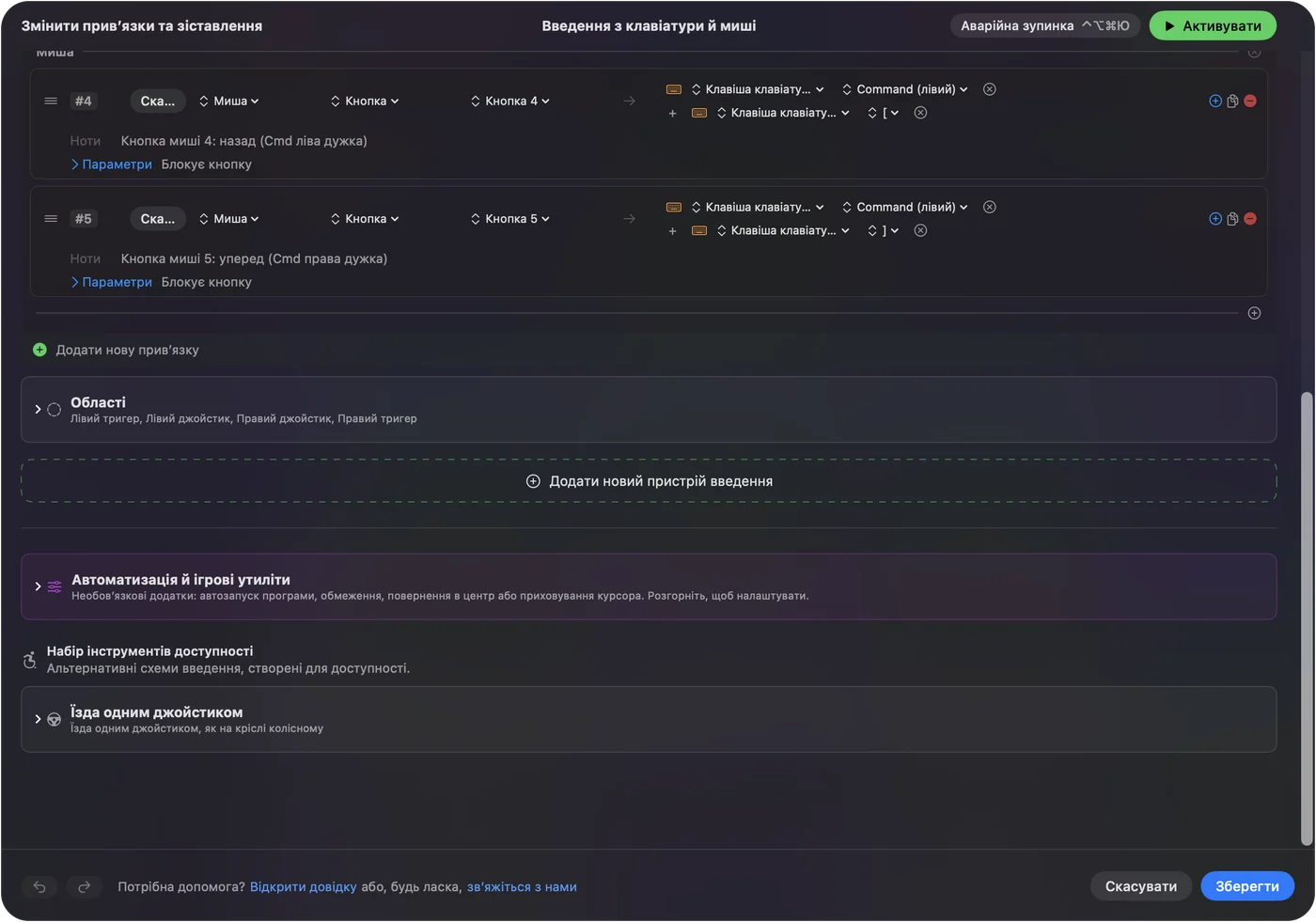
- Перевірка: Оберіть Keyboard Key, додайте Command і ліву квадратну дужку для Back, потім натисніть Save і Activate. Кнопка повертає назад у Safari.
Звичайна пара це Command з лівою квадратною дужкою і Command з правою квадратною дужкою для назад і вперед, саме це робить вбудований пресет Trackpad and Mouse. Багато людей, які грають на Mac, хочуть інше, наприклад push-to-talk, знімок екрана або клавішу швидкого збереження. Бічні кнопки миші на Mac має повний покроковий опис.
Використовуйте профілі в пам'яті
Ця інформація про Superlight 2 з роздрібних оголошень: пам'ять на мишу, а розширені функції потребують встановленої G HUB. Тож профіль задаєте один раз, зберігаєте в мишу і вилучаєте G HUB. Це пасує Mac, бо миша зберігає свої DPI і частоту опитування, навіть коли G HUB не запущено. Якщо в цьому профілі бічна кнопка надсилає клавішу, використовуйте F13 до F20, які жоден застосунок Mac не використовує, і прив'яжіть клавішу в InputConfig. Уникайте F21 до F24, бо macOS не передає їх застосункам. InputConfig читає клавішу, але не може її заблокувати, тож обирайте ту, на яку більше ніщо не реагує.
Сторінки Logitech, яка перелічує кількість профілів у пам'яті Superlight, не перевірено, тож числа тут не наводжу G HUB показує, скільки їх доступно. F13 до F19 на Mac пояснює, чому ці клавіші безпечні.
Оголошення розходяться щодо Mac. Деякі називають лише Windows, а один роздрібний продавець вказує для Superlight 2 macOS 10.11 або новішу, тож для застосунку довіряю сторінці G HUB від Logitech, а не продавцю. Один користувач форуму повідомив, що збережені значення профілю не застосовувалися після перезавантаження, доки G HUB знову не відкрили. Це одиничне повідомлення, але якщо DPI після перезавантаження здається неправильним, відкрийте G HUB один раз.
Зробіть дві кнопки потужнішими
Миша з двома бічними кнопками все одно може мати шість завдань, бо кожен рядок має дію утримання і дію подвійного натискання.
- Передня кнопка, тап. Back.
- Передня кнопка, подвійне натискання. Закрити вкладку.
- Передня кнопка, утримання. Mission Control.
- Задня кнопка, тап. Forward.
- Задня кнопка, подвійне натискання. Знову відкрити закриту вкладку.
- Задня кнопка, утримання. Start Dictation.
Увімкніть Block the button's own action у полі Press кожного рядка, щоб браузер не переходив назад сам. Дві кнопки з тапом, утриманням і подвійним натисканням дають шість завдань, і до миші нічого не додається.

Ігри на Mac
Багато кіберспортсменів обирають Superlight, а грають на Mac рідше, але грають. У грі, яка сама читає мишу, пресет, що працює, може подвоїти натискання, тож перевіряйте в грі, перш ніж покластися на нього. Пресет для кожного застосунку допомагає, бо працює лише тоді, коли гра на передньому плані, а аварійна зупинка Control Option Command period вимикає все. Не використовуйте InputConfig, щоб змінювати чутливість, бо він не чіпає DPI. Це роблять миша і G HUB.
Якщо не працює
Дійте по порядку, починаючи з найпростішого кроку:
- Перевстановіть приймач. Використовуйте порт безпосередньо на Mac, а не хаб, і перевірте, що миша увімкнена.
- Спробуйте виправлення G HUB. G HUB не працює на Mac описує зависання на екрані завантаження і зниклу мишу.
- Закрийте G HUB і скануйте знову. Якщо він обробляє кнопку, натискання може не дійти до macOS.
- Активуйте пресет. Рядки спрацьовують лише тоді, коли пресет працює.
- Перевірте доступність. InputConfig потребує її.
Чого це не вміє
- Змінити DPI, опитування або калібрування. Це робить лише G HUB.
- Додати кнопки. Воно лише дає нові завдання двом бічним кнопкам і натисканню колеса.
- Відрізнити дві миші одну від одної. Кожна миша рахується як один пристрій.
Коротко
- Працює. Як миша, одразу.
- G HUB. Для DPI, опитування, калібрування і пам'яті миші.
- Бічні кнопки. Прив'язуйте в InputConfig з тапом, утриманням і подвійним натисканням.
Налаштуйте мишу в G HUB один раз, збережіть у мишу, а для бічних кнопок використовуйте перепризначувач.
Питання
Чи працює Logitech G Pro X Superlight на Mac?
Так, як миша без програмного забезпечення. G HUB додає DPI, опитування і калібрування, і, за даними Logitech, працює на macOS 12.0 або новішій.
Чи підтримує G HUB Superlight 2 на Mac?
Сторінка G HUB від Logitech перелічує PRO X Superlight 2C як нову, а сторінка Superlight 2 описує налаштування сенсора в G HUB. Перевірте свою модель в застосунку.
Як переназначити бічні кнопки Superlight на Mac?
Натисніть Scan в InputConfig і натисніть кожну бічну кнопку. Потім дайте кожній вихід, наприклад Back, Forward або комбінацію клавіш.
Чи зберігає Superlight свої налаштування без G HUB?
Роздрібні оголошення описують пам'ять на мишу, а розширені функції потребують G HUB. Налаштуйте один раз і збережіть у мишу.
Чи можна використовувати кнопку DPI на Superlight на Mac?
Кнопка DPI працює всередині миші, тож DPI змінює лише G HUB або сама миша.
Чому налаштування Superlight скинулися на Mac?
Один користувач форуму бачив, що збережені значення застосовувалися лише після повторного відкриття G HUB після перезавантаження. Відкрийте G HUB один раз і перевірте, що профіль збережено в мишу.
Більше українською
Докладні посібники, англійською
Хто пише. Ryleigh Newman розробляє InputConfig і щодня керує своїм Mac за допомогою геймпада, бо руки погано слухаються. Цю сторінку перекладено з англійської. Інтерфейс застосунку й решта сайту англійською.
Ця сторінка іншими мовами: English, العربية, Čeština, Dansk, Deutsch, Español, Suomi, Français, עברית, Magyar, Bahasa Indonesia, Italiano, 日本語, 한국어, Norsk, Nederlands, Polski, Português, Русский, Slovenčina, Svenska, ไทย, Türkçe, Tiếng Việt, 繁體中文, 简体中文
Безкоштовно. macOS 14 або новіша. Без облікового запису, ніщо не залишає ваш Mac. Відкритий код на GitHub.