Português
Como uso um Logitech G Pro X Superlight no Mac?
 Este app é totalmente gratuito. Você não precisa criar uma conta. Não há assinaturas nem downloads complicados, e nada fica bloqueado. Otimizado para Apple Silicon.
Ele funciona como mouse assim que você conecta o receptor, e para muita gente é tudo o que precisam. Os extras, que são os níveis de DPI, a taxa de consulta, a calibração do sensor e os perfis internos, vêm do G HUB, o app da Logitech para os dispositivos da linha G, que a página de suporte da Logitech diz rodar no macOS 12.0 ou posterior. O Superlight tem muito poucos botões, então a única coisa que eu acrescentaria é uma função para cada botão lateral. O InputConfig é o app gratuito para Mac que eu faço, e ele faz isso para qualquer botão que o Mac enxergue.
A página do G HUB da Logitech, que li em 21 de outubro de 2026, lista o PRO X Superlight 2C entre os dispositivos adicionados recentemente. A página do Superlight 2 da Logitech, lida no mesmo dia, descreve um mouse sem fio de 60 gramas com taxa de consulta de até 8 kHz e ajuste de sensor no G HUB. As listagens de varejo que li dão cinco botões para o Superlight 2.
A versão 1.7 do InputConfig, prevista para outubro de 2026, estará totalmente disponível em português.
Passos
- Conecte o receptor LIGHTSPEED e confira se o ponteiro e os cliques funcionam.
- Instale o G HUB se quiser DPI, taxa de consulta ou calibração, e salve as configurações no mouse.
- Abra o InputConfig, adicione uma linha, pressione Escanear (Scan) e aperte um botão lateral.
- Escolha uma saída, como voltar, um atalho ou Mission Control.
- Salve e ative a predefinição, depois teste.
Saiba o que funciona sem software
O Superlight é um mouse de cinco botões no papel, com esquerdo, direito, clique da roda e dois botões laterais. O ponteiro, os cliques e a roda funcionam sem nada instalado. Os níveis de DPI, a taxa de consulta e o sensor são definidos no mouse, e o mouse os lembra. A conexão sem fio pelo LIGHTSPEED usa o receptor próprio da Logitech, então ele não aparece nas configurações de Bluetooth como um mouse MX apareceria.
- O Superlight original. O G HUB é a ferramenta da Logitech para ele. Um guia de terceiros que li diz que o G HUB suporta o original e o Superlight 2, mas não encontrei uma lista de dispositivos da Logitech para macOS, então confira o seu modelo quando o G HUB rodar.
- O Superlight 2. A página da Logitech diz que a calibração do sensor, incluindo a tolerância de elevação e o ajuste dos eixos X e Y, acontece no G HUB.
- Peso e taxa de consulta. A Logitech descreve o Superlight 2 com 60 gramas e taxa de consulta de até 8 kHz pelo LIGHTSPEED.
Para um mouse construído em torno da ausência de extras, a questão é só o que fazer com os dois botões laterais.
Descubra o que cada botão envia
Pressione Escanear (Scan) no InputConfig e aperte cada botão. Espero que os botões laterais sejam escaneados como Botão 4 e Botão 5, do jeito que a maioria dos mouses os informa, mas não testei um Superlight, então escaneie para ver.
| Botão | O que esperar | O que fazer |
|---|---|---|
| Clique esquerdo e direito | Cliques padrão | O InputConfig não consegue mudar estes |
| Clique da roda | Clique do meio | Atribua, e bloqueie a função antiga se quiser |
| Dois botões laterais | Botão 4 e Botão 5, normalmente | Atribua a voltar e avançar ou a qualquer outra coisa |
| Botão de DPI, se o seu modelo tiver | Tratado dentro do mouse | Nada aparece no Escanear, então só o G HUB muda o DPI |
Se um botão aparece no Escanear, você pode atribuí-lo. Se nada aparece, ele pertence ao mouse. O Superlight não esconde nada além do DPI, então a maior parte do que você vê é o que você pode atribuir.

Atribua os botões laterais
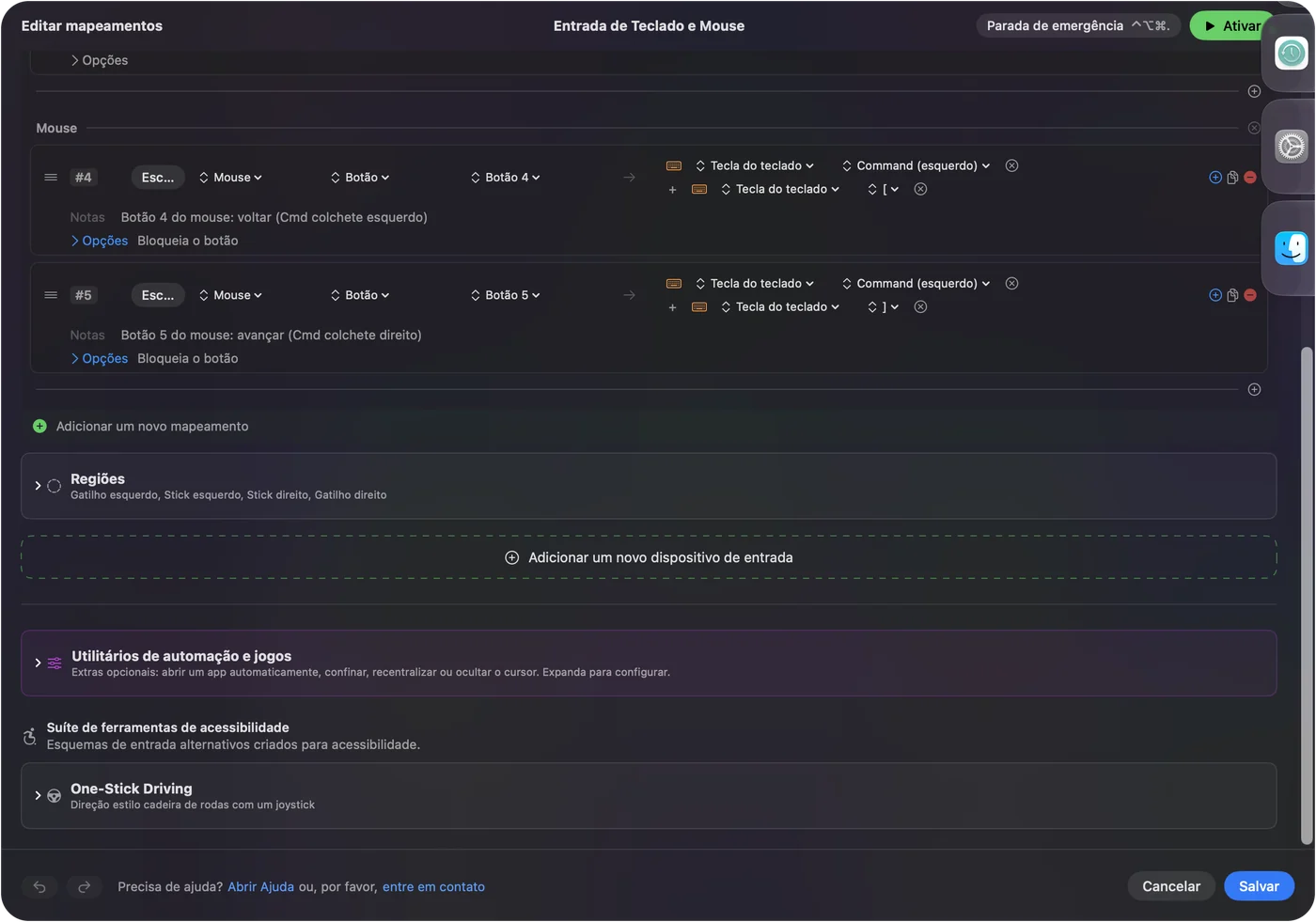
- Você: Adicione uma linha, defina o dispositivo como This Mac's mouse or trackpad, pressione Escanear (Scan) e aperte o botão lateral da frente.
- InputConfig: Nomeia como Botão 4 ou Botão 5 e oferece as saídas.
- Conferir: Escolha Keyboard Key, acrescente Command e o colchete esquerdo para voltar, depois salve e ative. O botão volta no Safari.
A combinação usual é Command colchete esquerdo e Command colchete direito para voltar e avançar, que é o que a predefinição embutida Trackpad e Mouse faz. Muitas pessoas que jogam no Mac querem outra coisa, como pressionar para falar, uma captura de tela ou uma tecla de salvamento rápido. Botões laterais do mouse no Mac tem o passo a passo completo.
Use perfis internos
As listagens de varejo descrevem a memória interna do Superlight 2, com os recursos avançados precisando do G HUB instalado. Então você define um perfil uma vez, salva no mouse e desinstala o G HUB. Isso combina com um Mac, porque o mouse mantém o DPI e as taxas de consulta mesmo quando o G HUB não está rodando. Se você configura um botão lateral para enviar uma tecla nesse perfil, use F13 até F20, que nenhum app do Mac usa, e atribua a tecla no InputConfig. Evite F21 a F24, porque o macOS não as repassa aos apps. O InputConfig lê a tecla, mas não consegue bloqueá-la, então escolha uma que nada mais reaja.
Não li uma página da Logitech que liste o número de perfis internos do Superlight, então não vou dar um número. O G HUB mostra quantos ele oferece. F13 a F19 no Mac tem mais sobre por que essas teclas são seguras.
As listagens divergem sobre o Mac. Algumas citam só Windows, e um varejista lista macOS 10.11 ou posterior para o Superlight 2, então confio na página do G HUB da Logitech para o app, e não em um vendedor. Um usuário de fórum relatou que os valores de perfil salvos só valiam depois de reabrir o G HUB após uma reinicialização. É um relato isolado, mas se o seu DPI parecer errado depois de reiniciar, abra o G HUB uma vez.
Faça dois botões fazerem mais
Um mouse com dois botões laterais ainda pode ter seis funções, porque cada linha tem uma ação de segurar e uma ação de toque duplo.
- Botão da frente, toque. Voltar.
- Botão da frente, toque duplo. Fechar a aba.
- Botão da frente, segurar. Mission Control.
- Botão de trás, toque. Avançar.
- Botão de trás, toque duplo. Reabrir a aba fechada.
- Botão de trás, segurar. Iniciar o Ditado.
Ative Bloquear a ação própria do botão na caixa Pressionar de cada linha, para que um navegador não volte por conta própria. Dois botões com toque, segurar e toque duplo cada um dão seis funções, sem acrescentar nada ao mouse.

Jogos no Mac
Muitos jogadores de esports escolhem o Superlight e jogam menos no Mac, mas alguns jogam. Em um jogo que lê o próprio mouse, uma predefinição rodando pode duplicar um aperto, então teste no jogo antes de se comprometer. Uma predefinição por app ajuda, já que ela só roda quando aquele jogo está em primeiro plano, e a parada de emergência, Control, Option, Command e ponto, desliga tudo. Não use o InputConfig para mudar a sensibilidade, porque ele não mexe no DPI. O mouse e o G HUB cuidam disso.
Se não funcionar
Suba esta escada, começando pelo passo menor:
- Reconecte o receptor. Use uma porta do Mac diretamente, não um hub, e confira se o mouse está ligado.
- Tente as correções do G HUB. G HUB não funciona no Mac cobre telas de carregamento e um mouse que não aparece.
- Feche o G HUB e escaneie de novo. Se ele trata um botão, o aperto pode não chegar ao macOS.
- Ative a predefinição. As linhas só disparam enquanto ela roda.
- Confira a Acessibilidade. O InputConfig precisa dela para enviar teclas.
O que ele não consegue fazer
- Mudar DPI, calibração ou taxa de consulta. Só o G HUB faz isso.
- Acrescentar botões. Ele só dá funções novas aos dois botões laterais e ao clique da roda.
- Diferenciar dois mouses. Cada mouse conta como um.
Resumo
- Funciona. Como mouse, de imediato.
- G HUB. Para DPI, taxa de consulta, calibração e memória interna.
- Botões laterais. Atribua no InputConfig, com toque, segurar e toque duplo.
Configure o mouse no G HUB uma vez, salve no mouse, e use um mapeador para as funções dos botões laterais.
Perguntas
O Logitech G Pro X Superlight funciona no Mac?
Como mouse, sim, sem software. O G HUB acrescenta DPI, taxa de consulta e calibração, e roda no macOS 12.0 ou posterior segundo a Logitech.
O Superlight 2 é suportado pelo G HUB no Mac?
A página do G HUB da Logitech lista o PRO X Superlight 2C como adicionado recentemente, e a página do Superlight 2 descreve o ajuste de sensor no G HUB. Confira o seu modelo no app.
Como remapeio os botões laterais do Superlight no Mac?
Pressione Escanear (Scan) no InputConfig e aperte cada botão lateral. Depois dê a cada um uma saída, como voltar, avançar ou um atalho.
O Superlight mantém as configurações sem o G HUB?
As listagens de varejo descrevem memória interna, com os recursos avançados precisando do G HUB. Configure uma vez e salve no mouse.
O botão de DPI do Superlight pode ser usado no Mac?
Um botão de DPI funciona dentro do mouse, então só o G HUB ou o próprio mouse muda o DPI.
Por que as configurações do meu Superlight foram redefinidas no Mac?
Um usuário de fórum viu valores salvos valerem só depois de reabrir o G HUB após uma reinicialização. Abra o G HUB uma vez e confira se o perfil está salvo no mouse.
Mais em português
Guias completos, em inglês
Quem escreve. Ryleigh Newman desenvolve o InputConfig e usa o próprio Mac todos os dias com um controle, porque as mãos não funcionam bem. Esta página foi traduzida do inglês. Os principais botões e menus do app aparecem em português quando o Mac está em português; esta página os chama assim, com o nome em inglês entre parênteses. O restante do app e do site está em inglês.
Esta página em outros idiomas: English, العربية, Čeština, Dansk, Deutsch, Español, Suomi, Français, עברית, Magyar, Bahasa Indonesia, Italiano, 日本語, 한국어, Norsk, Nederlands, Polski, Русский, Slovenčina, Svenska, ไทย, Türkçe, Українська, Tiếng Việt, 繁體中文, 简体中文
Grátis. macOS 14 ou posterior. Sem conta, nada sai do seu Mac. Código aberto no GitHub.