Suomi
Miten käytän Logitech G Pro X Superlightia Macilla?
 Tämä sovellus on täysin ilmainen. Tiliä ei tarvitse luoda. Ei tilauksia, ei hankalia latauksia, eikä mitään ole lukittu. Optimoitu Apple siliconille.
Se toimii hiirenä heti, kun kytket vastaanottimen, ja monelle se riittää. Lisäominaisuudet, eli DPI-tasot, pollausnopeus, anturin kalibrointi ja profiilit laitteen muistiin, tulevat G HUBista, Logitechin sovelluksesta G-sarjan laitteille. Logitechin tukisivun mukaan se toimii macOS 12.0:sta alkaen. Superlightissa on hyvin vähän painikkeita, joten ainoa asia, jonka lisäisin, on tehtävä jokaiselle sivupainikkeelle. InputConfig on ilmainen Mac-sovellus, jonka teen, ja se tekee tämän kaikille painikkeille, jotka Mac näkee.
Logitechin G HUB -sivu, jonka luin 21. lokakuuta 2026, listaa PRO X Superlight 2C:n uusiksi lisätyiksi laitteiksi. Logitechin Superlight 2 -sivu, luettu samana päivänä, kuvaa 60 gramman langattoman hiiren, jossa on jopa 8 kHz:n pollaus ja anturin säätö G HUB:ssa. Jälleenmyyjien listaukset, jotka luin, antavat Superlight 2:lle viisi painiketta.
InputConfigin versio 1.7, jonka odotetaan ilmestyvän lokakuussa 2026, on kokonaan saatavilla suomeksi.
Vaiheet
- Kytke LIGHTSPEED-vastaanotin ja tarkista, että osoitin ja napsautukset toimivat.
- Asenna G HUB, jos haluat DPI:n, pollauksen tai kalibroinnin, ja tallenna asetukset hiireen.
- Avaa InputConfig, lisää rivi, paina Scan ja paina sivupainiketta.
- Valitse ulostulo, kuten takaisin, pikanäppäin tai Mission Control.
- Tallenna ja aktivoi esiasetus, ja testaa se.
Tiedä, mikä toimii ilman ohjelmistoa
Superlight on paperilla viiden painikkeen hiiri: vasen, oikea, rullan napsautus ja kaksi sivupainiketta. Osoitin, napsautukset ja rulla toimivat ilman mitään asennettuna. DPI-tasot, pollausnopeus ja anturi asetetaan hiireen, ja hiiri muistaa ne. Langaton LIGHTSPEED-yhteys käyttää Logitechin omaa vastaanotinta, joten se ei näy Bluetooth-asetuksissa kuten MX-hiiri.
- Alkuperäinen Superlight. G HUB on Logitechin työkalu sille. Eräs kolmannen osapuolen opas kertoo, että G HUB tukee alkuperäistä ja Superlight 2:ta, mutta en löytänyt Logitechin laitelistaa macOS:lle, joten tarkista malli, kun G HUB on käynnissä.
- Superlight 2. Logitechin sivun mukaan anturin kalibrointi, mukaan lukien nostokorkeuden toleranssi ja X- ja Y-akselin säätö, tehdään G HUB:ssa.
- Paino ja pollaus. Logitech kuvaa Superlight 2:n 60 grammaksi, jossa on jopa 8 kHz:n pollaus LIGHTSPEEDin kautta.
Hiirelle, joka on rakennettu ilman ylimääräisiä, kysymys on vain siitä, mitä kahdelle sivupainikkeelle tehdään.
Selvitä, mitä kukin painike lähettää
Paina InputConfigissa Scan ja paina jokaista painiketta. Odotan sivupainikkeiden skannautuvan nimillä Button 4 ja Button 5, kuten useimmat hiiret ne ilmoittavat, mutta en ole testannut Superlightia itse, joten skannaa nähdäksesi.
| Painike | Mitä odottaa | Mitä tehdä |
|---|---|---|
| Vasen ja oikea napsautus | Tavalliset napsautukset | InputConfig ei voi muuttaa näitä |
| Rullan napsautus | Middle click | Sido se, ja estä sen vanha tehtävä, jos haluat |
| Kaksi sivupainiketta | Tyypillisesti Button 4 ja Button 5 | Sido ne takaisin- ja eteenpäin-toimintoon tai muuhun |
| DPI-painike, jos mallissasi on sellainen | Hoidetaan hiiren sisällä | Mitään ei skannaudu, joten vain G HUB muuttaa DPI:tä |
Jos painike skannautuu, voit sitoa sen. Jos mitään ei skannaudu, painike kuuluu hiireen. Superlightissa ei ole mitään piilossa paitsi DPI, joten suurin osa siitä, mitä näet, voidaan sitoa.

Sido sivupainikkeet
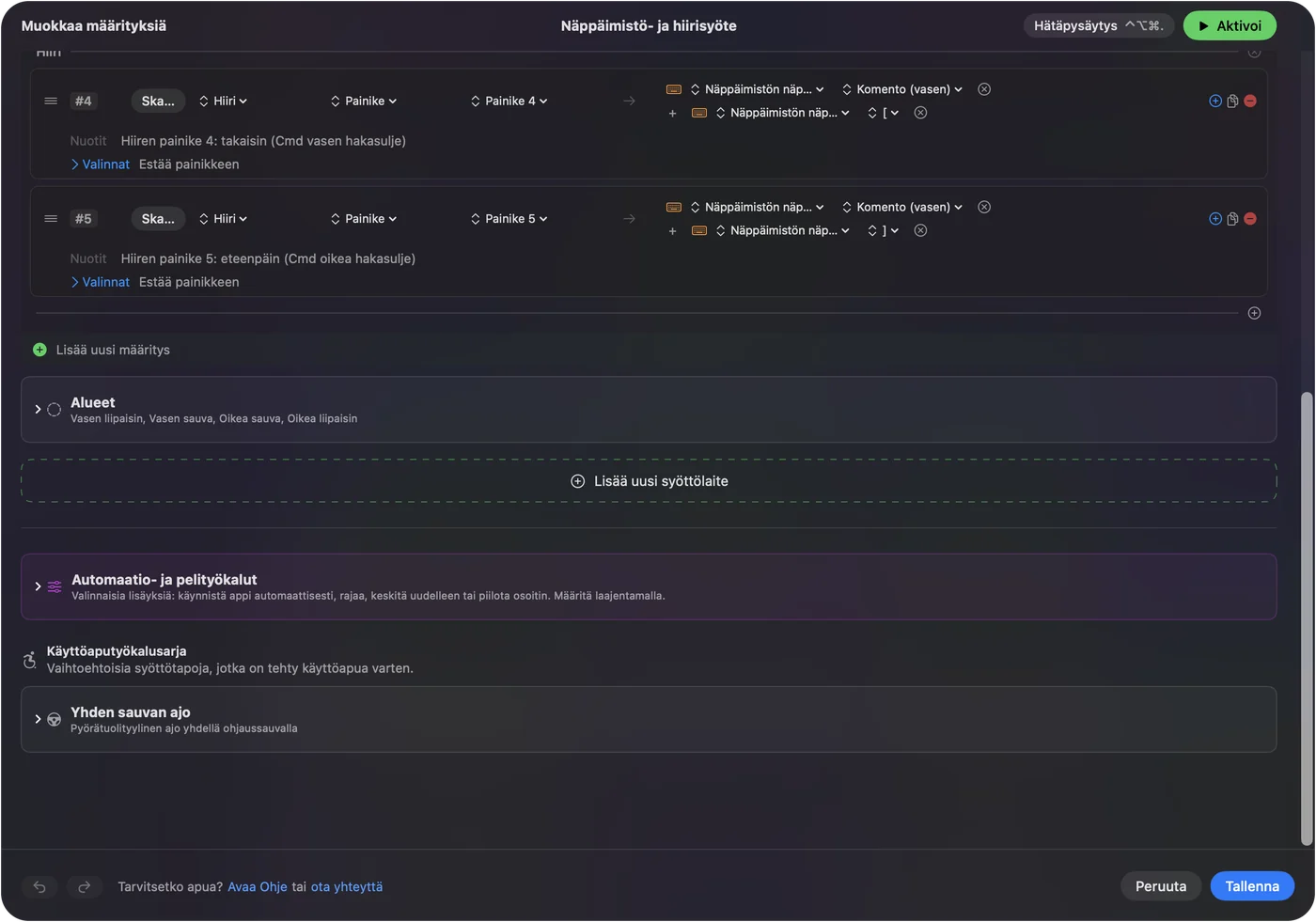
- Sinä: Lisää rivi, aseta laitteeksi This Mac's mouse or trackpad, paina Scan ja paina etummaista sivupainiketta.
- InputConfig: Nimeää sen Button 4:ksi tai Button 5:ksi ja tarjoaa ulostulot.
- Tarkista: Valitse Keyboard Key, lisää Command ja vasen hakasulku takaisinta varten, tallenna ja aktivoi. Painike vie takaisin Safarissa.
Tavallinen pari on Command vasen hakasulku ja Command oikea hakasulku takaisin ja eteenpäin, ja sen tekee sisäänrakennettu Trackpad & Mouse -esiasetus. Monet pelaajat Macilla haluavat jotain muuta, kuten push-to-talk, kuvakaappauksen tai pikatallennusnäppäimen. Hiiren sivupainikkeet Macilla sisältää täyden ohjeen.
Käytä hiiren profiileja
Jälleenmyyjien listaukset kuvaavat Superlight 2:n muistia, jossa edistyneet ominaisuudet vaativat G HUB:n asennettuna. Joten asetat profiilin kerran, tallennat sen hiireen ja poistat G HUB:n. Tämä sopii Macille, sillä hiiri säilyttää DPI- ja pollausasetuksensa silloinkin, kun G HUB ei ole käynnissä. Jos asetat sivupainikkeen lähettämään näppäimen tuossa profiilissa, käytä F13:sta F20:een, joita mikään Mac-sovellus ei käytä, ja sido näppäin InputConfigissa. Vältä F21:stä F24:ään, koska macOS ei välitä niitä sovelluksille. InputConfig lukee näppäimen, mutta ei voi estää sitä, joten valitse sellainen, johon mikään muu ei reagoi.
En lukenut Logitechin sivua, joka listaa Superlightin profiilipaikkojen määrän, joten en anna lukua. G HUB näyttää, kuinka monta niitä on. F13:sta F19:ään Macilla kertoo lisää siitä, miksi nuo näppäimet ovat turvallisia.
Listaukset ovat ristiriitaisia Macin suhteen. Osa mainitsee vain Windowsin, ja yksi jälleenmyyjä listaa Superlight 2:lle macOS 10.11 tai uudemman, joten luotan G HUB -sivuun Logitechilta enkä jälleenmyyjään. Yksi foorumin käyttäjä kertoi, että tallennetut profiiliarvot eivät tulleet voimaan uudelleenkäynnistyksen jälkeen, ennen kuin G HUB avattiin uudelleen. Se on yhden ihmisen raportti, mutta jos DPI näyttää väärältä uudelleenkäynnistyksen jälkeen, avaa G HUB kerran.
Tee kahdesta painikkeesta enemmän
Hiirellä, jossa on kaksi sivupainiketta, voi silti olla kuusi tehtävää, koska jokaisella rivillä on pitotoiminto ja kaksoisnapautustoiminto.
- Etupainike, napautus. Takaisin.
- Etupainike, kaksoisnapautus. Sulje välilehti.
- Etupainike, pito. Mission Control.
- Takapainike, napautus. Eteenpäin.
- Takapainike, kaksoisnapautus. Avaa suljettu välilehti uudelleen.
- Takapainike, pito. Aloita sanelu.
Kytke jokaisen rivin Press-ruudussa päälle Block the button's own action, jottei selain mene takaisin myös itse. Kaksi painiketta, joilla on napautus, pito ja kaksoisnapautus, antavat kuusi tehtävää lisäämättä mitään hiireen.

Pelit Macilla
Monet esports-pelaajat valitsevat Superlightin, ja he pelaavat Macilla harvemmin, mutta pelaavat kuitenkin. Pelissä, joka lukee hiirtä itse, käynnissä oleva esiasetus voi kaksinkertaistaa painalluksen, joten testaa pelissä ennen kuin sitoudut. Sovelluskohtainen esiasetus auttaa, sillä se toimii vain, kun peli on edessä, ja hätäpysäytys, Control Option Command period, sammuttaa kaiken. Älä käytä InputConfigia herkkyyden muuttamiseen, sillä se ei koske DPI:hen. Hiiri ja G HUB hoitavat sen.
Jos se ei toimi
Kiipeä tämä portaikko, ja aloita pienimmästä askelesta:
- Kytke vastaanotin uudelleen. Käytä Macin omaa porttia, ei keskitintä, ja tarkista, että hiiri on päällä.
- Kokeile G HUB:n korjauksia. G HUB ei toimi Macilla kattaa latausruudut ja puuttuvan hiiren.
- Sulje G HUB ja skannaa uudelleen. Jos se käsittelee painikkeen, painallus ei ehkä tavoita macOS:ää.
- Aktivoi esiasetus. Rivit toimivat vain, kun se on käynnissä.
- Tarkista saavutettavuus. InputConfig tarvitsee sen.
Mitä se ei pysty tekemään
- Muuttaa DPI:tä, pollausta tai kalibrointia. Vain G HUB tekee sen.
- Lisätä painikkeita. Se antaa uusia tehtäviä vain kahdelle sivupainikkeelle ja rullan napsautukselle.
- Erottaa kahta hiirtä toisistaan. Jokainen hiiri lasketaan yhdeksi.
Lyhyesti
- Toimii. Heti hiirenä.
- G HUB. DPI:lle, pollaukselle, kalibroinnille ja hiiren muistille.
- Sivupainikkeet. Sido ne InputConfigissa napautuksella, pidolla ja kaksoisnapautuksella.
Aseta hiiri kerran G HUB:ssa, tallenna se hiireen, ja anna mapperille se, mitä sivupainikkeet tekevät.
Kysymykset
Toimiiko Logitech G Pro X Superlight Macilla?
Kyllä, hiirenä ilman ohjelmistoa. G HUB lisää DPI:n, pollauksen ja kalibroinnin, ja Logitechin mukaan se toimii macOS 12.0:sta alkaen.
Tukeeko G HUB Superlight 2:ta Macilla?
Logitechin G HUB -sivu listaa PRO X Superlight 2C:n uutena lisäyksenä, ja Superlight 2 -sivu kuvaa anturin säädön G HUB:ssa. Tarkista oma mallisi sovelluksesta.
Miten sivupainikkeet sidotaan uudelleen Macilla?
Paina InputConfigissa Scan ja paina jokaista sivupainiketta. Anna sitten jokaiselle ulostulo, kuten takaisin, eteenpäin tai pikanäppäin.
Säilyttääkö Superlight asetuksensa ilman G HUB:ia?
Jälleenmyyjien listaukset kuvaavat muistia, jossa edistyneet ominaisuudet vaativat G HUB:n. Aseta se kerran ja tallenna hiireen.
Toimiiko Superlightin DPI-painike Macilla?
DPI-painike toimii hiiren sisällä, joten vain G HUB tai hiiri itse muuttaa DPI:tä.
Miksi Superlightin asetukset nollautuivat Macilla?
Yksi foorumin käyttäjä näki tallennetut arvot tulevan voimaan vasta, kun G HUB avattiin uudelleen uudelleenkäynnistyksen jälkeen. Avaa G HUB kerran ja tarkista, että profiili on tallennettu hiireen.
Lisää suomeksi
Tarkemmat oppaat, englanniksi
Kuka kirjoittaa. Ryleigh Newman kehittää InputConfigia ja ohjaa omaa Maciaan joka päivä peliohjaimella, koska kädet eivät toimi hyvin. Tämä sivu on käännetty englannista. Sovelluksen käyttöliittymä ja muu sivusto ovat englanniksi.
Tämä sivu muilla kielillä: English, العربية, Čeština, Dansk, Deutsch, Español, Français, עברית, Magyar, Bahasa Indonesia, Italiano, 日本語, 한국어, Norsk, Nederlands, Polski, Português, Русский, Slovenčina, Svenska, ไทย, Türkçe, Українська, Tiếng Việt, 繁體中文, 简体中文
Ilmainen. macOS 14 tai uudempi. Ei tiliä, mikään ei lähde Macistasi. Avoin lähdekoodi GitHubissa.