Suomi
Miten käytän hiiren painikkeita Photoshopissa Macilla?
 Tämä sovellus on täysin ilmainen. Tiliä ei tarvitse luoda. Ei tilauksia, ei hankalia latauksia, eikä mitään ole lukittu. Optimoitu Apple siliconille.
Macilla Photoshop-tehtävän saa hiiren painikkeelle tekemällä painikkeesta näppäimen, jota Photoshop jo käyttää, kuten vasemman hakasulun pienemmälle siveltimelle tai Command Z:n kumoamiselle. Photoshopin oma pikanäppäinikkuna on tehty näppäimille, ja Adoben yhteisön ketjut sivupainikkeista, jotka luin 21. lokakuuta 2026, päättyvät useimmiten hiiren valmistajan ohjelmistoon. InputConfig, ilmainen Mac-sovellus jonka teen, hoitaa näppäinosan mille tahansa hiirelle, ja se voi vaihtaa Photoshop-asetteluun vain silloin, kun Photoshop on etualalla. Sovellus on täysin ilmainen, eikä sinun tarvitse luoda tiliä.
Jokainen tämän sivun Photoshop-näppäin tulee Adoben Photoshopin oletuspikanäppäinluettelosta, jonka luin 21. lokakuuta 2026. Jos haluat mieluummin MIDI-padin tai tabletin painikkeet, katso MIDI-ohjain Photoshopille ja piirtämisen ja valokuvamuokkauksen opas. Tämä sivu koskee hiirtä.
InputConfigin versio 1.7, jonka odotetaan ilmestyvän lokakuussa 2026, on kokonaan saatavilla suomeksi.
Vaiheet
- Asenna InputConfig ja salli saavutettavuus kohdassa System Settings, Privacy & Security, Accessibility.
- Lisää rivi, aseta syöte Mouse-tilaan, paina Scan ja napsauta sivupainiketta, jota haluat käyttää.
- Aseta ulostuloksi Keyboard Key ja valitse Photoshopin näppäin, kuten vasen hakasulku pienemmälle siveltimelle.
- Rastita Block the button's own action, jos painike tekee jo jotain, ja rastita Repeat keys while held siveltimen koolle.
- Listaa Photoshop kohdassa Activate when these apps are in front, kytke päälle Switch presets when the front app changes ja paina Activate.
Mitä Photoshop ja macOS antavat hiirelle
Photoshop lukee itse vasemman painikkeen, oikean painikkeen ja rullan, ja kaikki sen ylittävä on sinun lisättävissäsi. Macin omat hiiriasetukset kohdassa System Settings, Mouse muuttavat nopeutta, vierittämistä ja toissijaista napsautusta, eivätkä ne pidä Photoshop-pikanäppäimiä. Hiiren valmistajan ohjelmisto voi lähettää näppäimiä sovelluskohtaisesti Macilla, esimerkiksi Logitechin Logi Options+ tai Razerin Synapse Macille, ja se toimii, jos omistat kyseisen merkin.
Kartoittimen reitti eroaa yhdellä tavalla: se toimii minkä tahansa hiiren kanssa, joka näkyy hiirenä, ja asettelu on yhdessä paikassa. Kuva on sama kaikkialla. Sivupainike muuttuu näppäinpainallukseksi, ja Photoshop kuulee vain näppäinpainalluksen.
Yksi Adoben yhteisön ketju, jonka luin 21. lokakuuta 2026, kertoo Logitech MX Masterin takaisin- ja eteenpäin-painikkeiden vierittävän sivusuunnassa Photoshopissa päivityksen jälkeen. En toistanut sitä, enkä tiedä syytä. Jos painike tekee Photoshopissa jotain outoa, skannaa se ensin ja päätä sitten, mitä sen pitäisi tehdä.
Selvitä, mitä kukin painike lähettää
Hiiren painike tulee Maciin nimellä Left click, Right click, Middle click tai Button 4 ja ylöspäin. InputConfig lukee ne kaikki laitteesta This Mac's mouse or trackpad, ja yksi hiiri on yksi laite. Paina Scan ja napsauta painiketta. Jos Scan nimeää näppäimen hiiren painikkeen sijaan, hiiri lähettää näppäimen, ja korjaus on sivulla F13:sta F19:ään Macilla.
| Painike | Miten se yleensä ilmoittautuu | Hyvä Photoshop-tehtävä |
|---|---|---|
| Vasen ja oikea napsautus | Left click ja Right click | Jätä ne rauhaan. Niitä ei voi estää, joten pikanäppäin siinä laukeaisi jokaisella tavallisella napsautuksella. |
| Rullan painallus | Middle click | Käsityökalu pidettynä tai sovita näkymään. |
| Sivupainikkeet | Button 4 ja Button 5 | Pienempi ja isompi sivellin. |
| Peukaloruudukko tai lisäpainikkeet | Button 6 ja ylöspäin, löytyy kohdasta More buttons Button 32:een asti | Kumoa, askel taaksepäin, pyyhekumi, värien vaihto. |
| Kallistuva rulla | Sivuttainen vieritys | Siveltimen kovuus, yksi rivi kumpaankin suuntaan. |
| DPI- tai profiilipainike | Usein ei mitään, minkä Mac voi lukea | Ei mitään. Jos Scan ei kuule painallusta, mikään sovellus ei voi lukea sitä. |
Hiiritesteri tällä sivustolla näyttää jokaisen painikkeen, jonka hiiri lähettää, ennen kuin avaat sovelluksen. Kymmenen minuuttia Scan-toiminnon kanssa säästää illan arvailulta siitä, mikä painike on mikä.
Aseta Photoshopin näppäimet painikkeille
Aloita parista, jonka useimmat haluavat ensin: siveltimen koosta. Photoshop listaa vasemman hakasulun siveltimen koon pienentämiseksi ja oikean hakasulun kasvattamiseksi, ja Shift hakasulkujen kanssa (Adoben taulukossa kaarisulkunäppäimet) muuttaa kovuutta.
Vaihe 1: Skannaa sivupainike
- Sinä: Lisää rivi, aseta laitteeksi This Mac's mouse or trackpad, syötteeksi Mouse ja tyypiksi Button, paina Scan ja napsauta sivupainiketta.
- InputConfig: Nimeää sen, esimerkiksi Button 4.
- Tarkista: Rivi näyttää painikkeen nimen.
Vaihe 2: Anna sille näppäin
- Sinä: Aseta ulostuloksi Keyboard Key ja valitse vasen hakasulku. Lisää toiselle sivupainikkeelle toinen rivi oikealla hakasululla.
- InputConfig: Painaa tuon näppäimen joka kerta, kun painat painiketta.
- Tarkista: Photoshopissa siveltimen työkalun ollessa aktiivinen paina painiketta, ja siveltimen ympyrä pienenee. Paina toista, ja se kasvaa.

Vaihe 3: Lopeta vanha tehtävä
- Sinä: Avaa rivin asetukset ja rastita Block the button's own action Press-ruudussa.
- InputConfig: Esiasetuksen ollessa käynnissä sovellukset eivät näe kyseistä painiketta.
- Tarkista: Paina painiketta kerran. Siveltimen koko muuttuu, eikä mitään muuta tapahdu.
Tässä on taulukko, josta aloittaisin, ja se käyttää Adoben oletusluettelon näppäimiä macOS:llä.
| Tehtävä | Photoshopin näppäin | Hyvä paikka |
|---|---|---|
| Pienempi tai isompi sivellin | Vasen ja oikea hakasulku | Button 4 ja Button 5 |
| Pehmeämpi tai kovempi sivellin | Shift vasen hakasulku ja Shift oikea hakasulku | Kallistus vasemmalle ja oikealle, tai Button 6 ja 7 |
| Kumoa viimeisin komento | Command Z | Peukalopainike |
| Askel taaksepäin ja eteenpäin historiassa | Command Option Z ja Command Shift Z | Kaksi vierekkäistä peukalopainiketta |
| Zoomaa sisään ja ulos | Command plus ja Command miinus | Kaksi peukalopainiketta |
| Sovita näkymään ja 100 prosenttiin | Command 0 ja Command 1 | Rullan painallus ja peukalopainike |
| Käsityökalu | Välilyönti, pidettynä | Peukalopainike |
| Zoomaustyökalu sisään ja ulos | Command Space ja Option Space, pidettynä | Pari ylempiä painikkeita |
| Sivellin ja pyyhekumi | B ja E | Kaksi peukalopainiketta |
| Oletusvärit ja vaihto | D ja X | Kaksi peukalopainiketta |
Makrot ja monivaiheiset tehtävät
Rivin asetuksista voi ruksata kohdan Run a sequence of steps (macro), ja sen jälkeen lisätä vaiheita. Jokainen vaihe on näppäin, pikanäppäin tai napsautus, jolla on oma odotus ja pitoaika.
- Nollaa ja käännä värit. D napautus asettaa Photoshopin oletusvärit, ja X napautus vaihtaa ne. Kaksi vaihetta yhdellä painikkeella antaa vastakkaisen väriparin, mikä on nopea tapa vaihtaa maalaamisen ja pyyhkimisen välillä maskilla.
- Sivellin valmiina. B napautus ja sen jälkeen D napautus valitsevat siveltimen ja oletusvärit yhdessä.
- Sovita, sitten 100 prosenttia. Command 0 ja lyhyen odotuksen jälkeen Command 1. Se on kätevä reunan tarkistamiseen täydessä koossa ja paluuseen.
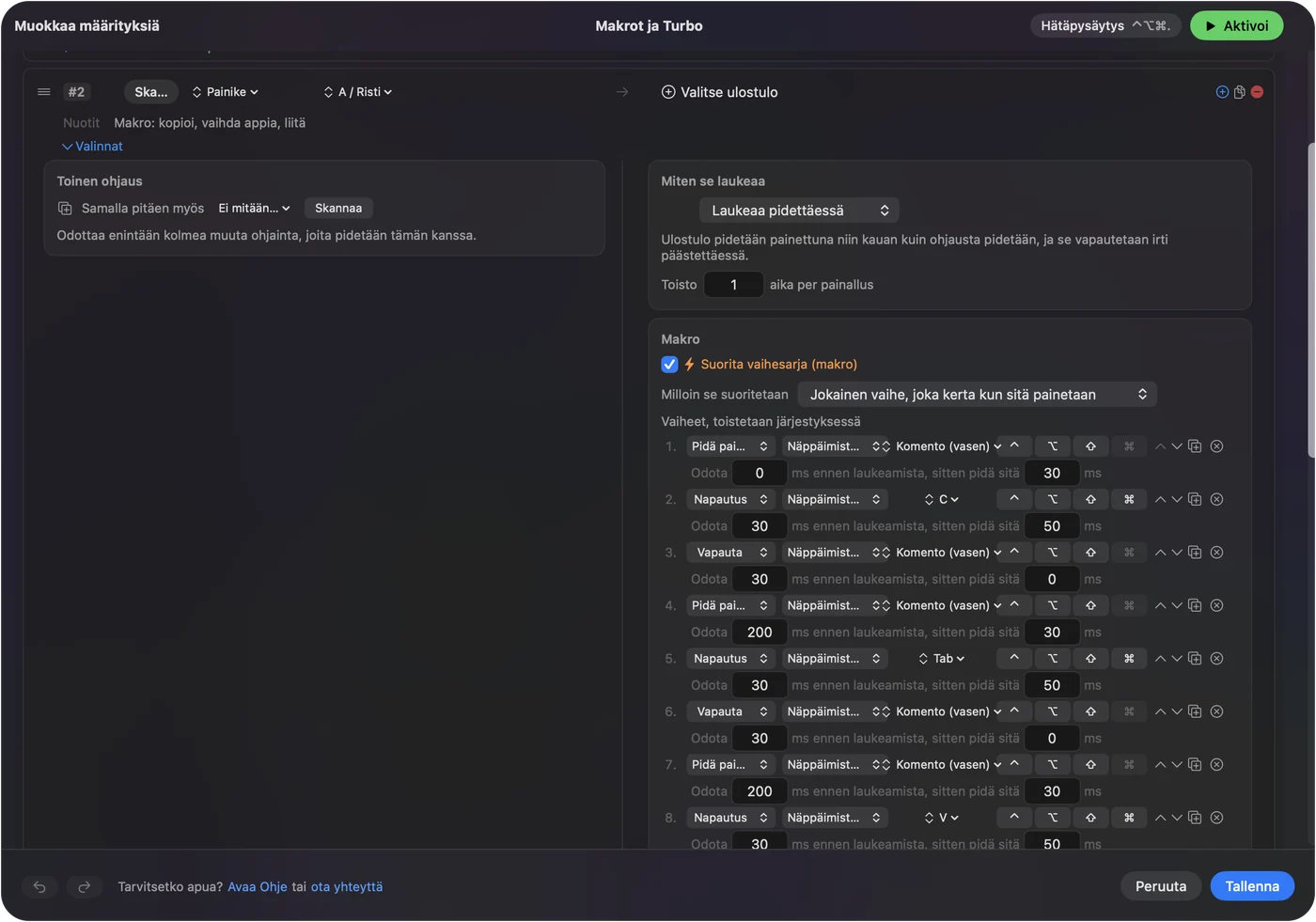
En ole ajanut näitä makroja Photoshopissa itse. Ne käyttävät Adoben listan pikanäppäimiä, joten jos yksi ei tee mitään, tarkista, että Photoshop on etualalla eikä tekstikerrosta muokata. Pidä makro lyhyenä, koska jokainen ylimääräinen vaihe on yksi lisäpaikka, jossa Photoshop on kiireinen.
Pidä, toista, napauta kahdesti ja vaihda sovelluksen mukaan
Nämä asetukset muuttavat neljä painiketta useammaksi tehtäväksi, ja kaikki ne ovat rivin asetuksissa.
- Toista näppäimiä pidettäessä. Siveltimen koon riveillä tämä saa pidetyn sivupainikkeen pienentämään tai kasvattamaan sivellintä jatkuvasti, kuten pitäisi hakasulkunäppäintä näppäimistöllä. Pidä se pois päältä kumoamiselle.
- Lähetetään pidettäessä. Tämä on oletus. Näppäin pysyy alhaalla niin kauan kuin pidät painiketta, joten Välilyönti-rivi tekee peukalopainikkeesta käsityökalun, jota pidät, ja vedät vasemmalla painikkeella sen ollessa alhaalla. Photoshop vaihtaa käsityökaluun tällä tavalla vain, kun et muokkaa tekstiä.
- Napautus ja pitkä painallus samassa painikkeessa. Nopea napautus lähettää tavallisen ulostulon, ja pidettäessä yli asetetun ajan lähetetään jotain muuta. Hyvä jako on kumoa napautuksella ja askel taaksepäin pitkällä painalluksella.
- Estä painikkeen oma toiminto. Käytettävissä keskipainikkeelle ja sivupainikkeille, joten sovellus ei näe niitä esiasetuksen ollessa käynnissä.

Pidä asettelu muista sovelluksista erillään. Avaa esiasetuksessa osio Automation & Gaming Utilities, lisää Photoshop kohtaan Activate when these apps are in front, ja kytke asetuksissa kohdassa Advanced päälle Switch presets when the front app changes. Vain yksi esiasetus on kerrallaan käynnissä, joten jokaisella sovelluksella on oma esiasetuksensa, ja Photoshopin esiasetus käynnistyy, kun Photoshop tulee etualalle. Pidemmän oppaan löydät sivulta eri hiiren painikkeiden toiminnot sovelluksittain.
Hätäpysäytys on Control Option Command period. Hakasulut sivupainikkeilla tekisivät hakasulkuja tekstisovellukseen, joten anna asettelun seurata sovellusta.
Asettelut hiirellesi
- Hiiri peukaloruudukolla. Photoshop sopii siihen hyvin. Työkalut ensimmäiselle riville, B, E, V ja L, ja kumoa sekä askel taaksepäin toiselle. MMO-hiiri Macilla -sivu käsittelee ruudukon itsessään.
- Trackball. Pidä isoa painiketta Välilyönnillä ja käsityökalulla, ja pidä siveltimen koko kahdella pienellä painikkeella, jolloin pallo vain asettaa kohdistimen.
- Pysty- tai ergonominen hiiri. Siinä on yleensä vain kaksi sivupainiketta. Siveltimen koko niissä ja kumoa rullan painalluksen pitkällä painalluksella pitää kätesi yhdessä paikassa.
- Kynäkäyttäjä, jolla hiiri on toisessa kädessä. Kynä maalaa, joten hiiri on hiljaisiin tehtäviin: kumoa, zoomaus, käsityökalu. Kynäpuolesta katso piirtotabletin painikkeet.
Aloittaisin siveltimen koosta ja kumoamisesta, ja lisäisin yhden tehtävän viikossa. Asettelu, jonka muistat ilman katsomista, on parempi kuin täydellinen, jota et muista.
Jos painike ei tee mitään Photoshopissa
Kiipeä tämä portaikko, ja aloita pienimmästä askelesta:
- Tarkista, että esiasetus on päällä. Rivit eivät tee mitään, ennen kuin napsautat Activate, ja esiasetuksen pitää olla se, joka käynnistyy Photoshopille.
- Tarkista saavutettavuus. Kohdassa System Settings, Privacy & Security, Accessibility InputConfigin pitää olla sallittu.
- Tarkista Scan. Jos painike ei skannaudu koskaan, se puhuu vain valmistajan ohjelmistolle. Jos se skannautuu näppäimenä, aseta se ensin F13:sta F20:een siellä.
- Tarkista työkalu. Hakasulut muuttavat aktiivisen maalaustyökalun kokoa, joten valitse ensin Sivellin. Välilyönti tarvitsee dokumentin etualalle, ei tekstikerrosta.
- Sulje valmistajan ohjelmisto. Logi Options+ ja vastaavat sovellukset voivat ottaa painikkeen haltuunsa. Sulje se tai aseta painike siellä yksinkertaiseksi napsautukseksi.
- Kokeile toisessa sovelluksessa. Paina samaa painiketta TextEditissä. Jos näppäin näkyy siellä, rivi toimii, ja vika on Photoshopissa.
Mitä se ei pysty tekemään
- Erottaa kahta hiirtä toisistaan. Jokainen kytketty hiiri on yksi laite, joten yksi painike ei voi tehdä kahta tehtävää kahdelle hiirelle.
- Muuttaa siveltimen tuntumaa. Paine, tasoitus ja siveltimen asetukset ovat Photoshopin. InputConfig lähettää vain näppäimiä, napsautuksia ja vierityksiä.
- Muuttaa nopeutta tai DPI:tä. Valmistajan sovellus tai LinearMouse, Mac Mouse Fix tai SteerMouse tekee sen, ja ne toimivat InputConfigin rinnalla.
- Lukea yksityisiä painikkeita. DPI- tai profiilipainike, joka ei koskaan saavuta Maciä, ei voi kantaa Photoshop-näppäintä.
- Korvata piirtotablettia. Hiirellä ei ole painetta, joten se lisää pikanäppäimiä eikä korvaa kynää.
Lyhyesti
- Näppäimet, ei painikkeet. Photoshop ottaa näppäimiä, joten jokainen hiiren painike lähettää yhden. Hakasulut kokoon, Command Z kumoamiseen ja Välilyönti käsityökaluun.
- Skannaa ja estä. Skannaa painike ja estä sen vanha toiminto sivu- ja keskipainikkeilla.
- Seuraa sovellusta. Listaa Photoshop kohdassa Activate when these apps are in front.
Aloita kahdella sivupainikkeella siveltimen hakasuluilla, ja tunnet eron ensimmäisen minuutin aikana.
Kysymykset
Voiko Photoshopissa muuttaa siveltimen kokoa hiiren painikkeella Macilla?
Kyllä kartoittimella. Aseta vasen ja oikea hakasulku, jotka ovat Photoshopin siveltimen kokonäppäimet, kahdelle sivupainikkeelle InputConfigissa, ja rastita Repeat keys while held, jotta koko muuttuu jatkuvasti.
Voiko Photoshopissa sitoa hiiren painikkeen kumoamiseen?
Photoshop ottaa pikanäppäinikkunassaan vain näppäimiä, joten anna painikkeelle Command Z InputConfigissa. Pitkä painallus voi lähettää Command Option Z:n, joka askeltaa taaksepäin, samalle painikkeelle.
Miten käytän käsityökalua hiiren painikkeella Photoshopissa?
Aseta peukalopainike Välilyönti-näppäimeen. Se pysyy alhaalla, kun pidät painiketta, joten voit raahata vasemmalla painikkeella siirtääksesi, kunhan et muokkaa tekstiä.
Miksi hiiren sivupainikkeeni vierittävät sivusuunnassa Photoshopissa?
Yksi Adoben yhteisön ketju kertoo tämän Logitech-hiirellä päivityksen jälkeen. Skannaa painike, sido oma näppäin ja rastita Block the button's own action, ja tarkista valmistajan ohjelmisto, jos se jatkuu.
Toimiiko tämä Magic Mousella Photoshopissa?
Magic Mousessa ei ole sivupainikkeita, joten siinä on vähemmän paikkoja näppäimille. Katso Magic Mouse -sivu siitä, mitä se ilmoittaa.
Lisää suomeksi
Tarkemmat oppaat, englanniksi
Kuka kirjoittaa. Ryleigh Newman kehittää InputConfigia ja ohjaa omaa Maciaan joka päivä peliohjaimella, koska kädet eivät toimi hyvin. Tämä sivu on käännetty englannista. Sovelluksen käyttöliittymä ja muu sivusto ovat englanniksi.
Tämä sivu muilla kielillä: English, العربية, Čeština, Dansk, Deutsch, Español, Français, עברית, Magyar, Bahasa Indonesia, Italiano, 日本語, 한국어, Norsk, Nederlands, Polski, Português, Русский, Slovenčina, Svenska, ไทย, Türkçe, Українська, Tiếng Việt, 繁體中文, 简体中文
Ilmainen. macOS 14 tai uudempi. Ei tiliä, mikään ei lähde Macistasi. Avoin lähdekoodi GitHubissa.