العربية
كيف تستخدم أزرار الماوس في Photoshop على Mac
 هذا التطبيق مجاني بالكامل. لا تحتاج إلى إنشاء حساب. لا اشتراكات ولا تنزيلات معقدة، ولا شيء مقفل. محسّن لشرائح Apple.
على Mac، طريقة وضع مهمة Photoshop على زر ماوس هي جعل الزر يضغط مفتاح الاختصار الموجود أصلًا في Photoshop، مثل القوس الأيسر لفرشاة أصغر أو Command Z للتراجع. حوار اختصارات لوحة المفاتيح في Photoshop مبني للمفاتيح، ومواضيع مجتمع Adobe عن الأزرار الجانبية التي قرأتها في 21 أكتوبر 2026 تنتهي في معظمها عند برنامج شركة الماوس. InputConfig، تطبيق Mac المجاني الذي أصنعه، يقوم بجزء المفاتيح لأي ماوس، ويستطيع التبديل إلى تخطيط Photoshop فقط ما دام Photoshop في الواجهة. هذا التطبيق مجاني تمامًا، ولا تحتاج إلى إنشاء حساب.
كل مفتاح لـ Photoshop في هذه الصفحة من قائمة Adobe لاختصارات Photoshop الافتراضية، التي قرأتها في 21 أكتوبر 2026. وإن فضّلت لوحة MIDI أو أزرار لوحة رسم، فانظر وحدة تحكم MIDI لـ Photoshop ودليل الرسم وتحرير الصور. وهذه الصفحة عن الماوس.
الإصدار 1.7 من InputConfig، المتوقع في أكتوبر 2026، سيدعم اللغة العربية بالكامل.
الخطوات
- ثبّت InputConfig واسمح بإذن تسهيلات الاستخدام في إعدادات النظام ثم الخصوصية والأمن ثم تسهيلات الاستخدام.
- أضف صفًّا، واضبط الإدخال على Mouse، واضغط Scan وانقر الزر الجانبي الذي تريده.
- اضبط المخرج على Keyboard Key واختر مفتاح Photoshop، مثل القوس الأيسر لفرشاة أصغر.
- حدّد Block the button's own action إن كان الزر يفعل شيئًا أصلًا، وحدّد Repeat keys while held لحجم الفرشاة.
- أدرج Photoshop تحت Activate when these apps are in front، وفعّل Switch presets when the front app changes، وانقر Activate.
ما الذي يعطيه Photoshop وmacOS للماوس
يقرأ Photoshop الزر الأيسر والأيمن والعجلة بنفسه، وكل ما بعد ذلك لك لتضيفه. إعدادات الماوس في Mac نفسه، في إعدادات النظام ثم الماوس، تغيّر السرعة والتمرير والنقر الثانوي، ولا تحمل اختصارات Photoshop. ويستطيع برنامج شركة الماوس إرسال مفاتيح لكل تطبيق على Mac، مثل Logi Options+ لـ Logitech أو Razer Synapse لـ Mac، وهذا يعمل إن كنت تملك تلك العلامة.
طريق أداة الربط يختلف في أمر واحد: يعمل مع أي ماوس يظهر كماوس، ويعيش التخطيط في مكان واحد. والصورة هي نفسها في كل مكان. يصير الزر الجانبي ضغطة مفتاح، ولا يسمع Photoshop إلا ضغطة المفتاح.
يذكر موضوع في مجتمع Adobe قرأته في 21 أكتوبر 2026 أن زري الرجوع والتقدم في Logitech MX Master صارا يمرّران جانبيًّا في Photoshop بعد تحديث. لم أعد إنتاج ذلك، ولا أعرف السبب. إن فعل زر شيئًا غريبًا في Photoshop، فامسحه بـ Scan أولًا وقرر ما ينبغي أن يفعله من هناك.
اعرف ما الذي يرسله كل زر
يصل زر الماوس إلى Mac على أنه Left click أو Right click أو Middle click أو Button 4 وما فوقه. يقرأها InputConfig كلها من الجهاز This Mac's mouse or trackpad، ويُحسب ماوس واحد جهازًا واحدًا. اضغط Scan ثم انقر الزر. وإن سمّى Scan مفتاحًا لا زر ماوس، فالماوس يرسل مفتاحًا، والحل في صفحة F13 إلى F19 على Mac.
| الزر | كيف يُبلّغ عادة | مهمة جيدة في Photoshop |
|---|---|---|
| النقر الأيسر والأيمن | Left click وRight click | اتركهما. لا يمكن حجبهما، فاختصار هناك يُطلق عند كل نقرة عادية. |
| ضغط العجلة | Middle click | أداة اليد أثناء الضغط، أو الملاءمة في العرض. |
| الأزرار الجانبية | Button 4 وButton 5 | فرشاة أصغر وأكبر. |
| شبكة الإبهام أو الأزرار الإضافية | Button 6 وما فوقه، تجدها تحت More buttons حتى Button 32 | التراجع، والخطوة للخلف، والممحاة، وتبديل الألوان. |
| عجلة الإمالة | تمرير جانبي | صلابة الفرشاة، بصف لكل اتجاه. |
| زر DPI أو الملفات | عادة لا شيء يستطيع Mac قراءته | لا شيء. إن لم يسمع Scan ضغطة، فلا يستطيع تطبيق قراءته. |
يعرض مختبر الماوس في هذا الموقع كل زر يرسله الماوس قبل أن تفتح التطبيق. عشر دقائق مع Scan توفر مساءً من التساؤل أي زر هو أي زر.
ضع مفاتيح Photoshop على الأزرار
ابدأ بالزوج الذي يريده معظم الناس أولًا، حجم الفرشاة. يسرد Photoshop القوس الأيسر لتصغير حجم الفرشاة والقوس الأيمن لتكبيره، وShift مع القوسين (مفتاحا القوس المنحني في جدول Adobe) يغيّر الصلابة.
الخطوة 1: امسح الزر الجانبي
- أنت: أضف صفًّا، واضبط الجهاز على This Mac's mouse or trackpad والإدخال على Mouse والنوع على Button، ثم اضغط Scan وانقر الزر الجانبي.
- InputConfig: يسمّيه، مثل Button 4.
- التحقق: يعرض الصف اسم الزر.
الخطوة 2: أعطه المفتاح
- أنت: اضبط المخرج على Keyboard Key واختر القوس الأيسر. وأضف صفًّا ثانيًا للزر الجانبي الآخر بالقوس الأيمن.
- InputConfig: يضغط ذلك المفتاح في كل مرة تضغط الزر.
- التحقق: في Photoshop، وأداة الفرشاة نشطة، اضغط الزر فتتقلص دائرة الفرشاة. واضغط الآخر فتكبر.

الخطوة 3: أوقف المهمة القديمة
- أنت: افتح خيارات الصف وحدّد Block the button's own action في مربع Press.
- InputConfig: أثناء عمل الإعداد المسبق، تتوقف التطبيقات عن رؤية ذلك الزر.
- التحقق: اضغط الزر مرة واحدة. يتغير حجم الفرشاة ولا يحدث شيء آخر.
وهذا الجدول الذي أبدأ منه، بالمفاتيح في قائمة Adobe الافتراضية على Mac.
| المهمة | مفتاح Photoshop | مكان جيد |
|---|---|---|
| فرشاة أصغر أو أكبر | القوس الأيسر والقوس الأيمن | Button 4 وButton 5 |
| فرشاة أنعم أو أصلب | Shift القوس الأيسر وShift القوس الأيمن | إمالة يسار ويمين، أو Button 6 و7 |
| التراجع عن آخر أمر | Command Z | زر إبهام |
| الخطوة للخلف وللأمام في السجل | Command Option Z وCommand Shift Z | زرا إبهام متجاوران |
| التقريب والتبعيد | Command زائد وCommand ناقص | زرا إبهام |
| الملاءمة في العرض و100 بالمئة | Command 0 وCommand 1 | ضغط العجلة وزر إبهام |
| أداة اليد | Space، مضغوط | زر إبهام |
| أداة التقريب، للداخل وللخارج | Command Space وOption Space، مضغوطان | زوج من الأزرار العلوية |
| الفرشاة والممحاة | B وE | زرا إبهام |
| الألوان الافتراضية والتبديل | D وX | زرا إبهام |
الماكرو والمهام متعددة الخطوات
يستطيع الصف تشغيل ماكرو قصير بدل مفتاح واحد. في خيارات الصف، حدّد Run a sequence of steps (macro)، ثم أضف خطوات. كل خطوة مفتاح أو اختصار أو نقرة، مع انتظار ومدة ضغط خاصين بها.
- أعد الضبط وبدّل الألوان. ضغطة D تضبط ألوان Photoshop الافتراضية، وضغطة X تبدّلها. خطوتان على زر واحد تعطيانك اللونين المعكوسين، وهي الطريقة السريعة للتبديل بين الرسم والمحو على قناع.
- الفرشاة جاهزة. ضغطة B تليها ضغطة D تختاران الفرشاة والألوان الافتراضية معًا.
- ملاءمة ثم 100 بالمئة. Command 0 ثم، بعد انتظار قصير، Command 1. وهو مفيد لفحص حافة بالحجم الكامل ثم العودة.
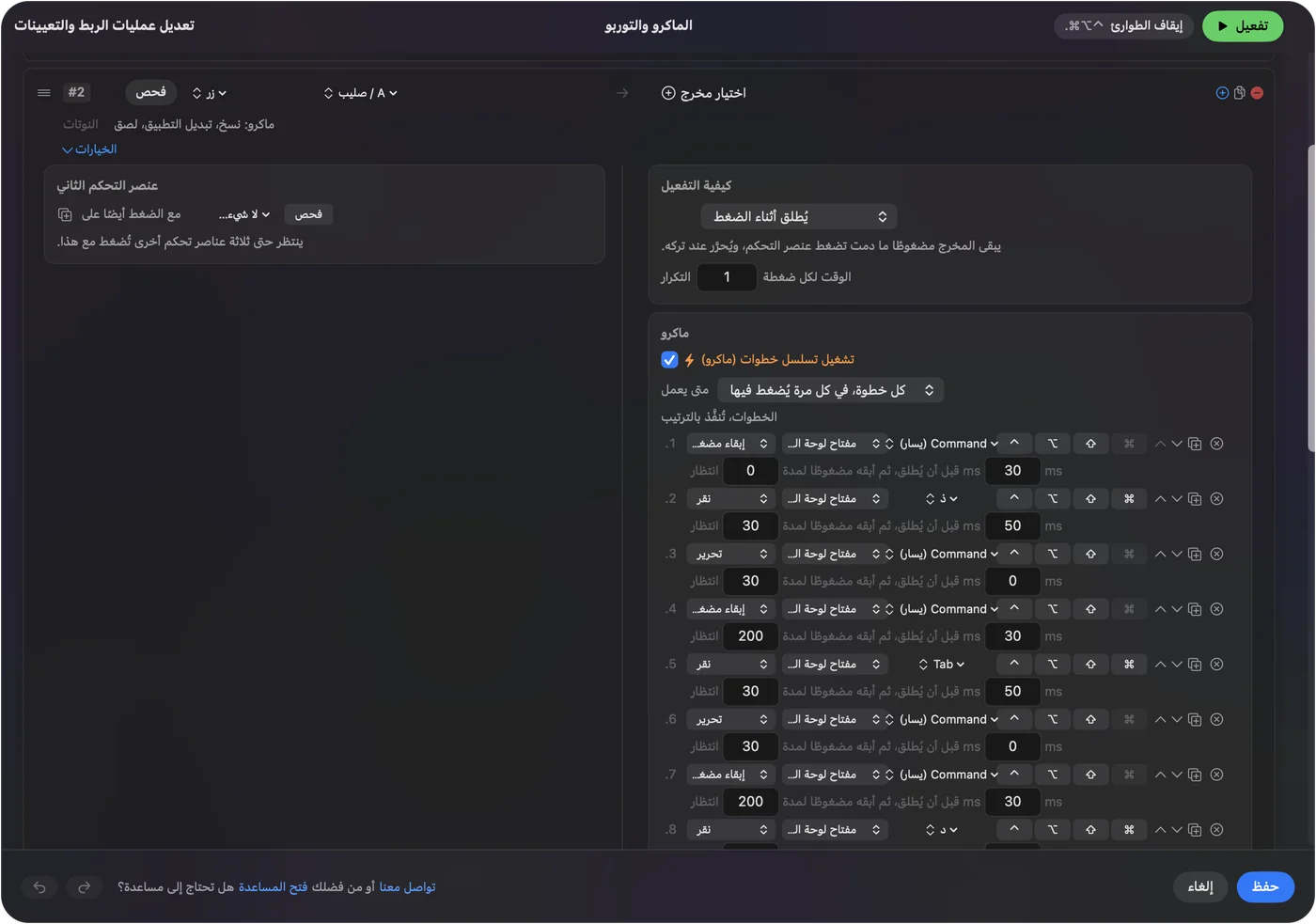
لم أشغّل هذه الماكرو بعينها في Photoshop بنفسي. تستخدم اختصارات من قائمة Adobe، فإن لم يفعل أحدها شيئًا، فتأكد أن Photoshop هو التطبيق الأمامي وأن طبقة نص لا تُحرَّر. أبقِ الماكرو قصيرًا، لأن كل خطوة إضافية مكان آخر قد يكون Photoshop مشغولًا فيه.
الضغط المطول والتكرار والنقر المزدوج والتبديل بحسب التطبيق
تحوّل هذه الخيارات أربعة أزرار إلى أكثر من أربع مهام، وكلها في خيارات الصف.
- Repeat keys while held. في صفوف حجم الفرشاة، يجعل هذا الزر الجانبي المضغوط يواصل التصغير أو التكبير، كالضغط المطول على مفتاح القوس في لوحة المفاتيح. اتركه معطّلًا للتراجع.
- Fires while held. هذا هو الافتراضي. يبقى المفتاح مضغوطًا ما دمت ضاغطًا على الزر، فصف Space يجعل زر الإبهام أداة يد تضغطها، وتسحب بالزر الأيسر وهو مضغوط. لا يتحول Photoshop إلى أداة اليد بهذه الطريقة إلا حين لا تحرّر نصًّا.
- نقرة وضغطة مطولة على زر واحد. النقرة السريعة ترسل المخرج المعتاد، والضغط لمدة تحددها يرسل شيئًا آخر. تقسيم جيد: التراجع عند النقرة والخطوة للخلف عند الضغطة المطولة.
- حجب إجراء الزر نفسه. متاح للزر الأوسط والأزرار الجانبية، فتتوقف التطبيقات عن رؤيتها أثناء عمل الإعداد المسبق.

والآن أبقِ التخطيط بعيدًا عن التطبيقات الأخرى. في الإعداد المسبق، افتح Automation & Gaming Utilities، وأضف Photoshop تحت Activate when these apps are in front، وفي Settings ثم Advanced فعّل Switch presets when the front app changes. يعمل إعداد مسبق واحد فقط في كل مرة، فيأخذ كل تطبيق إعداده المسبق، ويبدأ إعداد Photoshop عندما يتقدم Photoshop. والدليل الأطول هو إجراءات مختلفة لأزرار الماوس لكل تطبيق.
والإيقاف الطارئ هو Control Option Command نقطة. مفتاحا القوس على الأزرار الجانبية في Photoshop سيكتبان قوسين في تطبيق نصوص، فدع التخطيط يتبع التطبيق.
تخطيطات للماوس الذي لديك فعلًا
- ماوس بشبكة إبهام. Photoshop مكان جيد لها. ضع الأدوات في الصف الأول، B وE وV وL، والتراجع والخطوة للخلف في الثاني. وتغطي صفحة ماوس MMO الشبكة نفسها.
- كرة تتبع. اضغط الزر الكبير مطولًا لـ Space وأداة اليد، وأبقِ حجم الفرشاة على الزرين الصغيرين، فلا تفعل الكرة إلا وضع المؤشر.
- ماوس عمودي أو مريح. فيه عادة زران جانبيان فقط. حجم الفرشاة عليهما، والتراجع على ضغطة مطولة لضغط العجلة، يُبقي اليد في مكان واحد.
- مستخدم قلم وفي يده الأخرى ماوس. القلم يرسم، فالماوس للمهام الهادئة: التراجع والتقريب واليد. انظر أزرار لوحة الرسم لجانب القلم.
أبدأ بحجم الفرشاة والتراجع، وأضيف مهمة كل أسبوع. تخطيط تتذكره دون أن تنظر أفضل من تخطيط كامل لا تتذكره.
إن لم يفعل زر شيئًا في Photoshop
اصعد هذا السلم، بأصغر خطوة أولًا:
- تأكد أن الإعداد المسبق يعمل. لا تفعل الصفوف شيئًا حتى تنقر Activate، ويجب أن يكون الإعداد هو الذي يعمل لـ Photoshop.
- راجع تسهيلات الاستخدام. في إعدادات النظام ثم الخصوصية والأمن ثم تسهيلات الاستخدام، يجب أن يكون InputConfig مسموحًا.
- راجع المسح. إن لم يُمسح الزر أبدًا فهو يكلّم برنامج الشركة فقط. وإن مُسح كمفتاح فاضبطه على F13 إلى F20 هناك أولًا.
- راجع الأداة. تغيّر القوسان حجم أداة الرسم النشطة، فاختر الفرشاة أولًا. ويحتاج Space أن يكون المستند، لا طبقة نص، في الواجهة.
- أغلق برنامج الشركة. قد يستولي Logi Options+ وتطبيقات مشابهة على زر. أغلقه، أو اضبط الزر هناك على نقرة عادية.
- جرّبه في تطبيق آخر. اضغط الزر نفسه في TextEdit. إن ظهر المفتاح هناك، فالصف يعمل والمشكلة داخل Photoshop.
ما لا يستطيعه
- التمييز بين ماوسين. يُحسب كل ماوس موصول جهازًا واحدًا، فلا يستطيع زر واحد أداء مهمتين لماوسين.
- تغيير إحساس الفرشاة. الضغط والتنعيم وإعدادات الفرشاة من Photoshop. ويرسل InputConfig مفاتيح ونقرات وتمريرًا فقط.
- تغيير السرعة أو DPI. يفعل ذلك تطبيق الشركة، أو LinearMouse أو Mac Mouse Fix أو SteerMouse، وتعمل بجانب InputConfig.
- قراءة الأزرار الخاصة. زر DPI أو الملفات الذي لا يصل إلى Mac لا يستطيع حمل مفتاح Photoshop.
- الحلول محل لوحة رسم. لا ضغط في الماوس، فهو يضيف اختصارات ولا يحل محل القلم.
الخلاصة
- مفاتيح لا أزرار. يقبل Photoshop المفاتيح، فيرسل كل زر ماوس واحدًا. القوسان للحجم وCommand Z للتراجع وSpace لليد.
- امسح واحجب. امسح الزر، ثم احجب إجراءه القديم في الزرين الجانبي والأوسط.
- اتبع التطبيق. أعطِ الإعداد المسبق Photoshop تحت Activate when these apps are in front.
ابدأ بالزرين الجانبيين على قوسي الفرشاة، وستشعر بالفرق في الدقيقة الأولى.
أسئلة
هل أستطيع تغيير حجم الفرشاة بزر ماوس في Photoshop على Mac؟
نعم، بأداة ربط. ضع القوس الأيسر والقوس الأيمن، وهما مفتاحا حجم الفرشاة في Photoshop، على زرين جانبيين في InputConfig، وحدّد Repeat keys while held ليواصل الحجم التغير.
هل أستطيع تعيين زر ماوس للتراجع في Photoshop؟
لا يقبل Photoshop في حوار اختصاراته إلا المفاتيح، فعيّن Command Z للزر في InputConfig. ويستطيع إجراء الضغط المطول إرسال Command Option Z، وهو الخطوة للخلف، على الزر نفسه.
كيف أستخدم أداة اليد على زر ماوس في Photoshop؟
اضبط زر إبهام على مفتاح Space. يبقى مضغوطًا ما دمت ضاغطًا على الزر، فتسحب بالزر الأيسر للتحريك، ما دمت لا تحرّر نصًّا.
لماذا تمرّر أزرار الماوس الجانبية جانبيًّا في Photoshop؟
يذكر موضوع في مجتمع Adobe ذلك مع ماوس Logitech بعد تحديث. امسح الزر، واربط مفتاحك الخاص، وحدّد Block the button's own action، وراجع برنامج الشركة إن استمر ذلك.
هل يعمل هذا مع Magic Mouse في Photoshop؟
لا أزرار جانبية في Magic Mouse، فأماكن المفاتيح فيه أقل. انظر صفحة Magic Mouse لما يبلّغ عنه.
المزيد بالعربية
أدلة مفصلة، بالإنجليزية
من يكتب. InputConfig من تطوير Ryleigh Newman، ويُستخدم كل يوم لتشغيل جهاز Mac بيد تحكم، لأن يدي Ryleigh لا تعملان جيدًا. هذه الصفحة مترجمة من الإنجليزية. واجهة التطبيق وبقية الموقع بالإنجليزية.
هذه الصفحة بلغات أخرى: English, Čeština, Dansk, Deutsch, Español, Suomi, Français, עברית, Magyar, Bahasa Indonesia, Italiano, 日本語, 한국어, Norsk, Nederlands, Polski, Português, Русский, Slovenčina, Svenska, ไทย, Türkçe, Українська, Tiếng Việt, 繁體中文, 简体中文
مجاني. macOS 14 أو أحدث. بلا حساب، ولا شيء يغادر جهاز Mac. مفتوح المصدر على GitHub.