العربية
كيف أضبط Logitech MX Anywhere 3S على Mac؟
 هذا التطبيق مجاني بالكامل. لا تحتاج إلى إنشاء حساب. لا اشتراكات ولا تنزيلات معقدة، ولا شيء مقفل. محسّن لشرائح Apple.
اقرنه عبر البلوتوث منخفض الطاقة فيعمل على Mac فورًا، بالمؤشر والنقرات والعجلة. تبيع Logitech MX Anywhere 3S لـ Mac مع Logi Options+ لسرعة التتبع وتغيير الأزرار والإعدادات الخاصة بكل تطبيق. وهو ماوس سفر صغير بأزرار قليلة، فالسؤال الحقيقي كيف تحصل على أكثر مما لديه. ويعطي InputConfig، تطبيق Mac المجاني الذي أصنعه، كل زر يراه Mac حتى ثلاث مهام، عند الضغطة والضغطة المطولة والضغطة المزدوجة.
المواصفات هنا من صفحة MX Anywhere 3S لـ Mac عند Logitech وقوائم المتاجر، التي قرأتها في 21 أكتوبر 2026. لا تذكر صفحة Logitech حدًّا أدنى لإصدار macOS في النص الذي استطعت قراءته، فراجع العلبة أو الصفحة لإصدارك.
الإصدار 1.7 من InputConfig، المتوقع في أكتوبر 2026، سيدعم اللغة العربية بالكامل.
الخطوات
- اقرن الماوس عبر البلوتوث، باختيار Mac في إعدادات النظام ثم Bluetooth.
- ثبّت Logi Options+ فقط إن أردت إعدادات Logitech، أو تجاوزه لماوس عادي.
- افتح InputConfig، وأضف صفًّا، واضغط Scan واضغط الزر الجانبي.
- اختر مخرجًا، وأضف إجراء ضغط مطول ونقر مزدوج إن أردت مهامًا أكثر على زر واحد.
- Save وActivate، ثم جرّب.
اعرف ما يفعله الماوس بنفسه
MX Anywhere 3S ماوس بستة أزرار في قوائم المتاجر، بعجلة MagSpeed تقول Logitech إنها تمرّر نحو 1000 سطر في الثانية ومستشعر 8000 DPI يتتبع على الزجاج. ولا تسرد جدول مقارنة Logitech عجلة إبهام، فليس هذا MX Master أصغر. يقترن بما يصل إلى ثلاثة أجهزة Apple، ومستقبِل Logi Bolt شراء منفصل. وتقول Logitech إن البطارية تدوم حتى 70 يومًا.
- المؤشر والنقرات. تعمل دون تثبيت شيء. إعدادات النظام ثم Mouse تضبط سرعة التتبع.
- العجلة. تمرّر كأي عجلة. وهل تتدرج أو تدور بحرية سلوك للماوس، ويستطيع تطبيق Logitech تغيير سلوكها.
- التبديل السهل. يحدث الاقتران بين ما يصل إلى ثلاثة أجهزة بزر في الماوس ولا يحتاج تطبيق Mac.
لأن أزراره قليلة، فكل منها يستحق مهمة جيدة. وتغطي صفحات Logitech الأخرى هنا الطرازات الأثقل، مثل MX Master.
وتقول صفحة Logitech أيضًا إن Flow، الذي يحتاج Logi Options+، ينقل المؤشر والنصوص المنسوخة والصور والملفات بين أجهزة Mac. وتعطي قائمة macOS 10.15 أو أحدث متطلبًا للماوس مع Logi Options+. وتقول مراجعة من 2024 لـ MX Master 3S القريب إن Logi Options+ توقف أحيانًا على شاشة ضبط بعد إعادة تشغيل باردة، وأصلحته إعادة تشغيل. ولا يحتاج InputConfig إلى ذلك التطبيق، فإن ساء سلوكه تظل أزرارك تعمل.
اعرف ما الذي يرسله كل زر
تسرد ورقة مواصفات قرأتها في 21 أكتوبر 2026 الستة: النقر الأيسر والأيمن، والرجوع والتقدم، وزر تبديل وضع العجلة، والنقر الأوسط. وما يبلّغه كل منها إلى Mac سؤال مختلف، ويجيب Scan في ثانية. أضف صفًّا في InputConfig، واضغط Scan، واضغط كل زر بالتتابع.
| الزر | ما تتوقعه | ما تفعله |
|---|---|---|
| النقر الأيسر والأيمن | نقرات قياسية | اتركهما، لا يستطيع InputConfig تغييرهما |
| نقرة العجلة | Middle click | اربطها، أو احجب مهمتها القديمة |
| الرجوع والتقدم | Button 4 وButton 5، عادة | اربطهما بأي شيء |
| زر تبديل وضع العجلة | لست متأكدًا | اضغط Scan وLogi Options+ مغلق |
| زر الاقتران في الأسفل | يُعالَج داخل الماوس | ليس مدخلًا لأي تطبيق في Mac |
الزر الذي لا يعطي نتيجة في Scan يخص الماوس أو تطبيق Logitech. إن سمّاه Scan فتستطيع ربطه، وإن بقي Scan فارغًا فلا يستطيع أي تطبيق آخر.

اربط الأزرار الجانبية
- أنت: أضف صفًّا، واضغط Scan واضغط الزر الجانبي السفلي.
- InputConfig: يسمّي الصف Button 4 أو Button 5 ويتيح لك اختيار مخرج.
- التحقق: اختر Mission Control، ثم Save وActivate، واضغط الزر. يفتح Mission Control.
ثم اربط الزر الجانبي الآخر بشيء تستخدمه في الرحلات: Start Dictation أو قفل الشاشة أو لقطة شاشة. وكلها مخرجات System Function. اختر مهمة واحدة لكل زر قبل أن تبدأ بإضافة الزيادات. وفي فتح Mission Control بزر ماوس المزيد عن الأول.
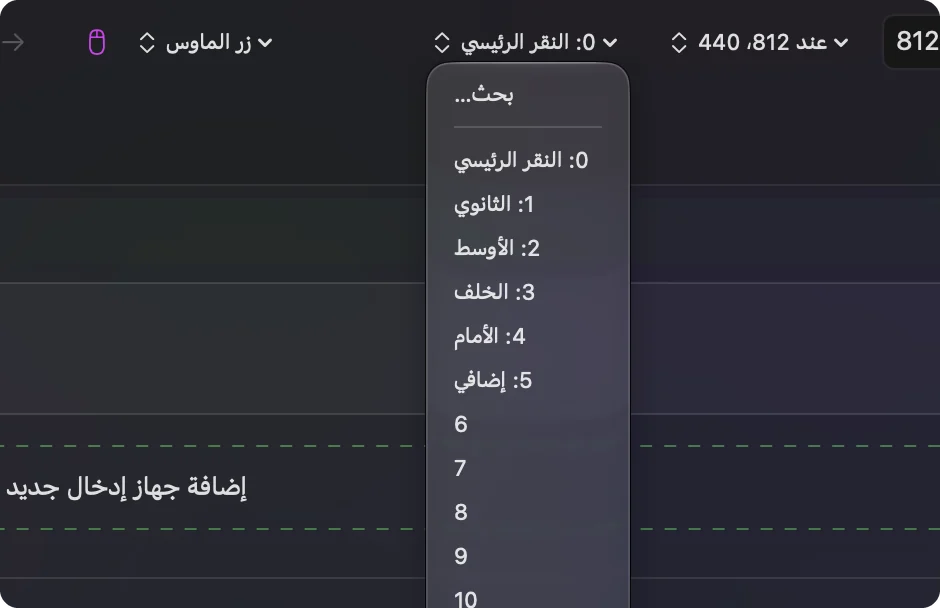
احصل على أكثر من ثلاثة أو أربعة أزرار
ينفد المكان في ماوس بأزرار قليلة، وهنا يكسب الضغط المطول والنقر المزدوج مكانهما. يمكن أن يكون لكل صف إجراء ضغط مطول وإجراء نقر مزدوج، كل منهما مخرج ثانٍ كامل. فيستطيع زر الرجوع أن يرجع عند النقرة، ويغلق علامة التبويب عند النقر المزدوج، ويعيد فتحها عند الضغطة المطولة.
- نقرة. رجوع، بـ Command والقوس الأيسر.
- نقر مزدوج. إغلاق علامة التبويب، بـ Command W.
- ضغط مطول. إعادة فتح علامة التبويب المغلقة، بـ Shift Command T.
استخدم صف ماوس من نوع Double click إن أردت أن تكون النقرة الثانية من زوج هي المحفّز. وتشرح الضغط المطول والنقر المزدوج كيف يعمل التوقيت.

أضف ماكرو وتخطيطًا لكل تطبيق
لماوس سفر، الماكرو المفيدة قصيرة: نسخ ثم انتظار ثم لصق، أو فتح التطبيقات الثلاثة نفسها دفعة واحدة. في خيارات الصف، حدّد Run a sequence of steps (macro) وأضف الخطوات، لكل منها انتظارها ومدة ضغطها. ويستطيع الصف أيضًا تشغيل اختصار Siri، الذي يصل إلى أي شيء بنيته في تطبيق Shortcuts، مثل تشغيل وضع تركيز. أبقِ الماكرو قصيرة في ماوس السفر، لأنك ستضغطها والماوس نصف مسك في يدك.
إن كنت تنقل الماوس بين لابتوب للتحرير ولابتوب للاجتماعات، فاضبط إعدادًا مسبقًا لكل تطبيق. تحت Automation & Gaming Utilities، أدرج التطبيقات في Activate when these apps are in front، وفعّل Switch presets when the front app changes في Settings ثم Advanced. فيكون الزر الجانبي نفسه تراجعًا في محررك وكتمًا في Zoom. يعمل إعداد مسبق واحد في كل مرة، فأبقِ كلًّا قصيرًا. واحجب إجراء الزر نفسه على الأزرار الجانبية إن كان المتصفح سيرجع مرتين.
أفكار لماوس سفر
- مقدّم عروض. يصير الرجوع والتقدم الشريحة السابقة والتالية، وتفرّغ نقرة العجلة الشاشة.
- محرر في الطريق. التراجع والإعادة والحفظ على زر واحد بنقرة وضغطة مطولة ونقرة مزدوجة.
- ماوس مكالمات. مفاتيح تبديل الكتم والكاميرا، مربوطة بالزرين الجانبيين في Zoom أو Meet فقط.
إن لم يتصل أو لم يفعل زر شيئًا
اصعد هذا السلم، بأصغر خطوة أولًا:
- راجع خانة الاقتران. يتذكر الماوس ما يصل إلى ثلاثة أجهزة. تأكد أنه مضبوط على الذي هو Mac عندك.
- اقرنه من جديد. أزله في إعدادات النظام ثم Bluetooth واقرنه من جديد.
- أغلق Logi Options+. إن كان يملك زرًّا فقد لا تصل الضغطة إلى macOS أبدًا.
- راجع تسهيلات الاستخدام وActivate. يحتاج InputConfig الإذن وإعدادًا مسبقًا يعمل.
- اشحنه. بطارية فارغة تبدو كماوس ميت.
ولتطبيق Logitech عالق، انظر حلول G HUB وLogi Options+.
ما لا يستطيعه
- تغيير DPI أو إحساس التمرير. هذا لـ Logi Options+ أو macOS أو تطبيق إحساس الماوس.
- قراءة أزرار تبقى في الماوس. الاقتران وبعض التحكمات الخاصة بالتطبيق لا تصل أبدًا إلى تطبيق Mac.
- معاملة ماوسين على حدة. يُحسب كل ماوس موصول واحدًا.
الخلاصة
- يعمل. عبر البلوتوث، دون برنامج.
- أضف مهامًا. امسح كل زر، ثم اربط بنقرة وضغطة مطولة ونقرة مزدوجة.
- أبقِ تطبيق Logitech لـ. DPI وأي شيء لا يصل إليه غيره.
مع أزرار قليلة، تحوّل النقرة والضغطة المطولة والنقرة المزدوجة ثلاثة أزرار إلى تسع مهام.
أسئلة
هل يعمل MX Anywhere 3S مع Mac؟
نعم. تبيع Logitech نسخة لـ Mac تقترن عبر البلوتوث منخفض الطاقة بما يصل إلى ثلاثة أجهزة Apple.
هل أحتاج Logi Options+ لـ MX Anywhere 3S؟
ليس لاستخدامه كماوس. يضبط تطبيق Logitech سرعة التتبع والأزرار والإعدادات الخاصة بكل تطبيق.
كم زرًّا في MX Anywhere 3S؟
تقول قوائم المتاجر ستة. اضغط Scan في InputConfig لترى أيها يصل إلى Mac عندك.
هل في MX Anywhere 3S عجلة إبهام؟
لا يسرد جدول مقارنة Logitech عجلة إبهام له. فئران MX Master فيها واحدة.
هل أستطيع إعادة ربط أزرار MX Anywhere 3S دون برنامج Logitech؟
نعم، للأزرار التي يراها Mac. يقرؤها InputConfig ويعطي كلًّا مهمة ضغطة وضغطة مطولة ونقرة مزدوجة.
هل يدعم MX Anywhere 3S ميزة Flow على Mac؟
تقول صفحة Logitech إن Flow، الذي يحتاج Logi Options+، ينقل المؤشر والملفات بين أجهزة Mac. ولا يحل InputConfig محل Flow.
المزيد بالعربية
أدلة مفصلة، بالإنجليزية
من يكتب. InputConfig من تطوير Ryleigh Newman، ويُستخدم كل يوم لتشغيل جهاز Mac بيد تحكم، لأن يدي Ryleigh لا تعملان جيدًا. هذه الصفحة مترجمة من الإنجليزية. واجهة التطبيق وبقية الموقع بالإنجليزية.
هذه الصفحة بلغات أخرى: English, Čeština, Dansk, Deutsch, Español, Suomi, Français, עברית, Magyar, Bahasa Indonesia, Italiano, 日本語, 한국어, Norsk, Nederlands, Polski, Português, Русский, Slovenčina, Svenska, ไทย, Türkçe, Українська, Tiếng Việt, 繁體中文, 简体中文
مجاني. macOS 14 أو أحدث. بلا حساب، ولا شيء يغادر جهاز Mac. مفتوح المصدر على GitHub.