العربية
كيف تستخدم أزرار الماوس في VS Code على Mac
 هذا التطبيق مجاني بالكامل. لا تحتاج إلى إنشاء حساب. لا اشتراكات ولا تنزيلات معقدة، ولا شيء مقفل. محسّن لشرائح Apple.
يعامل VS Code الأزرار الجانبية أصلًا على أنها رجوع وتقدم، والطريقة المدمجة لذلك على Mac إعداد لا أداة ربط. والمهام التي تضيفها أداة الربط هي التشغيل والبناء والإيقاف وخطوات المصحّح، وهي مفاتيح على زر. InputConfig، تطبيق Mac المجاني الذي أصنعه، يمسح أي زر ماوس ويرسل مفتاحًا أو اختصارًا كاملًا، ويستطيع أن يتبع VS Code كتطبيق أمامي. هذا التطبيق مجاني تمامًا، ولا تحتاج إلى إنشاء حساب.
المفاتيح من ورقة اختصارات لوحة المفاتيح لـ macOS من Microsoft، وصفحة التصحيح وصفحة المهام، وقد قرأتها في 21 أكتوبر 2026. ويستخدم قسم Xcode أدناه قائمة Apple نفسها.
الإصدار 1.7 من InputConfig، المتوقع في أكتوبر 2026، سيدعم اللغة العربية بالكامل.
الخطوات
- في VS Code، ابحث في الإعدادات عن mouse back forward وتأكد أن Enables the use of mouse buttons four and five مفعّل.
- ثبّت InputConfig واسمح بإذن تسهيلات الاستخدام في إعدادات النظام ثم الخصوصية والأمن ثم تسهيلات الاستخدام.
- أضف صفًّا، واضبط الإدخال على Mouse، واضغط Scan وانقر زر الإبهام، ثم اختر Keyboard Key واختصار التشغيل أو البناء.
- أبقِ VS Code خارج أي إعداد مسبق يرسل Command والقوس الأيسر أو Command والقوس الأيمن، فهما يزيحان الأسطر ويعيدانها.
- أدرج VS Code تحت Activate when these apps are in front، وفعّل Switch presets when the front app changes، وانقر Activate.
ما الذي يعطيه VS Code وmacOS للماوس
في VS Code إعداد هو workbench.editor.mouseBackForwardToNavigate، يصفه مصدره بأنه يفعّل زري الماوس الرابع والخامس للأمرين Go Back وGo Forward، وهو مفعّل افتراضيًّا. هذا من مصدر VS Code على GitHub الذي قرأته في 21 أكتوبر 2026. فالماوس الذي تُبلّغ أزراره الجانبية عن Button 4 وButton 5 ينبغي أن يتنقل دون مساعدة.
المفتاحان المقابلان في لوحة المفاتيح هما Control ناقص لـ Go Back وControl Shift ناقص لـ Go Forward، من ورقة Microsoft. إن كانت أزرارك الجانبية تتنقل في VS Code أصلًا، فاتركها، واستخدم أداة الربط للأزرار التي لا تفعل شيئًا.
اعرف ما الذي يرسله كل زر
يصل زر الماوس إلى Mac على أنه Left click أو Right click أو Middle click أو Button 4 وما فوقه. اضغط Scan ثم انقر الزر. وإن سمّى Scan مفتاحًا لا زر ماوس، فالماوس يرسل مفتاحًا، والحل في صفحة F13 إلى F19 على Mac.
| الزر | كيف يُبلّغ عادة | مهمة جيدة في VS Code |
|---|---|---|
| النقر الأيسر والأيمن | Left click وRight click | اتركهما. لا يمكن حجبهما. |
| ضغط العجلة | Middle click | إغلاق المحرر، Command W، أو الانتقال إلى التعريف، F12. |
| الأزرار الجانبية | Button 4 وButton 5 | الرجوع والتقدم، وقد يفعلهما VS Code أصلًا. |
| شبكة الإبهام أو الأزرار الإضافية | Button 6 وما فوقه | التشغيل والإيقاف والخطوة فوق والخطوة داخل والبناء. |
| عجلة الإمالة | تمرير جانبي | تبويب المحرر السابق والتالي. |
| زر DPI أو الملفات | غالبًا لا شيء يستطيع Mac قراءته | لا شيء. إن لم يسمع Scan ضغطة، فلا يستطيع تطبيق قراءته. |
فخ قوس Command
في InputConfig إعداد مسبق مدمج يضع الرجوع والتقدم على الأزرار الجانبية بإرسال Command والقوس الأيسر وCommand والقوس الأيمن، وتفهمهما المتصفحات وFinder. وفي VS Code تسرد ورقة Microsoft المفتاحين نفسيهما لإزاحة السطر وإعادته. فإن عمل ذلك الإعداد ووجه VS Code في الواجهة، فضغطة الزر الجانبي تحرّر شيفرتك.

- الخيار الأول. اترك الأزرار الجانبية لإعداد VS Code نفسه، وأبقِ هذا الإعداد المسبق لتطبيقات أخرى.
- الخيار الثاني. اصنع إعدادًا مسبقًا لـ VS Code يرسل Control ناقص وControl Shift ناقص على الزرين نفسيهما، وأدرج VS Code تحت Activate when these apps are in front.
- الخيار الثالث. حدّد Block the button's own action في الصفين إن عمل كل من VS Code والإعداد المسبق، فلا يحدث الرجوع مرتين.
يعمل إعداد مسبق واحد فقط في كل مرة، فيحتاج إعداد VS Code وإعداد الرجوع والتقدم إلى قائمتي تطبيقات مستقلتين. ينبغي أن يرسل الزران نفسهما مفاتيح مختلفة في تطبيقات مختلفة، وهذا ما وُجدت الإعدادات المسبقة لكل تطبيق من أجله.
ضع التشغيل والبناء والمصحّح على الأزرار
الخطوة 1: امسح وأعطه التشغيل
- أنت: أضف صفًّا، واضبط الجهاز على This Mac's mouse or trackpad والإدخال على Mouse والنوع على Button، ثم اضغط Scan وانقر زر الإبهام. اضبط المخرج على Keyboard Key واختر F5.
- InputConfig: يضغط F5 في كل مرة تضغط الزر.
- التحقق: افتح مشروعًا فيه إعداد تشغيل واضغط الزر. يبدأ المصحّح، أو يتابع إن كان يعمل أصلًا.
الخطوة 2: أضف البناء والإيقاف
- أنت: في الزر التالي، اضبط المخرج على Keyboard Key، واختر Shift وCommand تحت Modifier Keys، وأضف B. وفي آخر، Shift وF5.
- InputConfig: يضغط Shift Command B الذي يستخدمه Run Build Task، وShift F5 الذي يوقف التصحيح.
- التحقق: اضغط البناء فيعمل منتقي المهام أو المهمة الافتراضية. واضغط الإيقاف فينتهي المصحّح.
| المهمة | مفتاح VS Code على Mac | مكان جيد |
|---|---|---|
| Go Back وGo Forward | Control ناقص وControl Shift ناقص | Button 4 وButton 5 |
| بدء التصحيح أو متابعته | F5 | زر إبهام |
| إيقاف التصحيح | Shift F5 | ضغطة مطولة على ذلك الزر |
| إعادة تشغيل التصحيح | Shift Command F5 | ضغطة مطولة ثانية |
| Run Build Task | Shift Command B | زر إبهام |
| الخطوة فوق وداخل وخارج | F10 وF11 وShift F11 | ثلاثة أزرار إبهام |
| تبديل نقطة التوقف | F9 | زر إبهام |
| الانتقال إلى التعريف ومعاينة التعريف | F12 وOption F12 | ضغط العجلة وضغطة مطولة |
| الفتح السريع ولوحة الأوامر | Command P وShift Command P | زرا إبهام |
| إظهار الطرفية المدمجة | Control وعلامة الخطأ المائل للخلف | زر إبهام |
| إغلاق المحرر | Command W | ضغط العجلة |
تسرد صفحة التصحيح في VS Code المفتاح F5 للمتابعة أو الإيقاف المؤقت، وShift F5 للإيقاف. وRun Build Task هو Shift Command B في صفحة المهام.
الماكرو والمهام متعددة الخطوات
الماكرو صف حُدد فيه Run a sequence of steps، وكل خطوة مفتاح أو اختصار أو نقرة مع انتظارها الخاص. وهذه ثلاثة تناسب الشيفرة:
- احفظ ثم ابنِ. Command S، وانتظار قصير، ثم Shift Command B. يحفظ الملف الذي أنت فيه ويبدأ البناء.
- أوقف وابدأ من جديد. Shift F5، وانتظار ثانية، ثم F5. إعادة تشغيل على زر واحد.
- الطرفية في متناولك. يُظهر Control وعلامة الخطأ المائل للخلف الطرفية المدمجة، ثم يستطيع مخرج Type Text أن يكتب أمرًا تشغّله طوال اليوم. وسأترك Return خارجه لتتحقق منه أولًا.
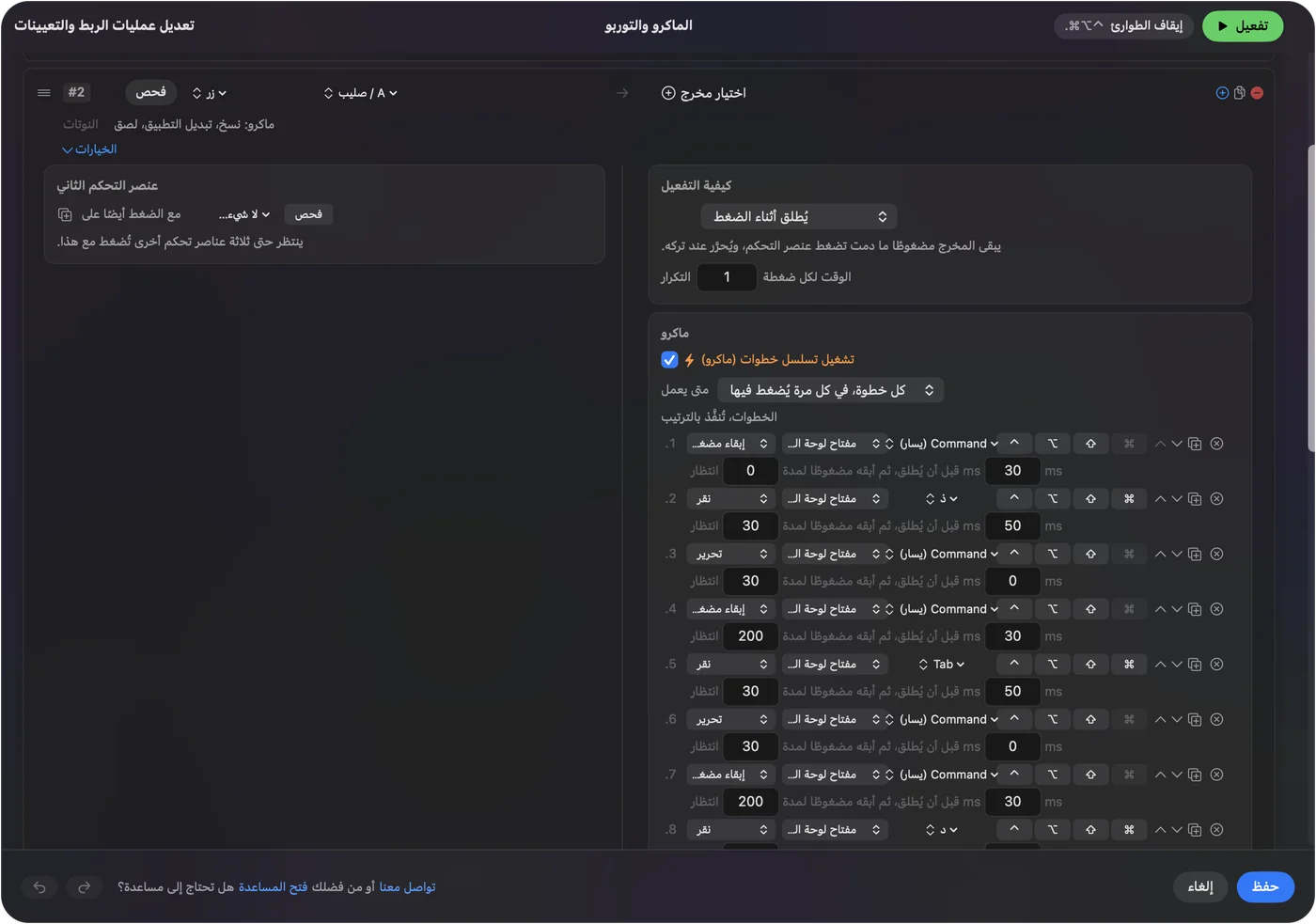
لم أشغّل هذه في VS Code بنفسي، وماكرو يوقف المصحّح ويبدأه يستحق تجربة أولًا. أبقِ Return خارج أي أمر مكتوب، فلا تشغّله ضغطة طائشة.
الضغط المطول والتكرار والنقر المزدوج والتبديل بحسب التطبيق
- نقرة وضغطة مطولة. F5 عند النقرة وShift F5 عند الضغطة المطولة، فيبدأ زر واحد ويوقف. النقرة السريعة ترسل المخرج المعتاد، والضغط لمدة تحددها يرسل شيئًا آخر.
- تكرار المفاتيح أثناء الضغط. للخطو بـ F10، يواصل هذا الخطو ما دام الزر مضغوطًا. اتركه معطّلًا للبناء.
- حجب إجراء الزر نفسه. متاح للزر الأوسط والأزرار الجانبية، فتتوقف التطبيقات عن رؤيتها أثناء عمل الإعداد المسبق.

لإبقاء التخطيط في VS Code، افتح قسم Automation & Gaming Utilities في الإعداد المسبق، وأضف Visual Studio Code تحت Activate when these apps are in front، وفي Settings ثم Advanced فعّل Switch presets when the front app changes. والإيقاف الطارئ هو Control Option Command نقطة.
Xcode على Mac
Xcode هي الفكرة نفسها بمفاتيح مختلفة. يسردها جدول Apple المؤرشف في اختصارات أوامر قوائم Xcode المؤرشفة من Apple، وقد قرأته في 21 أكتوبر 2026. وهو يصف Xcode أقدم، فافتح قائمتي Product وNavigate في إصدارك، حيث يعرض كل أمر مفتاحه الحالي.
| المهمة | مفتاح Xcode من جدول Apple | مكان جيد |
|---|---|---|
| الرجوع والتقدم | Control Command السهم الأيسر وControl Command السهم الأيمن | Button 4 وButton 5 |
| التشغيل | Command R | زر إبهام |
| البناء | Command B | زر إبهام |
| الإيقاف | Command نقطة | ضغطة مطولة على التشغيل |
| الفتح السريع | Shift Command O | ضغط العجلة |
| التنظيف | Shift Command K | ضغطة مطولة على البناء |
أعطِ Xcode إعدادًا مسبقًا خاصًّا به، وأدرجه تحت Activate when these apps are in front. امسح الأزرار، واربط المفاتيح من قوائم Xcode عندك، فلا ترى Xcode مفاتيح VS Code أبدًا. التشغيل والإيقاف على ضغطة مطولة لزر واحد أبسط طريقة لقيادة أي من المحررين.
إن لم يفعل زر شيئًا في VS Code
اصعد هذا السلم، بأصغر خطوة أولًا:
- تأكد أن الإعداد المسبق يعمل. انقر Activate، وتأكد أن VS Code هو التطبيق الذي يتبعه الإعداد.
- راجع تسهيلات الاستخدام. في إعدادات النظام ثم الخصوصية والأمن ثم تسهيلات الاستخدام.
- ابحث عن إجراء مزدوج. إن حدث الرجوع مرتين، فإعداد VS Code نفسه وصفك يعملان معًا. حدّد Block the button's own action.
- راجع مفاتيح الوظائف. قد يحتاج F5 وF10 إلى مفتاح Fn في اللابتوب. اضبط مفاتيح الوظائف في لوحة المفاتيح كقياسية في إعدادات النظام ثم لوحة المفاتيح، أو أرسل المفتاح من الصف، فلا يعتمد على ذلك.
- راجع المسح. إن مُسح الزر كمفتاح، فاضبطه على F13 إلى F20 في برنامج الشركة أولًا.
- أغلق برنامج الشركة. قد يستولي Logi Options+ وتطبيقات مشابهة على زر.
ما لا يستطيعه
- قراءة شيفرتك. يرسل InputConfig مفاتيح ونقرات وتمريرًا. ولا يعرف أي ملف أو حالة مصحّح أنت فيها.
- التمييز بين ماوسين. يُحسب كل ماوس موصول جهازًا واحدًا.
- تغيير سرعة المؤشر. استخدم إعدادات Mac، أو تطبيق الشركة، أو LinearMouse أو Mac Mouse Fix أو SteerMouse.
- العمل في مشروع واحد فقط. يتبع الإعداد المسبق التطبيق الأمامي، لا المجلد ولا مساحة العمل.
الخلاصة
- راجع الإعداد أولًا. يستطيع VS Code التنقل بـ Button 4 وButton 5 وحده.
- تجنب مفتاحي القوس. Command والقوس الأيسر والأيمن يزيحان الأسطر في VS Code.
- اتبع التطبيق. لكل من VS Code وXcode إعداده المسبق.
التشغيل عند النقرة والإيقاف عند الضغطة المطولة، على زر إبهام واحد، هو الإعداد الذي أجربه أولًا.
أسئلة
هل أستطيع استخدام زري الرجوع والتقدم في الماوس في VS Code على Mac؟
نعم. في VS Code إعداد لزري الماوس الرابع والخامس كـ Go Back وGo Forward، ويسرده مصدره مفعّلًا افتراضيًّا. ومفتاحا لوحة المفاتيح هما Control ناقص وControl Shift ناقص.
لماذا يزيح زر الرجوع في الماوس الأسطر في VS Code؟
إعداد مسبق يرسل Command والقوس الأيسر أو Command والقوس الأيمن، وهما ما يستخدمه VS Code للإزاحة وإعادتها. استخدم إعدادًا مسبقًا لـ VS Code يرسل Control ناقص بدلًا من ذلك.
ما اختصارات التشغيل والبناء في VS Code على Mac؟
F5 يبدأ التصحيح أو يتابعه، وShift F5 يوقفه، وShift Command B يشغّل مهمة البناء.
كيف أستخدم زر ماوس لتشغيل الشيفرة في VS Code؟
امسح الزر في InputConfig، واضبط المخرج على Keyboard Key، واختر F5. وأضف إجراء ضغط مطول لـ Shift F5 ليوقفه الزر نفسه.
ما اختصار الرجوع في Xcode على Mac؟
Control Command السهم الأيسر، وControl Command السهم الأيمن للتقدم، في جدول Apple. راجع قوائم Xcode عندك، فالجدول من إصدار أقدم.
المزيد بالعربية
أدلة مفصلة، بالإنجليزية
من يكتب. InputConfig من تطوير Ryleigh Newman، ويُستخدم كل يوم لتشغيل جهاز Mac بيد تحكم، لأن يدي Ryleigh لا تعملان جيدًا. هذه الصفحة مترجمة من الإنجليزية. واجهة التطبيق وبقية الموقع بالإنجليزية.
هذه الصفحة بلغات أخرى: English, Čeština, Dansk, Deutsch, Español, Suomi, Français, עברית, Magyar, Bahasa Indonesia, Italiano, 日本語, 한국어, Norsk, Nederlands, Polski, Português, Русский, Slovenčina, Svenska, ไทย, Türkçe, Українська, Tiếng Việt, 繁體中文, 简体中文
مجاني. macOS 14 أو أحدث. بلا حساب، ولا شيء يغادر جهاز Mac. مفتوح المصدر على GitHub.