Čeština
Jak na Macu používat tlačítka myši ve VS Code
 Tahle aplikace je úplně zdarma. Nemusíte si zakládat účet. Žádná předplatná, žádné složité stahování a nic není zamčené. Optimalizováno pro Apple Silicon.
VS Code už boční tlačítka bere jako zpět a vpřed a vestavěný způsob, jak to udělat na Macu, je nastavení, ne mapovač. Úlohy, které přidá mapovač, jsou spuštění, sestavení, zastavení a kroky ladicího nástroje, což jsou klávesy na tlačítku. InputConfig, bezplatná aplikace pro Mac, kterou vyvíjím, zjistí jakékoli tlačítko myši a pošle klávesu nebo celou zkratku, a dokáže sledovat VS Code jako aplikaci v popředí. Tato aplikace je zcela zdarma a účet si nemusíte zakládat.
Klávesy pocházejí z listu klávesových zkratek pro macOS od Microsoftu, ze stránky o ladění a ze stránky o úlohách, které byly zkontrolovány 21. října 2026. Sekce o Xcode níže používá seznam od Apple.
Verze 1.7 aplikace InputConfig, očekávaná v říjnu 2026, bude plně dostupná v češtině.
Postup
- V VS Code hledejte v Settings slova mouse back forward a zkontrolujte, že je zapnuté Enables the use of mouse buttons four and five.
- Nainstalujte InputConfig a povolte přístup Accessibility v System Settings, Privacy & Security, Accessibility.
- Přidejte řádek, nastavte vstup na Mouse, stiskněte Scan a klikněte na palcové tlačítko, pak zvolte Keyboard Key a zkratku pro spuštění nebo sestavení.
- Nechte VS Code mimo každou předvolbu, která posílá Command s levou nebo pravou hranatou závorkou, protože ty odsazují a zrušují odsazení řádků.
- Přidejte VS Code pod Activate when these apps are in front, zapněte Switch presets when the front app changes a klikněte na Activate.
Co VS Code a macOS dávají myši
VS Code má nastavení workbench.editor.mouseBackForwardToNavigate, které se v jeho zdrojovém kódu popisuje jako zapnutí tlačítek myši čtyři a pět pro příkazy Go Back a Go Forward, a výchozí hodnota je zapnuto. To je ze zdrojového kódu VS Code na GitHubu, který byl zkontrolován 21. října 2026. Myš, jejíž boční tlačítka se hlásí jako Button 4 a Button 5, by tedy měla navigovat bez pomoci.
Klávesové ekvivalenty jsou Control mínus pro Go Back a Control Shift mínus pro Go Forward, podle listu Microsoftu. Pokud vaše boční tlačítka ve VS Code už navigují, nechte je být a mapovač použijte na tlačítka, která nic nedělají.
Zjistěte, co posílá každé tlačítko
Tlačítko myši přichází do Macu jako Left click, Right click, Middle click nebo Button 4 a výš. Stiskněte Scan a pak klikněte na tlačítko. Pokud Scan pojmenuje klávesu místo tlačítka myši, myš posílá klávesu a oprava je v F13 až F19 na Macu.
| Tlačítko | Jak se obvykle hlásí | Dobrá úloha ve VS Code |
|---|---|---|
| Levé a pravé kliknutí | Left click a Right click | Nechte je být. Nelze je blokovat. |
| Stisk kolečka | Middle click | Zavřít editor, Command W, nebo Go to Definition, F12. |
| Boční tlačítka | Button 4 a Button 5 | Zpět a vpřed, což VS Code už možná dělá. |
| Palcová mřížka nebo dodatečná tlačítka | Button 6 a výš | Run, Stop, Step over, Step into, Build. |
| Boční kolečko | Rolování do strany | Předchozí a další karta editoru. |
| Tlačítko DPI nebo profilu | Často nic, co Mac přečte | Nic. Pokud Scan neslyší stisk, žádná aplikace ho nepřečte. |
Past s hranatou závorkou Command
InputConfig má vestavěnou předvolbu, která dává zpět a vpřed na boční tlačítka tím, že posílá Command s levou hranatou závorkou a Command s pravou, které prohlížeče a Finder chápou. Ve VS Code podle listu Microsoftu tytéž dvě klávesy odsazují a zrušují odsazení řádku. Pokud tato předvolba běží, když je VS Code v popředí, stisk bočního tlačítka upravuje váš kód.

- Možnost jedna. Boční tlačítka nechte na nastavení VS Code a tuto předvolbu nechte pro ostatní aplikace.
- Možnost dva. Vytvořte předvolbu pro VS Code, která posílá Control mínus a Control Shift mínus na stejná tlačítka, a přidejte VS Code pod Activate when these apps are in front.
- Možnost tři. Pokud VS Code i předvolba jednají, zaškrtněte na řádcích Block the button's own action, aby se zpět neprovedlo dvakrát.
Běží vždy jen jedna předvolba, takže předvolba pro VS Code a předvolba zpět a vpřed potřebují každá svůj seznam aplikací. Stejná dvě tlačítka by měla v různých aplikacích posílat různé klávesy, a právě k tomu slouží předvolby pro každou aplikaci.
Dejte na tlačítka spuštění, sestavení a ladicí nástroj
Krok 1: Naskenujte a dejte mu spuštění
- Vy: Přidejte řádek, nastavte zařízení na This Mac's mouse or trackpad, vstup na Mouse a druh na Button, pak stiskněte Scan a klikněte na palcové tlačítko. Nastavte výstup na Keyboard Key a vyberte F5.
- InputConfig: Při každém stisku tlačítka stiskne F5.
- Kontrola: Otevřete projekt s nastavením spuštění a stiskněte tlačítko. Ladicí nástroj se spustí, nebo pokračuje, pokud už běží.
Krok 2: Přidejte sestavení a zastavení
- Vy: Na dalším tlačítku nastavte výstup na Keyboard Key, vyberte Shift a Command v části Modifier Keys a přidejte B. Na jiném nastavte Shift a F5.
- InputConfig: Stiskne Shift Command B, které spouští Run Build Task, a Shift F5, které zastavuje ladění.
- Kontrola: Stiskněte sestavení a spustí se výběr úlohy nebo výchozí úloha. Stiskněte zastavení a ladění skončí.
| Úloha | Klávesa VS Code na Macu | Dobré místo |
|---|---|---|
| Zpět a vpřed | Control mínus a Control Shift mínus | Button 4 a Button 5 |
| Spustit nebo pokračovat v ladění | F5 | Palcové tlačítko |
| Zastavit ladění | Shift F5 | Podržení na tom tlačítku |
| Znovu spustit ladění | Shift Command F5 | Druhé podržení |
| Spustit úlohu sestavení | Shift Command B | Palcové tlačítko |
| Krok přes, dovnitř, ven | F10, F11 a Shift F11 | Tři palcová tlačítka |
| Přepnout bod přerušení | F9 | Palcové tlačítko |
| Přejít na definici a náhled definice | F12 a Option F12 | Stisk kolečka a podržení |
| Rychlé otevření a paleta příkazů | Command P a Shift Command P | Dvě palcová tlačítka |
| Zobrazit integrovaný terminál | Control zpětný apostrof | Palcové tlačítko |
| Zavřít editor | Command W | Stisk kolečka |
Stránka ladění VS Code uvádí F5 jako pokračovat nebo pozastavit a Shift F5 jako zastavit. Spustit úlohu sestavení je Shift Command B na stránce o úlohách.
Makra a vícekrokové úlohy
Makro je řádek se zaškrtnutým Run a sequence of steps, a každý krok je klávesa, zkratka nebo kliknutí s vlastním čekáním. Tři, které se hodí na kód:
- Uložit, pak sestavit. Command S, krátké čekání, pak Shift Command B. Uloží soubor, který máte otevřený, a spustí sestavení.
- Zastavit a znovu spustit. Shift F5, čekání jedna sekunda, pak F5. Opětovné spuštění na jednom tlačítku.
- Terminál po ruce. Control zpětný apostrof ukáže integrovaný terminál a výstup Type Text pak může napsat příkaz, který spouštíte celý den. Doporučuji nechat Return vypnutý, abyste ho nejdřív zkontrolovali.
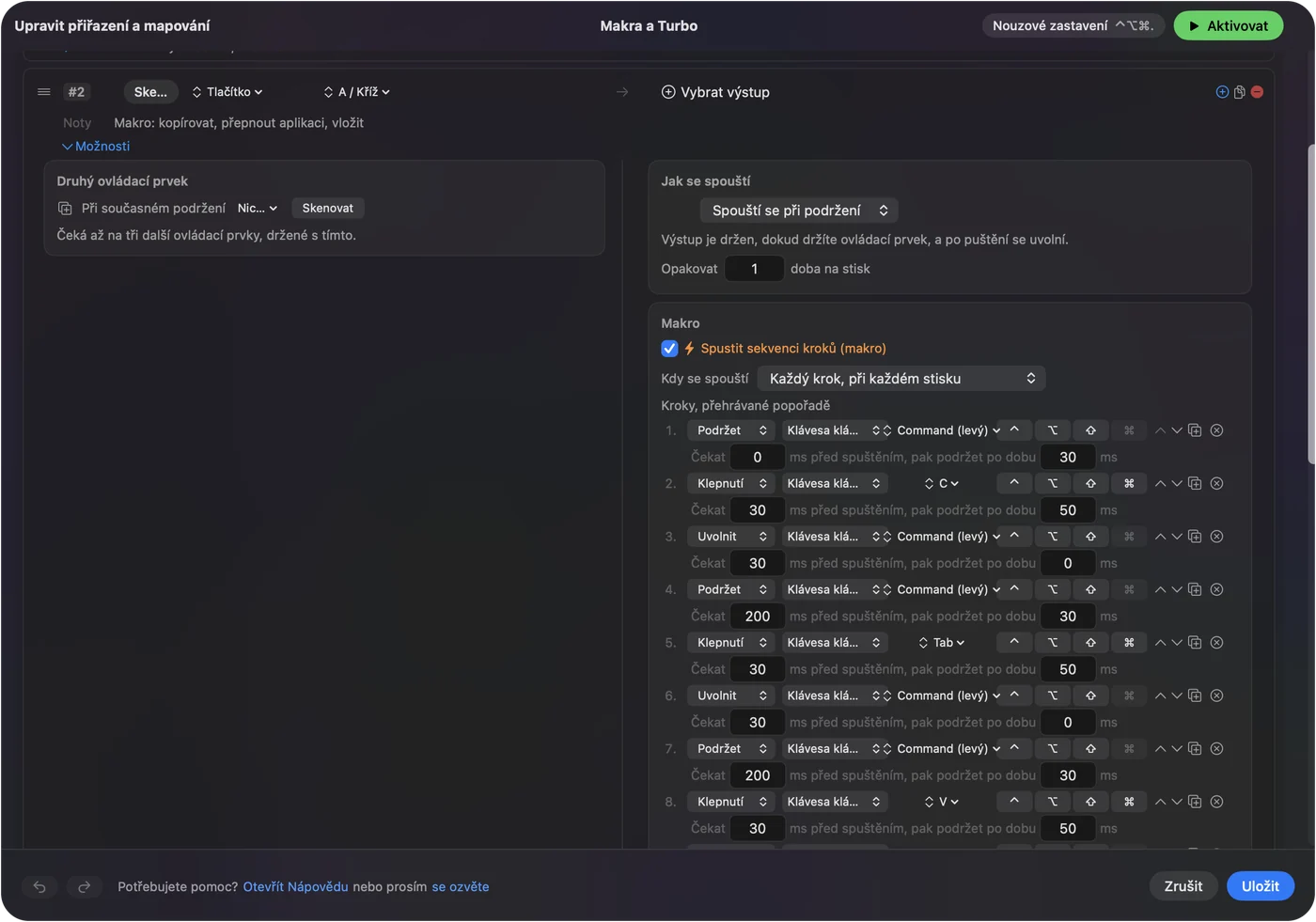
Tato makra jsem ve VS Code sám nespouštěl a makro, které zastavuje a spouští ladicí nástroj, stojí za zkušební běh. Nedávejte Return do žádného napsaného příkazu, aby ho náhodný stisk nemohl spustit.
Držení, opakování, dvojklik a přepínání podle aplikace
- Klepnutí a podržení. F5 na klepnutí a Shift F5 na podržení, takže jedno tlačítko spouští a zastavuje. Rychlé klepnutí pošle běžný výstup a podržení přes nastavený čas pošle něco jiného.
- Opakovat klávesy při držení. Pro krokování klávesou F10 to pokračuje, dokud je tlačítko drženo. U sestavení to vypněte.
- Zablokovat vlastní akci tlačítka. Dostupné pro prostřední a boční tlačítka, takže aplikace je při běžící předvolbě přestanou vidět.

Aby rozložení ve VS Code zůstalo, otevřete v předvolbě sekci Automation & Gaming Utilities, přidejte Visual Studio Code pod Activate when these apps are in front a v Settings, Advanced zapněte Switch presets when the front app changes. Nouzové zastavení je Control Option Command period.
Xcode na Macu
Xcode je stejná myšlenka s jinými klávesami. Apple je uvádí v archivované tabulce příkazů v nabídce Xcode, která byla zkontrolována 21. října 2026. Popisuje starší Xcode, takže v nabídkách Product a Navigate své verze zkontrolujte aktuální klávesy.
| Úloha | Klávesa Xcode z tabulky Apple | Dobré místo |
|---|---|---|
| Zpět a vpřed | Control Command levá šipka a Control Command pravá šipka | Button 4 a Button 5 |
| Spustit | Command R | Palcové tlačítko |
| Sestavit | Command B | Palcové tlačítko |
| Zastavit | Command tečka | Podržení na tlačítku Spustit |
| Rychle otevřít | Shift Command O | Stisk kolečka |
| Vyčistit | Shift Command K | Podržení na tlačítku Sestavit |
Dejte Xcode vlastní předvolbu a přidejte ji pod Activate when these apps are in front. Naskenujte tlačítka, svažte klávesy z nabídek Xcode a Xcode klávesy VS Code nikdy neuvidí. Spustit a zastavit podržením jednoho tlačítka je nejjednodušší způsob, jak ovládat kterýkoli z těchto editorů.
Když tlačítko ve VS Code nic nedělá
Projděte tento žebřík, nejmenší krok první:
- Zkontrolujte, že předvolba je zapnutá. Klikněte na Activate a ujistěte se, že aplikace v popředí je ta, kterou předvolba sleduje.
- Zkontrolujte Accessibility. V System Settings, Privacy & Security, Accessibility.
- Zkontrolujte dvojitou akci. Pokud zpět proběhne dvakrát, nastavení VS Code i váš řádek jednají. Zaškrtněte Block the button's own action.
- Zkontrolujte funkční klávesy. F5 a F10 mohou na laptopu potřebovat klávesu fn. Nastavte funkční klávesy jako standardní v System Settings, Keyboard, nebo pošlete klávesu z řádku, který na tom nezávisí.
- Zkontrolujte Scan. Pokud se tlačítko naskenuje jako klávesa, nejdřív ho v softwaru výrobce nastavte na F13 až F20.
- Ukončete software výrobce. Logi Options+ a podobné aplikace mohou tlačítko převzít.
Co nedokáže
- Číst váš kód. InputConfig posílá klávesy, kliknutí a rolování. Nemůže vědět, v jakém souboru nebo stavu ladění jste.
- Rozlišit dvě myši. Každá připojená myš se počítá jako jedno zařízení.
- Měnit rychlost ukazatele. Použijte nastavení Macu, aplikaci výrobce, nebo LinearMouse, Mac Mouse Fix a SteerMouse.
- Běžet jen v jednom projektu. Předvolba sleduje aplikaci v popředí, ne složku nebo pracovní prostor.
Stručně
- Nejdřív zkontrolujte nastavení. VS Code umí navigovat tlačítky Button 4 a Button 5 sám.
- Vyhněte se klávesám s hranatými závorkami. Command levá a pravá hranatá závorka odsazují řádky ve VS Code.
- Sledujte aplikaci. VS Code a Xcode dostanou každý vlastní předvolbu.
Spustit na klepnutí a zastavit na podržení, na jednom palcovém tlačítku, je nastavení, které doporučuji zkusit jako první.
Otázky
Můžu na Macu ve VS Code používat zadní a přední tlačítka myši?
Ano. VS Code má nastavení, které zapíná tlačítka myši čtyři a pět pro Go Back a Go Forward, a jeho zdrojový kód uvádí, že je ve výchozím stavu zapnuté. Klávesy jsou Control mínus a Control Shift mínus.
Proč mi zadní tlačítko myši ve VS Code odsazuje řádky?
Některá předvolba posílá Command s levou nebo pravou hranatou závorkou, které VS Code používá k odsazení a zrušení odsazení. Použijte místo toho předvolbu pro VS Code, která posílá Control mínus.
Jaké jsou zkratky VS Code pro spuštění a sestavení na Macu?
F5 spustí nebo pokračuje v ladění, Shift F5 zastaví a Shift Command B spustí úlohu sestavení.
Jak použít tlačítko myši ke spuštění kódu ve VS Code?
Naskenujte tlačítko v InputConfig, nastavte výstup na Keyboard Key a vyberte F5. Přidejte akci při podržení pro Shift F5, aby stejné tlačítko program zastavilo.
Jaká je zkratka Xcode pro návrat zpět na Macu?
Control Command levá šipka, a Control Command pravá šipka jde vpřed, podle tabulky Apple. Zkontrolujte své nabídky Xcode, protože tabulka je ze starší verze.
Další v češtině
Podrobné návody, v angličtině
Kdo píše. Ryleigh Newman vyvíjí InputConfig a svůj Mac každý den ovládá ovladačem, protože ruce nefungují dobře. Tato stránka je přeložená z angličtiny. Rozhraní aplikace a zbytek webu jsou v angličtině.
Tato stránka v dalších jazycích: English, العربية, Dansk, Deutsch, Español, Suomi, Français, עברית, Magyar, Bahasa Indonesia, Italiano, 日本語, 한국어, Norsk, Nederlands, Polski, Português, Русский, Slovenčina, Svenska, ไทย, Türkçe, Українська, Tiếng Việt, 繁體中文, 简体中文
Zdarma. macOS 14 nebo novější. Bez účtu, nic neopouští váš Mac. Open source na GitHubu.