Čeština
Fungují makra na herní klávesnici na Macu?
 Tahle aplikace je úplně zdarma. Nemusíte si zakládat účet. Žádná předplatná, žádné složité stahování a nic není zamčené. Optimalizováno pro Apple Silicon.
Někdy, záleží na tom, co každá klávesa posílá. Běžné klávesy herní klávesnice Logitech, Corsair nebo Razer fungují na Macu bez instalace čehokoli. Dodatečné G a M klávesy jsou jiné, protože mnohé z nich posílají klávesu jen tehdy, když jim software výrobce řekne, co mají poslat, a několik z nich neposílá nic. Cesta vede přes plán F13 až F20: každou makro klávesu nastavte na jednu z těchto kláves v softwaru výrobce nebo v paměti klávesnice a pak jí dejte úlohu v InputConfig, bezplatné aplikaci pro Mac, kterou vyvíjím.
Údaje pocházejí z dokumentů Logitech k modelům G815 a G915, ze stránky Corsair o instalaci iCUE pro macOS a z jejího seznamu kompatibility a ze dvou diskusí na fóru Keyboard Maestro o Corsair K95 a klávesnici Razer. Byly zkontrolovány nebo nalezeny 21. října 2026. Herní klávesnici na Macu netestuji. Stiskem Scan zjistíte, co posílá ta vaše.
Verze 1.7 aplikace InputConfig, očekávaná v říjnu 2026, bude plně dostupná v češtině.
Postup
- Připojte klávesnici a v textovém poli vyzkoušejte každou makro klávesu, zda něco napíše.
- Nainstalujte software výrobce pro Mac, například Logitech G HUB nebo Corsair iCUE, a nastavte každou makro klávesu na klávesu F13 až F20.
- V InputConfig přidejte řádek pro klávesnici, stiskněte Scan a stiskněte makro klávesu.
- Zvolte výstup a stiskněte Save and Activate.
- Pokud klávesa neposílá nic, patří softwaru výrobce a žádná aplikace pro Mac ji nepřečte.
Zjistěte, co jsou makro klávesy a co dojde k macOS
Herní klávesnice přidávají klávesy, které běžná klávesnice nemá. Logitech G815 a G915 mají G klávesy podél levé strany a M klávesy pro profily. Řada K95 od Corsair má také G klávesy a jedno vlákno popisuje K95 se šesti z nich. Razer svým dodatečným klávesám říká M klávesy. Na Macu záleží na tom, co každá klávesa dělá, a jsou tři možnosti:
- Posílá běžnou klávesu. Software nebo paměť klávesnice jí řekne, aby něco napsala, často písmeno nebo nahraný příkaz. Klávesu vidí macOS i InputConfig.
- Přehrává makro. Nahrané makro běží z paměti klávesnice nebo ze softwaru a stiskne posloupnost kláves. Mac vidí klávesy, ne makro.
- Komunikuje jen se softwarem. Přepínání profilů, režim hry a klávesy osvětlení často nic neposílají do macOS, takže se nic nenaskenuje a žádná aplikace je nepřečte.
Makro klávesa, která posílá klávesu, může nést úlohu, a makro klávesa, která nic neposílá, ji nemůže nést. Scan vám řekne, která z nich máte.
Zjistěte, co dělá software výrobce na Macu
- Logitech G HUB. Poznámky k vydání Logitech, které byly nalezeny, uvádějí macOS 12 až 15, s verzí z konce roku 2024, která přidala macOS Sequoia. Stránka produktu G815 uvádí macOS 10.11 nebo novější, s G HUB jako volitelným softwarem. Stejná stránka říká, že pokročilé funkce vyžadují G HUB. Příručka G915 uvádí, že tři vestavěné profily M1 až M3 se používají, když G HUB není zapnutý nebo není nainstalovaný, a že makro nahrajete klávesou MR a G klávesou.
- Corsair iCUE. Instalační stránka Corsair uvádí, že iCUE pro macOS zjistí jen zařízení připojená USB, kabelem nebo bezdrátovým přijímačem, a připojení Bluetooth nezjistí. Seznam kompatibility iCUE 4, který byl nalezen, uvádí, že v macOS podporuje produkty HID a zvuk, mezi klávesnicemi je i řada K95 RGB Platinum. Tisková zpráva z roku 2019 uvádí, že podporované klávesnice a myši lze programovat makry nebo přemapováním kláves.
- Razer. Nalezená vlákna jsou stará. Jedno uvádí, že se M klávesy klávesnice BlackWidow Chroma V2 v Keyboard Maestro vůbec neobjevily, a jiné, že M klávesy staršího modelu Razer hlásily F15 až F19. Doporučuji zkontrolovat stránku Razer pro váš model dřív, než si koupíte klávesnici Razer pro Mac.
Žádná ze tří stránek neuvádí, že makro klávesu lze nastavit na F13. Zkontrolujte seznam kláves v softwaru pro svůj model.
Zjistěte, co posílá každá makro klávesa
- Vy: Otevřete InputConfig, přidejte řádek, nastavte vstup na Keyboard Key, stiskněte Scan a stiskněte G klávesu, M klávesu nebo klávesu Game mode.
- InputConfig: Pojmenuje klávesu, která dorazila.
- Kontrola: Pokud se objeví název, klávesa je čitelná. Pokud se neobjeví nic, klávesa patří softwaru nebo software ovládá klávesnici tak, že ji skrývá. Váš model nebyl testován.
| Klávesa | Co čekat | Jak zkontrolovat |
|---|---|---|
| G klávesy v G HUB nebo iCUE | Cokoli nastaví software, často klávesa nebo nahrané makro | Naskenujte klávesu |
| G klávesy ve vestavěné paměti | Klávesa nebo makro uložené v klávesnici bez běžícího softwaru | Naskenujte klávesu |
| Profilové klávesy M1 až M3 | Obvykle nic, protože je drží klávesnice | Pravděpodobně nečitelné |
| MR, klávesa nahrávání | Pro Mac nic | Nelze přečíst |
| Klávesy režimu hry a osvětlení | Nic, mění stav samotné klávesnice | Nelze přečíst |
| Kolečko hlasitosti a multimediální klávesy | Multimediální klávesy jako na každé klávesnici | Naskenujte klávesu |

Pošlete F13 až F20 z makro kláves
InputConfig sleduje klávesnici vedle macOS a klávesu neblokuje. G klávesa, která napíše 1, dál napíše 1, a G klávesa, která posílá Command C, dál kopíruje. Postup, který používám u každého zařízení, které posílá klávesy, je nastavit klávesu na takovou, která nedělá nic. F13 až F20 fungují, protože je macOS předává aplikacím a nedává jim žádnou úlohu. Klávesy F21 až F24 aplikacím předávány nejsou, takže je přeskočte.
Herní klávesnice málokdy mají klávesu F13, takže ji nelze nahrát stisknutím. V softwaru hledejte seznam kláves, který na Macu nabízí F13 až F20. Klávesnice sama může pomoci, protože na plné klávesnici PC se doporučuje stisknout Scan u Print Screen, Scroll Lock a Pause. macOS je často bere jako F13, F14 a F15, ale vaše klávesnice nebyla testována, takže je naskenujte a ověřte.
- Vy: Otevřete software výrobce, zvolte G klávesu a nastavte její akci na stisk klávesy F13.
- InputConfig: Zatím nic, tohle je úkol softwaru.
- Kontrola: Stiskněte klávesu v textovém poli. Pokud nic nenapíše, klávesa posílá klávesu, která nic nedělá.
Vlákno o K95 slouží jako varování. Autor píše, že iCUE nahrává skutečné stisky kláves a že Karabiner a Keyboard Maestro na Big Sur G klávesy nevidí. Obejití spočívalo v namapování každé G klávesy na běžnou posloupnost kláves, kterou nepoužívá nic jiného. Pokud se k F13 nedostanete, zvolte kombinaci, kterou žádná vaše aplikace nepoužívá, a naskenujte ji. Podrobnosti jsou na stránce F13 až F19.
Svažte klávesy
- Vy: Přidejte nové přiřazení, nastavte vstup na Keyboard Key, stiskněte Scan a stiskněte makro klávesu, a pak zvolte, co má dělat.
- InputConfig: Zobrazí řádek jako F13 na libovolné klávesnici.
- Kontrola: Stiskněte Save a pak Activate a stiskněte klávesu.
Každá klávesnice se v InputConfig počítá jako jedno zařízení, takže G klávesa nastavená na F13 a F13 na jiné klávesnici jsou stejný vstup. V praxi to nevadí, protože F13 nikdo nezmáčkne omylem.
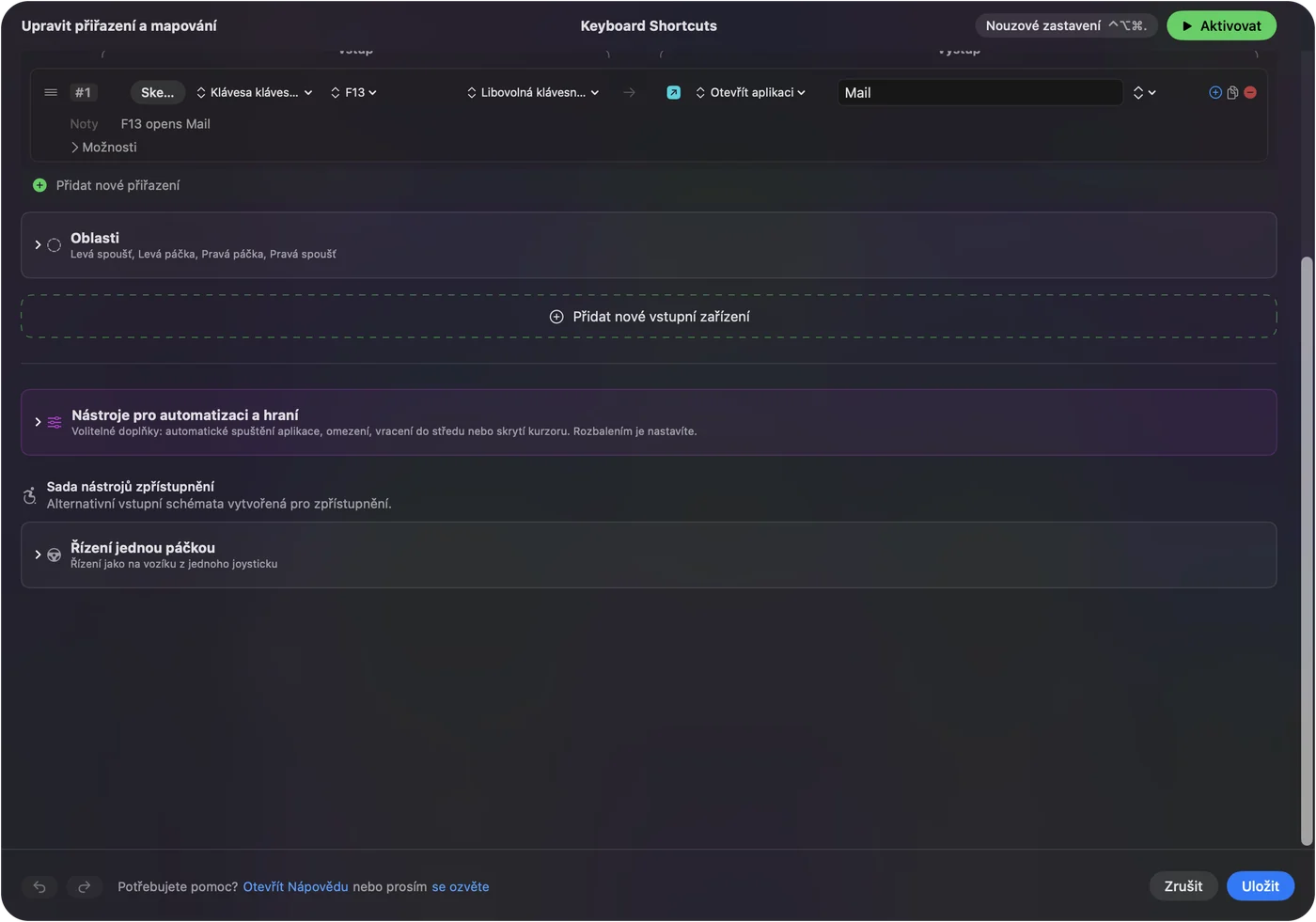
Makra a vícekrokové úlohy na makro klávesách
Většina herních klávesnic ukládá makro jako nahrávku a právě nahrávka na Macu přináší potíže. InputConfig umí spustit makro i v řádku, nastavuje se v možnostech řádku volbou Run a sequence of steps (macro). Každý krok je klávesa, zkratka nebo kliknutí, s čekáním před ním a dobou držení. To se hodí i mimo hry: kopírování, přepnutí aplikace, vložení nebo přihlašovací posloupnost psaná pomocí Type Text. Postup najdete na stránce Jak vytvořit makro na Macu.

Podržení, dvojklik a rozložení pro každou aplikaci
Každý řádek má akci při podržení a akci při dvojkliku, každou s vlastním úplným výstupem. G klávesa s klepnutím, podržením a dvojklikem nese tři úlohy, takže klávesnice se šesti G klávesami jich má osmnáct. Předvolba může uvést aplikace, ke kterým patří, a když zapnete Settings, Advanced, Switch presets when the front app changes, rozložení se řídí aplikací v popředí. Jedna předvolba pro editor, jedna pro hru a jedna pro prohlížeč znamenají, že stejná G klávesa dělá správnou věc v každé z nich. Běží vždy jen jedna předvolba a nouzové zastavení je Control Option Command period.
Nápady, kdo je používá
- Hráči. G klávesa pro zkratku mluvení při stisku nebo makro, které drží klávesu pro výrobní akci. Herní makra držte jen v tom, co hra dovoluje.
- Editoři videa a fotografií. Šest G kláves jako zkratky, po kterých v editoru sáhnete nejčastěji.
- Programátoři. G klávesa, která napíše úryvek pomocí Type Text, nebo otevře terminál pomocí Open App.
- Streamery. Klávesa pro snímek obrazovky a Start Dictation.
- Lidé, kteří pracují jednou rukou. G klávesy leží pod levou rukou, což se hodí k malé druhé klávesnici. Stránka o herní klávesnici na jednu ruku popisuje stranu pro Mac.
Když makro klávesa nic nedělá
Projděte tento žebřík, nejmenší krok první:
- Vyzkoušejte ji v textovém poli. Pokud něco napíše, posílá klávesu. Pokud nic nenapíše, může posílat F13, nebo nic.
- Zkontrolujte připojení. iCUE nezjistí klávesnici připojenou Bluetooth, takže použijte kabel nebo přijímač.
- Zkontrolujte software. Běží G HUB nebo iCUE a vidí klávesnici? Majitel K95 Platinum s Macem M1 uvádí, že iCUE při načítání profilů ve vestavěné paměti spadl a klávesnice se neobjevila, dokud ji nepřipojil přes rozbočovač USB-C.
- Zkuste vestavěnou paměť. Uložte klávesu do paměti klávesnice, například do profilu M1 od Logitech, aby nezávisela na softwaru.
- Stiskněte Scan. Pokud se objeví název, klávesa je čitelná.
- Zkontrolujte InputConfig. Oprávnění Accessibility, aktivní předvolba a nouzové zastavení.
Co nedokáže
- Číst klávesu, která mluví jen se softwarem. Přepínače profilů a režimů nic nepošlou do Macu.
- Programovat klávesnici. To dělá G HUB, iCUE nebo nástroj samotného výrobce.
- Blokovat klávesu. G klávesa nastavená na písmeno dál toto písmeno napíše.
- Rozlišit dvě klávesnice. Každá klávesnice se počítá jako jedno zařízení.
- Měnit osvětlení. To patří softwaru výrobce.
Stručně
- Naskenujte každou makro klávesu. Některé posílají klávesy, některé nic.
- Software na F13 až F20. Nastavte klávesy, které chcete, v G HUB, iCUE nebo v paměti klávesnice.
- InputConfig pro úlohu. Makra, text, aplikace, podržení, dvojklik a rozložení pro každou aplikaci.
Makro klávesa, která napíše klávesu F, kterou nenajdete na žádné klávesnici, je nejlepší makro klávesa na Macu.
Otázky
Fungují G klávesy na Macu?
G klávesa funguje, když posílá klávesu. Logitech G HUB i Corsair iCUE běží na macOS a vestavěná paměť může uložit klávesu i bez softwaru. Stiskem Scan zjistíte, co posílá vaše.
Funguje Logitech G HUB na Macu?
Ano, poznámky k vydání Logitech uvádějí nedávné verze macOS a sestavení z konce roku 2024 přidalo macOS Sequoia. Zkontrolujte stránku Logitech pro svou klávesnici.
Funguje Corsair iCUE na Macu?
Ano, iCUE pro macOS existuje a zjistí jen zařízení připojená USB nebo bezdrátovým přijímačem, ne přes Bluetooth.
Jak použiji makro klávesy herní klávesnice na Macu?
Každou nastavte na klávesu F13 až F20 v softwaru výrobce a pak tyto klávesy svažte v InputConfig. Pokud klávesa nic nepošle, žádná aplikace pro Mac ji nepřečte.
Proč mi makro klávesy herní klávesnice na Macu píšou písmena?
Stále jsou na uložené mapě. Nastavte je na F13 až F20, aby nic nepsaly, a pak je svažte v InputConfig.
Další v češtině
Podrobné návody, v angličtině
Kdo píše. Ryleigh Newman vyvíjí InputConfig a svůj Mac každý den ovládá ovladačem, protože ruce nefungují dobře. Tato stránka je přeložená z angličtiny. Rozhraní aplikace a zbytek webu jsou v angličtině.
Tato stránka v dalších jazycích: English, العربية, Dansk, Deutsch, Español, Suomi, Français, עברית, Magyar, Bahasa Indonesia, Italiano, 日本語, 한국어, Norsk, Nederlands, Polski, Português, Русский, Slovenčina, Svenska, ไทย, Türkçe, Українська, Tiếng Việt, 繁體中文, 简体中文
Zdarma. macOS 14 nebo novější. Bez účtu, nic neopouští váš Mac. Open source na GitHubu.