Português
As teclas de macro de um teclado gamer funcionam no Mac?
 Este app é totalmente gratuito. Você não precisa criar uma conta. Não há assinaturas nem downloads complicados, e nada fica bloqueado. Otimizado para Apple Silicon.
Às vezes, e depende do que cada tecla envia. As teclas comuns de um teclado gamer Logitech, Corsair ou Razer funcionam no Mac sem instalar nada. As teclas G e M extras são outra coisa, porque muitas só enviam uma tecla quando o software do fabricante diz o que enviar, e algumas não enviam nada. O caminho é o plano F13 a F20: configure cada tecla de macro para uma dessas teclas, no software do fabricante ou na memória do teclado, e depois dê a ela uma função no InputConfig, o app gratuito para Mac que eu faço.
Os dados vêm da documentação da Logitech sobre o G815 e o G915, da página da Corsair sobre a instalação do iCUE para macOS e da lista de compatibilidade, e de duas discussões do fórum do Keyboard Maestro sobre um Corsair K95 e um teclado Razer, que li ou encontrei em 21 de outubro de 2026. Eu não testei um teclado gamer no Mac. Pressione Escanear (Scan) para ver o que o seu envia.
A versão 1.7 do InputConfig, prevista para outubro de 2026, estará totalmente disponível em português.
Passos
- Conecte o teclado e teste cada tecla de macro em um campo de texto para ver se ela digita algo.
- Instale o software do fabricante para Mac, como o Logitech G HUB ou o Corsair iCUE, e configure cada tecla de macro para uma tecla de F13 a F20.
- No InputConfig, adicione uma linha de teclado, pressione Escanear (Scan) e aperte uma tecla de macro.
- Escolha a saída e pressione Salvar (Save) e depois Ativar (Activate).
- Se uma tecla não enviar nada, ela pertence ao software do fabricante, e nenhum app para Mac consegue lê-la.
Saiba o que são as teclas de macro e o que chega ao macOS
Teclados gamer acrescentam teclas que um teclado comum não tem. O G815 e o G915 da Logitech têm teclas G do lado esquerdo e teclas M para perfis. A linha K95 da Corsair também tem teclas G, e uma discussão que li descreve um K95 com seis delas. A Razer chama as suas teclas extras de teclas M. O que importa no Mac é qual dentre três coisas cada tecla faz:
- Ela envia uma tecla comum. O software ou a memória do teclado manda digitar algo, muitas vezes uma letra ou um atalho gravado. O macOS e o InputConfig veem essa tecla.
- Ela executa uma macro. Uma macro gravada roda a partir da memória do teclado ou do software e pressiona uma sequência de teclas. O Mac vê as teclas, não a macro.
- Ela fala só com o software. Trocas de perfil, a alternância do modo jogo e as teclas de iluminação muitas vezes não enviam nada ao macOS, então nada aparece no Escanear (Scan) e nenhum app consegue ler.
Uma tecla de macro que envia uma tecla pode ter uma função, e uma tecla de macro que não envia nada não pode, e o Escanear (Scan) mostra qual é a sua.
Saiba o que o software do fabricante faz no Mac
- Logitech G HUB. As notas de versão da Logitech que encontrei listam o macOS 12 a 15, com uma versão de fim de 2024 que acrescentou o macOS Sequoia. A página de produto do G815 lista o macOS 10.11 ou posterior, com o G HUB opcional. A mesma página diz que os recursos avançados precisam do G HUB. O manual do G915 diz que os três perfis internos, M1 a M3, são usados quando o G HUB está desligado ou não instalado, e que você grava uma macro com a tecla MR e uma tecla G.
- Corsair iCUE. A página de instalação da Corsair diz que o iCUE para macOS detecta só dispositivos conectados por USB, cabo ou receptor sem fio, e uma conexão Bluetooth não é detectada. A lista de compatibilidade do iCUE 4 que encontrei diz que, no macOS, ele oferece suporte a produtos HID e de áudio, com a linha K95 RGB Platinum entre os teclados. Um comunicado de 2019 diz que teclados e mouses compatíveis podem ser programados com macros ou remapeamentos.
- Razer. As discussões que encontrei são antigas. Uma diz que as teclas M de um BlackWidow Chroma V2 nem apareceram no Keyboard Maestro, e outra diz que as teclas M de um teclado Razer mais antigo informavam F15 a F19. Eu conferiria a página da Razer para o seu modelo antes de comprar um teclado Razer para Mac.
Nenhuma das três páginas diz que uma tecla de macro pode ser configurada como F13. Confira a lista de teclas no software do seu modelo.
Descubra o que cada tecla de macro envia
- Você: Abra o InputConfig, adicione uma linha, defina a entrada como Keyboard Key, pressione Escanear (Scan) e aperte uma tecla G, uma tecla M ou uma tecla de modo jogo.
- InputConfig: Mostra o nome da tecla que chegou.
- Conferir: Se aparecer um nome, a tecla é legível. Se nada aparecer, a tecla é do software, ou o software controla o teclado de um jeito que a esconde. Não testei o seu modelo.
| Tecla | O que esperar | Como conferir |
|---|---|---|
| Teclas G, no G HUB ou no iCUE | O que o software definir, muitas vezes uma tecla ou uma macro gravada | Escaneie a tecla |
| Teclas G, na memória interna | A tecla ou a macro guardada no teclado, sem software rodando | Escaneie a tecla |
| Teclas de perfil M1 a M3 | Geralmente nada, porque o teclado as mantém | Provavelmente não é possível ler |
| MR, a tecla de gravação | Nada para o Mac | Não é possível ler |
| Teclas de modo jogo e de iluminação | Nada, elas mudam o estado do próprio teclado | Não é possível ler |
| Roda de volume e teclas de mídia | Teclas de mídia, como em qualquer teclado | Escaneie a tecla |

Envie F13 a F20 a partir das teclas de macro
O InputConfig escuta o teclado junto com o macOS e não bloqueia tecla. Uma tecla G que digita 1 ainda digita 1, e uma tecla G que envia Command C ainda copia. A solução que eu uso para qualquer dispositivo que envie teclas é configurar a tecla para uma que não faça nada. F13 a F20 funcionam, porque o macOS as repassa aos apps e não dá função a elas. As teclas F21 a F24 não são repassadas, então pule essas.
Teclados gamer raramente têm uma tecla F13, então você não consegue gravá-la apenas pressionando. Procure no software uma lista de teclas que ofereça F13 a F20 no Mac. O próprio teclado pode ajudar, porque em um teclado completo de PC eu pressionaria Print Screen, Scroll Lock e Pause para escanear. O macOS muitas vezes os trata como F13, F14 e F15, mas não testei o seu teclado, então escaneie para ver.
- Você: Abra o software do fabricante, escolha uma tecla G e defina a ação como um atalho de teclado com F13.
- InputConfig: Nada ainda, essa tarefa é do software.
- Conferir: Pressione a tecla em um campo de texto. Se nada for digitado, a tecla envia uma tecla que não faz nada.
A discussão sobre o K95 serve de alerta. O autor diz que o iCUE grava teclas reais, e que o Karabiner e o Keyboard Maestro não viam as teclas G no Big Sur. A solução foi mapear cada tecla G para uma sequência de teclas comum que nenhum outro app usa. Se você não conseguir chegar a F13, escolha uma combinação que nenhum dos seus apps use e escaneie. A página sobre F13 a F19 tem os detalhes.
Atribua as teclas
- Você: Adicione uma nova atribuição, defina a entrada como Keyboard Key, pressione Escanear (Scan) e aperte a tecla de macro, depois escolha o que ela faz.
- InputConfig: Mostra a linha como F13 em Any keyboard.
- Conferir: Pressione Salvar (Save), depois Ativar (Activate), e aperte a tecla.
Cada teclado conta como um dispositivo no InputConfig, então uma tecla G configurada para F13 e um F13 em outro teclado são a mesma entrada. Na prática, tudo bem, porque ninguém aperta F13 por engano.
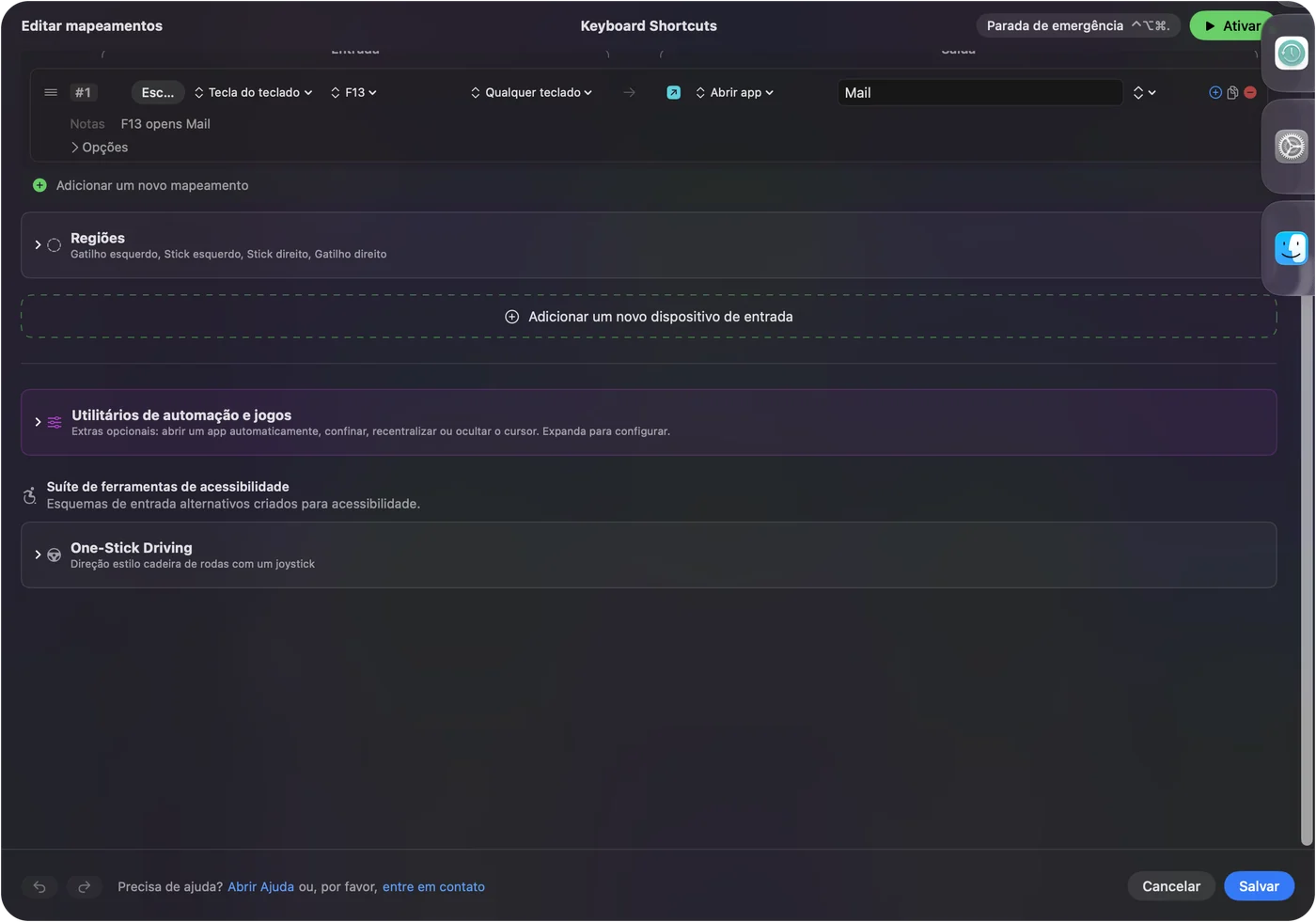
Macros e tarefas com várias etapas nas teclas de macro
A maioria dos teclados gamer guarda uma macro como uma gravação, e a gravação é justamente o que dá problema no Mac. No InputConfig uma linha também pode rodar uma macro, configurada nas Opções da linha com Run a sequence of steps (macro). Cada etapa é uma tecla, um atalho ou um clique, com uma espera antes e um tempo de pressão. Isso serve bem para tarefas fora de jogos: copiar, trocar de app, colar ou um login digitado com Type Text. Como criar uma macro no Mac tem os passos.

Segurar, toque duplo e um layout para cada app
Cada linha tem uma ação de segurar e uma ação de toque duplo, cada uma com uma saída completa. Uma tecla G com toque, segurar e toque duplo tem três funções, então um teclado com seis teclas G tem dezoito. Um preset pode listar os apps a que pertence, e com Settings, Advanced, Switch presets when the front app changes ativado nos Ajustes (Settings), o layout segue o app em primeiro plano. Um preset para o editor, um para um jogo e um para o navegador faz a mesma tecla G funcionar certo em cada um. Só um preset roda por vez, e Control, Option, Command e ponto é a parada de emergência.
Ideias para quem usa um
- Jogadores. Uma tecla G para um atalho de falar com aperto, ou uma macro que mantém uma tecla pressionada para uma ação de criação. Mantenha as macros de jogo dentro do que o jogo permite.
- Editores de vídeo e foto. Seis teclas G como os atalhos que você mais usa no editor.
- Programadores. Uma tecla G que digita um trecho de código com Type Text, ou que abre um terminal com Open App.
- Streamers. Uma tecla para a função de captura de tela e Start Dictation.
- Quem usa uma configuração com uma mão. As teclas G ficam sob a mão esquerda, o que combina com um pequeno teclado auxiliar. A página sobre teclado para jogos com uma mão cobre o lado do Mac dessa configuração.
Se uma tecla de macro não fizer nada
Suba esta escada, começando pelo passo menor:
- Teste em um campo de texto. Se ela digitar algo, está enviando uma tecla. Se não digitar nada, pode estar enviando F13 ou nada.
- Confira a conexão. O iCUE não detecta teclados Bluetooth, então use o cabo ou o receptor.
- Confira o software. O G HUB ou o iCUE está rodando, e enxerga o teclado? Um dono de K95 Platinum com um Mac M1 diz que o iCUE travou ao carregar os perfis internos e que o teclado só foi detectado quando ligado por um hub USB-C.
- Experimente a memória interna. Salve a tecla na memória do teclado, como o perfil M1 da Logitech, para que ela não dependa do software.
- Pressione Escanear (Scan). Se aparecer um nome, a tecla é legível.
- Confira o InputConfig. Permissão de Acessibilidade, o preset ativo e a parada de emergência.
O que ele não consegue fazer
- Ler uma tecla que fala só com o software. Trocas de perfil e teclas de modo não enviam nada ao Mac.
- Programar o teclado. Isso é do G HUB, do iCUE ou da ferramenta do fabricante.
- Bloquear uma tecla. Uma tecla G deixada em uma letra ainda digita essa letra.
- Diferenciar dois teclados. Cada teclado conta como um dispositivo.
- Mudar a iluminação. Isso fica com o software do fabricante.
Resumo
- Escaneie cada tecla de macro. Algumas enviam teclas, outras não enviam nada.
- Software para F13 a F20. Configure as teclas que quiser no G HUB, no iCUE ou na memória do teclado.
- InputConfig para a função. Macros, texto, apps, segurar, toque duplo e um layout por app.
Uma tecla de macro que digita uma tecla F que você não encontra em nenhum teclado é a melhor tecla de macro no Mac.
Perguntas
As teclas G funcionam no Mac?
Uma tecla G funciona quando envia uma tecla. O Logitech G HUB e o Corsair iCUE rodam no macOS, e a memória interna pode guardar uma tecla sem o software. Pressione Escanear (Scan) para ver o que a sua envia.
O Logitech G HUB funciona no Mac?
Sim, as notas de versão da Logitech listam versões recentes do macOS, e uma versão de fim de 2024 acrescentou o macOS Sequoia. Confira a página da Logitech para o seu teclado.
O Corsair iCUE funciona no Mac?
Sim, existe o iCUE para macOS, e ele detecta só dispositivos conectados por USB ou por receptor sem fio, não por Bluetooth.
Como uso as teclas de macro do meu teclado gamer no Mac?
Configure cada uma para uma tecla de F13 a F20 no software do fabricante e depois atribua essas teclas no InputConfig. Se uma tecla não enviar nada, nenhum app para Mac consegue lê-la.
Por que as teclas de macro do meu teclado gamer digitam letras no Mac?
Elas ainda estão em um mapa guardado. Configure-as para F13 a F20 para que nada seja digitado e depois atribua no InputConfig.
Mais em português
Guias completos, em inglês
Quem escreve. Ryleigh Newman desenvolve o InputConfig e usa o próprio Mac todos os dias com um controle, porque as mãos não funcionam bem. Esta página foi traduzida do inglês. Os principais botões e menus do app aparecem em português quando o Mac está em português; esta página os chama assim, com o nome em inglês entre parênteses. O restante do app e do site está em inglês.
Esta página em outros idiomas: English, العربية, Čeština, Dansk, Deutsch, Español, Suomi, Français, עברית, Magyar, Bahasa Indonesia, Italiano, 日本語, 한국어, Norsk, Nederlands, Polski, Русский, Slovenčina, Svenska, ไทย, Türkçe, Українська, Tiếng Việt, 繁體中文, 简体中文
Grátis. macOS 14 ou posterior. Sem conta, nada sai do seu Mac. Código aberto no GitHub.