Português
Como usar um teclado numérico como teclado de macro no Mac?
 Este app é totalmente gratuito. Você não precisa criar uma conta. Não há assinaturas nem downloads complicados, e nada fica bloqueado. Otimizado para Apple Silicon.
Conecte ou pareie o teclado numérico, pressione Escanear (Scan) no InputConfig, o app gratuito para Mac que eu faço, e aperte uma tecla nele. Cada tecla do teclado numérico chega ao Mac como uma tecla própria, então você pode dar a ela uma macro, um app para abrir, um texto para digitar, um segurar e um toque duplo. Há um ponto que você precisa planejar. O InputConfig escuta o teclado junto com o macOS e não bloqueia tecla, então a tecla 5 do teclado numérico ainda digita um 5. Escolha teclas que os seus apps ignoram, ou envie as teclas do teclado numérico para F13 a F20 antes.
O que digo sobre o teclado numérico do Mac vem de discussões na Apple Community e no fórum do Keyboard Maestro e de um artigo do MacMost que encontrei em 21 de outubro de 2026. Não testei um teclado numérico específico, então pressione Escanear (Scan) para ver o que o seu envia.
A versão 1.7 do InputConfig, prevista para outubro de 2026, estará totalmente disponível em português.
Passos
- Conecte o teclado numérico, ou pareie-o em Ajustes do Sistema, Bluetooth, e pressione as teclas dele em um campo de texto.
- Decida quais teclas usar, dando preferência às teclas de operador, Clear e Enter, que a maioria dos apps ignora.
- No InputConfig, adicione uma linha de teclado, pressione Escanear (Scan) e aperte uma tecla do teclado numérico.
- Escolha a saída, pressione Salvar (Save) e depois Ativar (Activate), e teste em um app sem campo de texto selecionado.
- Se as teclas numéricas digitarem números onde você não quer, configure o teclado para F13 a F20 com a ferramenta dele.
Saiba o que é um teclado numérico para o Mac
Um teclado numérico, também chamado de teclado numérico auxiliar, é um minitecladão USB ou Bluetooth de 17 a 22 teclas, muitas vezes com layout de calculadora. O Mac o vê como um teclado. Na primeira vez, ele pode abrir o Assistente de Configuração do Teclado, que pede para você pressionar teclas para identificar o layout, e você pode fechá-lo. Um teclado Bluetooth pareia em Ajustes do Sistema, Bluetooth como qualquer outro.
- Não há Num Lock no Mac. O Mac não tem o estado Num Lock. O teclado numérico digita os números o tempo todo, e a tecla do canto superior esquerdo, na posição do Num Lock, tem o nome Clear. Uma resposta na Apple Community diz que Clear não alterna a navegação. Ele limpa o conteúdo da caixa de texto selecionada em apps que a suportam.
- A função Teclas do Mouse pode roubar os números. Uma discussão na Apple Community diz que, quando as teclas numéricas param de funcionar no Mac, o Teclas do Mouse pode estar ligado. Pressione Option cinco vezes ou confira o Teclas do Mouse em Ajustes do Sistema, Acessibilidade.
- Atalhos do macOS não distinguem o teclado numérico da linha de números. Um artigo do MacMost diz que um atalho do sistema trata as teclas do teclado numérico como as teclas numéricas do teclado principal. Até onde sei, as teclas do teclado numérico são teclas separadas no nível do hardware, então um app que lê teclas pode atribuir um 7 do teclado numérico sem tocar no 7 da linha de números. Pressione Escanear (Scan) para conferir isso no seu.
Um teclado numérico é um teclado de macro que você não precisa programar, desde que escolha teclas que os seus apps não usem.
Descubra o que cada tecla envia
- Você: Abra o InputConfig, adicione uma linha, defina a entrada como Keyboard Key, pressione Escanear (Scan) e aperte uma tecla do teclado numérico.
- InputConfig: Mostra o nome da tecla que chegou.
- Conferir: Uma tecla do teclado numérico deve chegar com o próprio nome, separada do mesmo dígito na linha de números. Não testei todos os teclados, então, se duas teclas aparecerem com o mesmo nome, trate-as como uma só entrada.
| Tecla | O que envia | Seguro para atribuir? |
|---|---|---|
| 0 a 9 | Os dígitos do teclado numérico, que também digitam números | Só onde nenhum campo de texto estiver ativo, ou depois de movê-las para F13 a F20 |
| Barra, asterisco, menos, mais | Teclas de operador do teclado numérico | Sim, na maioria dos apps |
| Ponto ou vírgula | A tecla decimal do teclado numérico | Sim, mas um campo de texto vai digitá-la |
| Enter | Enter do teclado numérico, que muitos apps tratam como Return | Não em um campo de texto |
| Clear, na posição do Num Lock | Clear em layouts de Mac, ou Num Lock em um teclado de PC | Sim. A maioria dos apps ignora, e eu começaria por aqui |
| Igual, em layouts de Mac | Igual do teclado numérico | Sim, mas não consegui confirmar que todo teclado tem |
| Backspace e Tab em teclados de 22 teclas | Delete e Tab | Não em um campo de texto |

Saiba que o InputConfig não bloqueia uma tecla
O InputConfig não bloqueia nem remapeia uma tecla por conta própria. Uma tecla do teclado numérico que digita 7 ainda digita 7 enquanto um preset roda, e a função que você acrescentou também acontece. Isso é aceitável para teclas como os operadores e Clear, que não fazem nada na maioria dos apps. Para os dígitos, vejo três formas de lidar com isso:
- Use o teclado só quando nenhum campo de texto estiver selecionado. Um 7 atribuído que abre uma pasta é inofensivo quando você está no Finder. Em um campo de texto ele digita um 7 também. Combine com um preset para os apps em que você usa o teclado.
- Envie os dígitos para F13 a F20. Muitos teclados numéricos vendidos como teclados de macro podem ser programados. Os baseados em QMK, VIA e Vial guardam o mapa no próprio teclado, e alguns fabricantes têm uma ferramenta para Mac. Configure oito teclas para F13 a F20 e elas não digitam nada.
- Use uma segunda função e aceite o dígito. Se o teclado existe só para macros e você nunca digita números nele, o dígito extra costuma ser inofensivo em um documento que você não está editando.
O macOS não dá função a F13 a F20, e os apps as deixam em paz. As teclas F21 a F24 não são repassadas, então pule essas. A página sobre F13 a F19 tem os detalhes, e a página sobre teclado de macro USB trata da programação de teclados pequenos.
Atribua as teclas
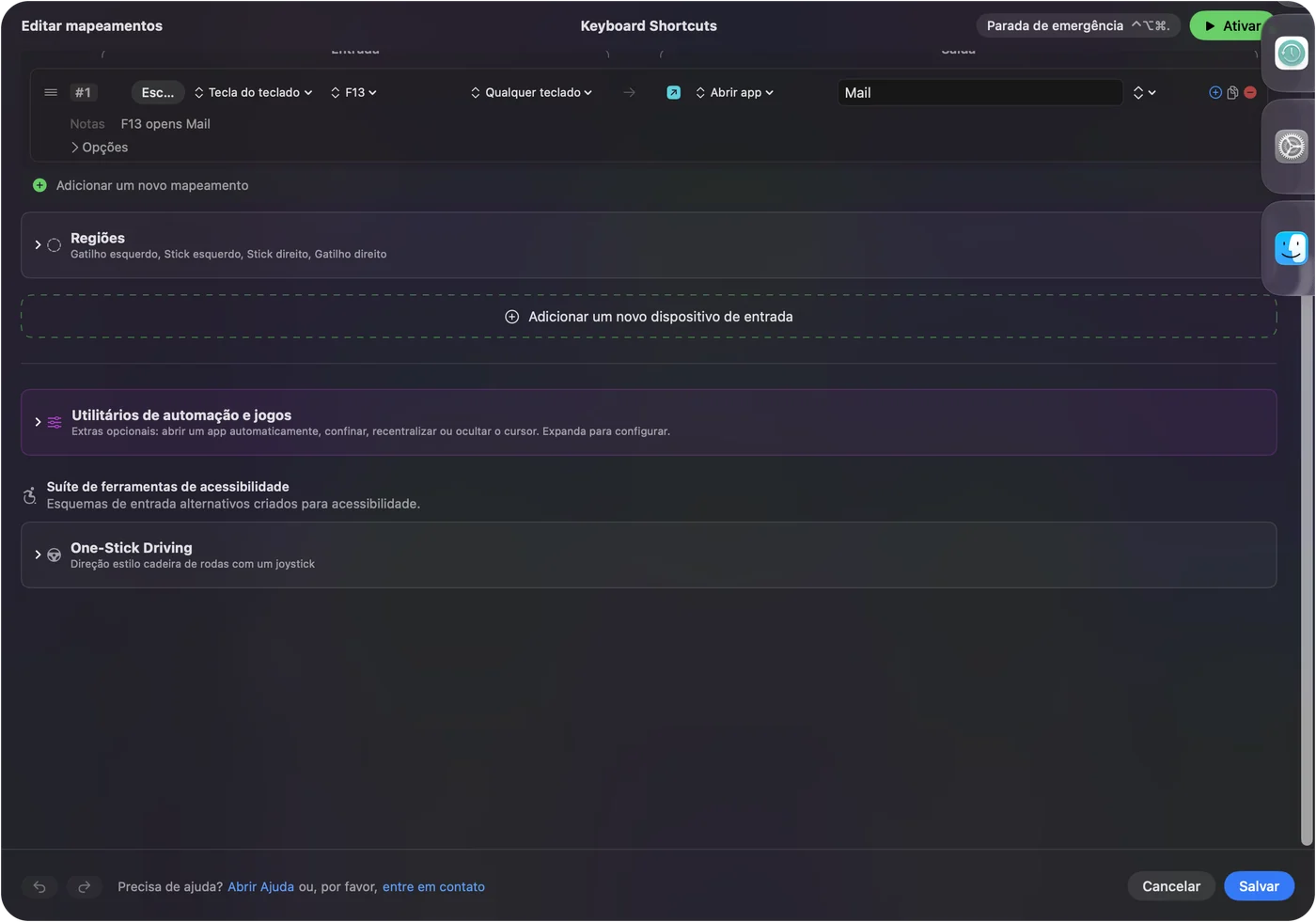
- Você: Adicione uma nova atribuição, defina a entrada como Keyboard Key, pressione Escanear (Scan) e aperte a tecla do teclado numérico, depois escolha o que ela faz.
- InputConfig: Mostra a linha como aquela tecla em Any keyboard.
- Conferir: Pressione Salvar (Save), depois Ativar (Activate), e aperte a tecla com um app que não seja de texto na frente.
Cada teclado conta como um dispositivo no InputConfig, então uma tecla do teclado numérico no teclado externo e a mesma tecla em um teclado completo são a mesma entrada. Isso importa se o seu teclado principal tem teclado numérico próprio: um 7 atribuído do teclado numérico dispararia com qualquer um dos dois. Se for um problema, use as teclas que o seu teclado principal não tem, ou configure o teclado externo para F13 a F20. O Keyboard Maestro e o BetterTouchTool conseguem diferenciar dois teclados pelo dispositivo, e o InputConfig não.
Macros e tarefas com várias etapas em um teclado numérico
Uma linha pode rodar uma macro. Ative Run a sequence of steps (macro), que é Run a sequence of steps (macro), nas Opções da linha, e cada etapa é uma tecla, um atalho ou um clique com uma espera e um tempo de pressão. Um teclado numérico de 17 teclas pode rodar uma rotina de copiar, esperar, colar e Enter em uma tecla. Type Text escreve um endereço de e-mail ou uma resposta. Open App e Open URL abrem uma ferramenta, e Run Siri Shortcut inicia qualquer coisa que você criou no Atalhos. Como criar uma macro no Mac e digitar texto com uma tecla têm os passos.
Segurar, toque duplo e um layout para cada app
Cada linha tem uma ação de segurar e uma ação de toque duplo, cada uma com uma saída completa, então o mesmo teclado dá três funções por tecla. Um preset pode listar os apps a que pertence, e com Settings, Advanced, Switch presets when the front app changes ativado nos Ajustes (Settings), o layout segue o app em primeiro plano. Um teclado que cola em um app pode colar como texto simples em outro. Só um preset roda por vez, e Control, Option, Command e ponto é a parada de emergência.

Ideias para quem usa um
- Contador ou quem usa planilhas. Deixe os dígitos em paz e coloque macros nas teclas de operador, Clear e Enter.
- Editor de vídeo. Oito teclas do teclado numérico configuradas para F13 a F20, cada uma rodando um atalho ou uma macro no Final Cut Pro ou no Premiere.
- Streamer. Open App, uma captura de tela, Open URL para uma janela de chat e Start Dictation na linha de operadores.
- Quem não consegue usar um teclado completo. Um teclado numérico grande e firme, com segurar e toque duplo em cada tecla, reduz quantas combinações você precisa fazer.
- Professor. Atribua algumas teclas aos atalhos do app de slides e deixe o teclado ao lado do notebook.
Se o teclado não fizer nada
Suba esta escada, começando pelo passo menor:
- Teste em um campo de texto. Se nada for digitado, tente outro cabo ou outra porta, e carregue ou pareie de novo um teclado Bluetooth.
- Confira o Teclas do Mouse. Se os números movem o ponteiro em vez de digitar, desligue o Teclas do Mouse em Ajustes do Sistema, Acessibilidade.
- Feche outras ferramentas que usam uma tecla. Uma pessoa do fórum descobriu que um teclado numérico Bluetooth parou de responder à tecla 8 porque uma macro do Keyboard Maestro a usava como gatilho.
- Pressione Escanear (Scan). Se aparecer um nome, a tecla é legível.
- Confira se a tecla é a que você configurou. Se um dígito for digitado, o teclado ainda está no mapa antigo.
- Confira o InputConfig. Permissão de Acessibilidade, o preset ativo e a parada de emergência.
O que ele não consegue fazer
- Bloquear uma tecla. Um dígito atribuído do teclado numérico ainda é digitado.
- Diferenciar dois teclados. Cada teclado conta como um dispositivo, então um segundo teclado numérico é a mesma entrada do teclado numérico do seu teclado principal.
- Programar o teclado. Isso é com a ferramenta do próprio teclado, ou com o Vial.
- Ler uma tecla de camada ou modo que o teclado guarda para si. Se nada for escaneado, nenhum app para Mac consegue ler.
Resumo
- Escaneie primeiro. Veja qual tecla cada botão envia.
- Operadores, Clear e Enter em segundo. Comece pelas teclas que os seus apps ignoram.
- F13 a F20 para os dígitos. Se o teclado puder ser programado, dê às teclas numéricas teclas que não digitam nada.
Um teclado numérico barato tem cerca de vinte teclas que nada no Mac usa, então dê a essas as funções.
Perguntas
Posso usar um teclado numérico como teclado de macro no Mac?
Sim. O Mac o vê como um teclado, e o InputConfig pode atribuir as teclas dele. Escolha teclas que os seus apps ignoram, porque o InputConfig não bloqueia uma tecla.
O Mac tem Num Lock?
Não. O teclado numérico digita os números o tempo todo, e a tecla na posição do Num Lock tem o nome Clear, que não alterna a navegação.
Por que as teclas do meu teclado numérico não funcionam no Mac?
O Teclas do Mouse pode estar ligado. Pressione Option cinco vezes ou desligue-o em Ajustes do Sistema, Acessibilidade. Depois confira o cabo ou o pareamento Bluetooth.
Quais teclas do teclado numérico são seguras para usar como macros no Mac?
As teclas de operador, Clear e Igual são ignoradas pela maioria dos apps. Os dígitos e Enter digitam em campos de texto.
O InputConfig consegue diferenciar meu teclado numérico externo do meu teclado principal?
Não. Cada teclado conta como um dispositivo, então use teclas que o seu teclado principal não tem, ou configure o teclado externo para F13 a F20.
Mais em português
Guias completos, em inglês
Quem escreve. Ryleigh Newman desenvolve o InputConfig e usa o próprio Mac todos os dias com um controle, porque as mãos não funcionam bem. Esta página foi traduzida do inglês. Os principais botões e menus do app aparecem em português quando o Mac está em português; esta página os chama assim, com o nome em inglês entre parênteses. O restante do app e do site está em inglês.
Esta página em outros idiomas: English, العربية, Čeština, Dansk, Deutsch, Español, Suomi, Français, עברית, Magyar, Bahasa Indonesia, Italiano, 日本語, 한국어, Norsk, Nederlands, Polski, Русский, Slovenčina, Svenska, ไทย, Türkçe, Українська, Tiếng Việt, 繁體中文, 简体中文
Grátis. macOS 14 ou posterior. Sem conta, nada sai do seu Mac. Código aberto no GitHub.