Svenska
Hur använder du en sifferknappsats som makropad på en Mac?
 Den här appen är helt gratis. Du behöver inte skapa något konto. Det finns inga prenumerationer, inga krångliga nedladdningar och inget är låst. Optimerad för Apple silicon.
Anslut eller para ihop sifferknappsatsen, tryck på Scan i InputConfig, den gratis Mac-app jag gör, och tryck på en tangent på den. Varje tangent på knappsatsen når Mac:en som sin egen tangent, så du kan ge den ett makro, en app att öppna, text att skriva, en hållåtgärd och en dubbeltryckning. Det finns en fälla att planera för. InputConfig lyssnar på tangentbordet vid sidan av macOS och blockerar inte en tangent, så en 5 på knappsatsen skriver fortfarande en 5. Välj tangenter som dina appar ignorerar, eller skicka knappsatsens tangenter till F13 till F20 först.
Det jag säger om Mac-knappsatsen kommer från trådar i Apple Community och på Keyboard Maestro-forumet, samt en artikel på MacMost som jag hittade den 21 oktober 2026. Jag har inte testat en viss sifferknappsats, så tryck på Scan för att se vad din skickar.
Version 1.7 av InputConfig, som väntas i oktober 2026, blir helt tillgänglig på svenska.
Steg
- Anslut sifferknappsatsen eller para ihop den i Systeminställningar, Bluetooth, och tryck på dess tangenter i ett textfält.
- Bestäm vilka tangenter du vill använda, och föredra räknetangenterna, Clear och Enter, som de flesta appar ignorerar.
- I InputConfig lägger du till en tangentbordsrad, trycker på Scan och trycker på en tangent på knappsatsen.
- Välj utdata, tryck på Save och sedan Activate, och testa i en app där inget textfält är markerat.
- Om sifferknapparna skriver siffror där du inte vill ha dem ställer du in knappsatsen på F13 till F20 med dess egna verktyg.
Ta reda på vad en sifferknappsats är för en Mac
En sifferknappsats, även kallad numeriskt tangentbord, är ett USB- eller Bluetooth-minitangentbord med 17 till 22 tangenter, ofta med en uppställning som liknar en räknare. En Mac ser den som ett tangentbord. Första gången kan Keyboard Setup Assistant öppnas, och den ber dig trycka på tangenter så att den kan namnge uppställningen. Du kan stänga den. En Bluetooth-knappsats paras ihop i Systeminställningar, Bluetooth, precis som andra enheter.
- Den har ingen Num Lock på en Mac. En Mac har inget läge för Num Lock. Knappsatsen skriver sina siffror hela tiden, och tangenten i det övre vänstra hörnet, på Num Lock-platsen, är märkt Clear. Ett svar i Apple Community säger att Clear inte växlar navigering. Den rensar innehållet i den markerade inmatningsrutan i appar som stöder det.
- Musknapparna kan ta siffrorna. En tråd i Apple Community säger att när sifferknapparna slutar fungera på en Mac kan Mouse Keys vara på. Tryck på Option fem gånger, eller kontrollera Mouse Keys i Systeminställningar, Hjälpmedel.
- Systemgenvägar kan inte skilja knappsatsen från sifferraden. En artikel på MacMost säger att en systemgenväg behandlar knappsatsens tangenter som sifferknapparna på huvudtangentbordet. Så vitt jag vet är knappsatsens tangenter separata tangenter på hårdvarunivå, så en app som läser tangenter kan binda en 7 på knappsatsen utan att röra 7:an på sifferraden. Tryck på Scan för att kontrollera det på din knappsats.
En sifferknappsats är en makropad som du inte behöver programmera, så länge du väljer tangenter som dina appar inte använder.
Ta reda på vad varje tangent skickar
- Du: Öppna InputConfig, lägg till en rad, ställ in indata på Keyboard Key, tryck på Scan och tryck på en tangent på sifferknappsatsen.
- InputConfig: Visar namnet på tangenten som kom.
- Kontroll: En knappsatstangent ska komma under sitt eget namn, skilt från samma siffra på en sifferrad. Jag har inte testat varje knappsats, så om två tangenter scannas till samma namn, behandla dem som en enda indata.
| Tangent | Vad den skickar | Säker att binda? |
|---|---|---|
| 0 till 9 | Knappsatsens siffror, som också skrivs som siffror | Bara där inget textfält är aktivt, eller efter att du flyttat dem till F13 till F20 |
| Snedstreck, asterisk, minus, plus | Knappsatsens räknetangenter | Ja, i de flesta appar |
| Punkt eller komma | Knappsatsens decimaltangent | Ja, men ett textfält skriver den |
| Enter | Knappsatsens Enter, som många appar behandlar som Return | Inte i ett textfält |
| Clear, på Num Lock-platsen | Clear på en Mac-uppställning, eller Num Lock på en PC-knappsats | Ja. De flesta appar ignorerar den, och jag skulle börja här |
| Lika med, på Mac-uppställningar | Knappsatsens likamedtangent | Ja, men jag kunde inte bekräfta att varje knappsats har den |
| Backsteg och Tab på 22-tangentsknappsatser | Delete och Tab | Inte i ett textfält |

Inget i InputConfig blockerar en tangent
InputConfig blockerar eller ommappar inte en tangent själv. En knappsatstangent som skriver 7 skriver fortfarande 7 medan en förinställning körs, och jobbet du lagt till körs också. Det är bra för tangenter som räknetangenterna och Clear, som inte gör något i de flesta appar. För siffrorna ser jag tre sätt att hantera det:
- Använd knappsatsen bara när inget textfält är markerat. En bunden 7 som öppnar en mapp är ofarlig när du är i Finder. I ett textfält skriver den också en 7. Koppla den till en förinställning för de appar där du använder den.
- Skicka siffrorna till F13 till F20. Många knappsatser som säljs som makropaddar kan programmeras. Knappsatser med QMK, VIA eller Vial håller kartan i själva knappsatsen, och några tillverkare har ett verktyg för Mac. Ställ in åtta tangenter på F13 till F20 så skrivs ingenting.
- Använd ett andra jobb och acceptera siffran. Om knappsatsen bara finns för makron och du aldrig skriver siffror på den, är den extra siffran oftast ofarlig i ett dokument du inte redigerar.
macOS ger F13 till F20 inget jobb, och appar lämnar dem ifred. F21 till F24 skickas inte vidare, så hoppa över dem. Sidan om F13 till F19 har detaljerna, och sidan om USB-makropad täcker programmering av små knappsatser.
Binda tangenterna
- Du: Lägg till en ny bindning, ställ in indata på Keyboard Key, tryck på Scan och tryck på knappsatstangenten, och välj sedan vad den gör.
- InputConfig: Visar raden som den tangenten på Any keyboard.
- Kontroll: Tryck på Save och sedan Activate, och tryck på tangenten med en app som inte är ett textfält framför.
Varje tangentbord räknas som en enhet i InputConfig, så en knappsatstangent på knappsatsen och samma tangent på ett fullstort tangentbord är samma indata. Det spelar roll om ditt huvudtangentbord har en egen sifferknappsats: en bunden 7 skulle utlösas från båda. Om det är ett problem, använd tangenter som ditt huvudtangentbord saknar, eller ställ in den externa knappsatsen på F13 till F20. Keyboard Maestro och BetterTouchTool kan skilja två tangentbord åt per enhet, och InputConfig kan inte det.
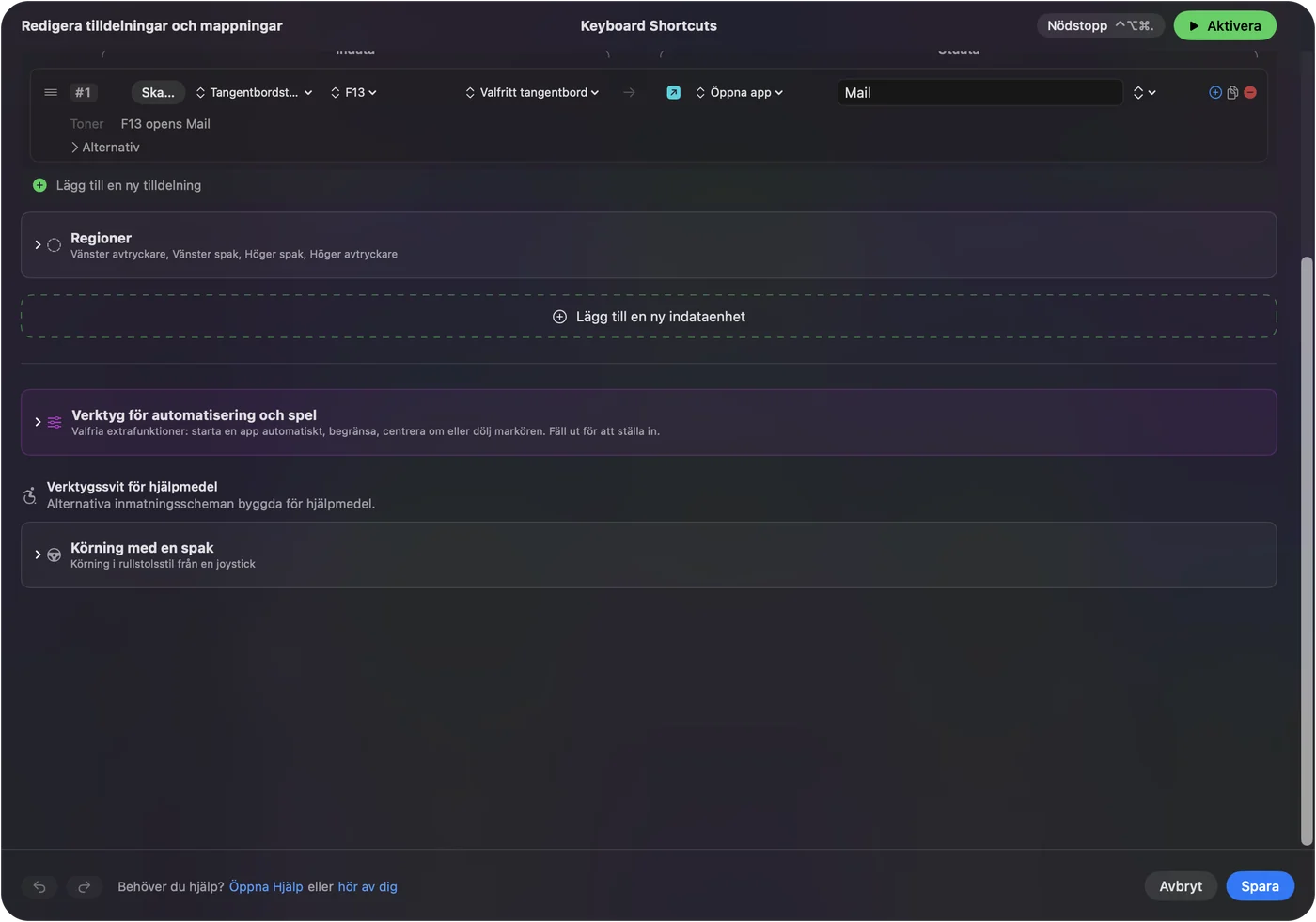
Makron och jobb med flera steg på en knappsats
En rad kan köra ett makro. Slå på Run a sequence of steps (macro) i radens Options, och varje steg är en tangent, genväg eller ett klick med en väntetid och en hålltid. En knappsats med 17 tangenter kan köra en rutin med kopiera, vänta, klistra in och Enter på en enda tangent. Type Text skriver en e-postadress eller ett svar. Open App och Open URL hoppar till ett verktyg, och Run Siri Shortcut startar allt du byggt i Shortcuts. Så gör du ett makro på en Mac och skriv text med en tangent har stegen.
Hållåtgärder, dubbeltryckningar och en layout för varje app
Varje rad har en hållåtgärd och en dubbeltryckåtgärd, var och en en fullständig andra utdata, så samma knappsats ger dig tre jobb per tangent. En förinställning kan lista de appar den hör till, och med Settings, Advanced och alternativet Switch presets when the front app changes ikryssat följer layouten appen längst fram. En tangent som klistrar in i en app kan klistra in som ren text i en annan. Bara en förinställning körs åt gången, och Control Option Command period är nödstoppet.

Idéer för vem som använder en
- En revisor eller den som arbetar i kalkylblad. Lämna siffrorna ifred och lägg makron på räknetangenterna, Clear och Enter.
- En videoredigerare. Åtta knappsatstangenter satta till F13 till F20, där var och en kör en genväg eller ett makro i Final Cut Pro eller Premiere.
- En streamer. Open App, en skärmbild, Open URL för ett chattfönster och Start Dictation på raden med räknetangenter.
- Den som inte kan använda ett fullt tangentbord. En stor, stabil knappsats med en hållåtgärd och en dubbeltryckning på varje tangent minskar hur många tangentkombinationer du behöver.
- En lärare. Binda några tangenter till bildspelsappens genvägar och ställ knappsatsen bredvid bärbara datorn.
Om knappsatsen inte gör något
Klättra på den här stegen, minsta steg först:
- Testa den i ett textfält. Om inget skrivs, prova en annan kabel eller port, och ladda eller para ihop en Bluetooth-knappsats igen.
- Kontrollera Mouse Keys. Om siffrorna flyttar pekaren i stället för att skriva, stäng av Mouse Keys i Systeminställningar, Hjälpmedel.
- Stäng andra verktyg som använder en tangent. En forumanvändare fann att en Bluetooth-knappsats slutat svara på åtta-tangenten, eftersom ett Keyboard Maestro-makro använde den som utlösare.
- Tryck på Scan. Om ett namn dyker upp är tangenten läsbar.
- Kontrollera att tangenten är den du ställde in. Om en siffra skrivs står knappsatsen fortfarande på sin gamla karta.
- Kontrollera InputConfig. Behörighet för Hjälpmedel, att förinställningen är aktiv och nödstoppet.
Vad den inte kan göra
- Blockera en tangent. En bunden knappsatssiffra skrivs fortfarande.
- Skilja två tangentbord åt. Varje tangentbord räknas som en enhet, så en andra sifferknappsats är samma indata som knappsatsen på ditt huvudtangentbord.
- Programmera knappsatsen. Det är knappsatsens egna verktyg, eller Vial.
- Läsa ett lager eller läge som knappsatsen behåller för sig själv. Om inget scannas kan ingen Mac-app läsa det.
Den korta versionen
- Scanna först. Se vilken tangent varje knapp skickar.
- Räknetangenterna, Clear och Enter sedan. Börja med tangenter som dina appar ignorerar.
- F13 till F20 för siffrorna. Om knappsatsen kan programmeras, ge siffertangenterna tangenter som inte skriver något.
En billig sifferknappsats har ungefär tjugo tangenter som ingenting på en Mac använder, så ge dem jobben.
Frågor
Kan jag använda en sifferknappsats som makropad på en Mac?
Ja. En Mac ser den som ett tangentbord, och InputConfig kan binda dess tangenter. Välj tangenter som dina appar ignorerar, eftersom InputConfig inte blockerar en tangent.
Har en Mac Num Lock?
Nej. Knappsatsen skriver sina siffror hela tiden, och tangenten på Num Lock-platsen är märkt Clear, som inte växlar navigering.
Varför fungerar inte mina sifferknappsatstangenter på en Mac?
Mouse Keys kan vara på. Tryck på Option fem gånger eller stäng av det i Systeminställningar, Hjälpmedel. Kontrollera sedan kabeln eller Bluetooth-parningen.
Vilka sifferknappsatstangenter är säkra att använda som makron på en Mac?
Räknetangenterna, Clear och likamedtangenten ignoreras av de flesta appar. Siffrorna och Enter skriver i textfält.
Kan InputConfig skilja min externa sifferknappsats från mitt tangentbord?
Nej. Varje tangentbord räknas som en enhet, så använd tangenter som ditt huvudtangentbord saknar, eller ställ in den externa knappsatsen på F13 till F20.
Mer på svenska
Fullständiga guider, på engelska
Vem som skriver. Ryleigh Newman utvecklar InputConfig och använder sin egen Mac varje dag med en controller, eftersom händerna inte fungerar bra. Den här sidan är översatt från engelska. Appens gränssnitt och resten av webbplatsen är på engelska.
Den här sidan på andra språk: English, العربية, Čeština, Dansk, Deutsch, Español, Suomi, Français, עברית, Magyar, Bahasa Indonesia, Italiano, 日本語, 한국어, Norsk, Nederlands, Polski, Português, Русский, Slovenčina, ไทย, Türkçe, Українська, Tiếng Việt, 繁體中文, 简体中文
Gratis. Inget konto, och ingenting lämnar din Mac. Öppen källkod på GitHub.