Türkçe
Mac’te sayısal tuş takımını makro tuş takımı olarak nasıl kullanırsın?
 Bu uygulama tamamen ücretsiz. Hesap oluşturmanız gerekmez. Abonelik yok, zahmetli indirme yok ve hiçbir şey kilitli değil. Apple silicon için optimize edildi.
Sayısal tuş takımını tak ya da eşleştir, InputConfig’te Scan’e bas ve üzerinde bir tuşa bas. Bu, benim yaptığım ücretsiz Mac uygulaması. Her tuş Mac’e kendi tuşu olarak ulaşır, bu yüzden ona bir makro, açılacak bir uygulama, yazılacak bir metin, bir basılı tutma ya da çift dokunma verebilirsin. Planlaman gereken bir sorun var. InputConfig, macOS ile birlikte klavyeyi dinler ve bir tuşu engellemez, bu yüzden tuş takımındaki 5 hâlâ 5 yazar. Uygulamalarının yok saydığı tuşları seç ya da önce tuş takımının tuşlarını F13 ile F20 arasına gönder.
Mac’in tuş takımı hakkında söylediklerim, 21 Ekim 2026’da bulduğum Apple Community ve Keyboard Maestro forum konularından ve bir MacMost makalesinden geliyor. Belirli bir sayısal tuş takımını test etmedim, bu yüzden sizinkinin ne gönderdiğini görmek için Scan’e bas.
InputConfig 1.7 sürümünün Ekim 2026'da çıkması bekleniyor ve tamamen Türkçe olarak kullanılabilecek.
Adımlar
- Sayısal tuş takımını tak ya da System Settings, Bluetooth bölümünden eşleştir ve bir metin alanında tuşlarına bas.
- Hangi tuşları kullanacağına karar ver, çoğu uygulamanın yok saydığı işlem tuşlarını, yani Clear ve Enter’ı tercih et.
- InputConfig’te bir klavye satırı ekle, Scan’e bas ve tuş takımındaki bir tuşa bas.
- Çıkışı seç, Save’e, sonra Activate’e bas ve hiçbir metin alanının seçili olmadığı bir uygulamada test et.
- Sayı tuşları istemediğin yerlerde rakam yazıyorsa, tuş takımını kendi aracıyla F13 ile F20’ye ayarla.
Bir sayısal tuş takımının Mac için ne olduğunu bil
Sayısal tuş takımı, numerik tuş takımı da denir, 17 ile 22 tuşlu USB ya da Bluetooth bir mini klavyedir ve çoğu zaman hesap makinesi düzeninde satılır. Mac onu bir klavye olarak görür. İlk seferinde, tuşlarına basarak düzenini tanıması için Keyboard Setup Assistant açılabilir, kapatabilirsin. Bluetooth tuş takımı, diğer her cihaz gibi System Settings, Bluetooth bölümünde eşleşir.
- Mac’te Num Lock yok. Mac’in bir Num Lock durumu yoktur. Tuş takımı sayılarını her zaman yazar ve sol üst köşedeki, Num Lock konumundaki tuşun etiketi Clear’dır. Bir Apple Community yanıtı, Clear’ın gezinmeyi değiştirmediğini, destekleyen uygulamalarda seçili giriş kutusunun içeriğini temizlediğini söylüyor.
- Mouse Keys sayıları çalabilir. Bir Apple Community konusu, Mac’te sayı tuşları çalışmayı bıraktığında Mouse Keys’in açık olabileceğini söylüyor. Option tuşuna beş kez bas ya da System Settings, Accessibility bölümünde Mouse Keys’i kontrol et.
- macOS kısayolları tuş takımını ana sayı sırasından ayıramaz. Bir MacMost makalesi, bir sistem kısayolunun tuş takımının tuşlarını ana klavyenin sayı tuşları gibi ele aldığını söylüyor. Bildiğim kadarıyla tuş takımının tuşları donanım düzeyinde ayrı tuşlardır, bu yüzden tuşları okuyan bir uygulama, sayı sırasındaki 7’ye dokunmadan tuş takımındaki 7’yi atayabilir. Bunu kendi tuş takımında Scan ile kontrol et.
Uygulamalarının kullanmadığı tuşları seçtiğin sürece, sayısal tuş takımı programlamanı gerektirmeyen bir makro tuş takımıdır.
Her tuşun ne gönderdiğini bul
- Sen: InputConfig’i aç, bir satır ekle, girdiyi Klavye Tuşu olarak ayarla, Scan’e bas ve tuş takımındaki bir tuşa bas.
- InputConfig: Gelen tuşun adını gösterir.
- Kontrol: Tuş takımındaki bir tuş, ana sayı sırasındaki aynı rakamdan ayrı kendi adıyla görünmelidir. Her tuş takımını test etmedim, bu yüzden iki tuş aynı ada taranıyorsa onları tek bir girdi say.
| Tuş | Gönderdiği şey | Atamak güvenli mi? |
|---|---|---|
| 0 ile 9 | Tuş takımı rakamları, bunlar sayı olarak da yazılır | Yalnızca hiçbir metin alanının etkin olmadığı yerde ya da önce F13 ile F20’ye taşıdıktan sonra |
| Bölme, yıldız, eksi, artı | Tuş takımının işlem tuşları | Evet, çoğu uygulamada |
| Nokta ya da virgül | Tuş takımının ondalık tuşu | Evet, ama bir metin alanı bunu yazar |
| Enter | Tuş takımı Enter, çoğu uygulama bunu Return gibi ele alır | Bir metin alanında hayır |
| Clear, Num Lock konumunda | Mac düzeninde Clear, ya da bir PC tuş takımında Num Lock | Evet. Çoğu uygulama bunu yok sayar, ben buradan başlardım |
| Eşittir, Mac düzenlerinde | Tuş takımı eşittir | Evet, ama her tuş takımında bulunduğunu doğrulayamadım |
| 22 tuşlu tuş takımlarında Backspace ve Tab | Delete ve Tab | Bir metin alanında hayır |

InputConfig’in bir tuşu engellemediğini bil
InputConfig bir tuşu kendisi engellemez ya da yeniden eşlemez. Rakam 7 yazan bir tuş takımı tuşu, bir ön ayar çalışırken yine 7 yazar ve eklediğin görev de çalışır. Çoğu uygulamada hiçbir şey yapmayan işlem tuşları ve Clear için bu sorun değil. Rakamlar için üç yol görüyorum:
- Tuş takımını yalnızca hiçbir metin alanı seçili değilken kullan. Finder’dayken bir klasör açan atanmış bir 7 zararsızdır. Bir metin alanında ise yine 7 yazar. Onu kullandığın uygulamalar için bir ön ayarla eşleştir.
- Rakamları F13 ile F20’ye gönder. Makro tuş takımı olarak satılan birçok tuş takımı programlanabilir. QMK, VIA ve Vial tabanlı olanlar haritayı tuş takımının kendisinde tutar, birkaç üreticinin de bir Mac aracı var. Sekiz tuşu F13 ile F20’ye ayarlarsan hiçbir şey yazmazlar.
- İkinci bir görev ver ve rakamı kabul et. Tuş takımı yalnızca makrolar için varsa ve üzerinde hiç sayı yazmıyorsan, düzenlemediğin bir belgede fazladan rakam genellikle zararsızdır.
macOS, F13 ile F20’ye hiçbir görev vermez ve uygulamalar bunlara dokunmaz. F21 ile F24 iletilmediği için onları atla. F13 ile F19 sayfası ayrıntıları anlatıyor, USB makro tuş takımı sayfası ise küçük tuş takımlarının programlanmasını anlatıyor.
Tuşları ata
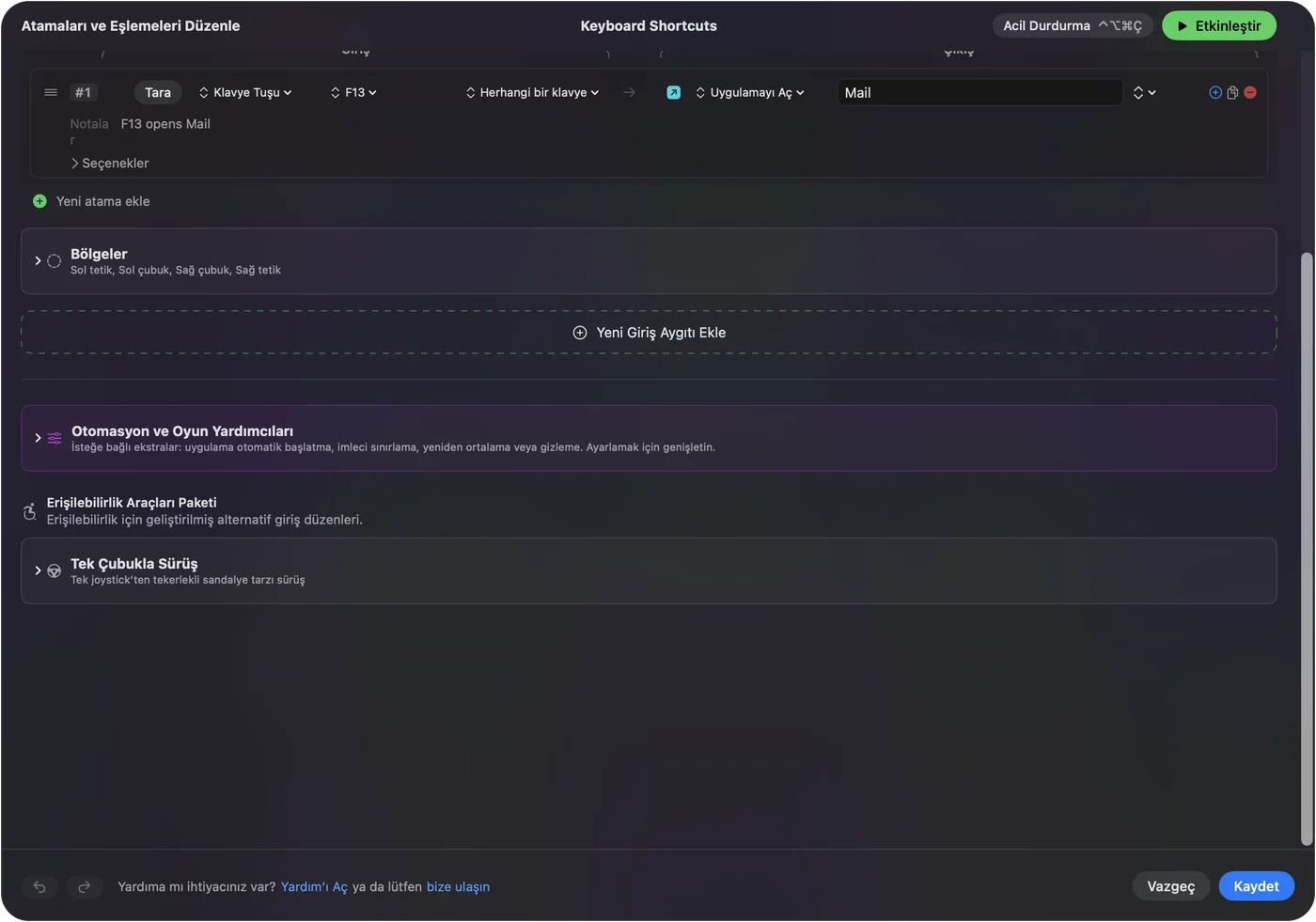
- Sen: Yeni bir atama ekle, girdiyi Klavye Tuşu olarak ayarla, Scan’e bas ve tuş takımı tuşuna bas, sonra ne yapacağını seç.
- InputConfig: Satırı Any keyboard üzerinde o tuş olarak gösterir.
- Kontrol: Save’e, sonra Activate’e bas ve metin olmayan bir uygulama öndeyken tuşa bas.
InputConfig’te her klavye tek bir cihaz sayılır, yani tuş takımındaki bir tuş ile tam boyutlu klavyedeki aynı tuş aynı girdidir. Bu, ana klavyenin kendi sayısal tuş takımı varsa önemlidir: atanmış bir tuş takımı 7’si her iki kaynaktan da tetiklenir. Sorun olursa, ana klavyenin olmadığı tuşları kullan ya da harici tuş takımını F13 ile F20’ye ayarla. Keyboard Maestro ve BetterTouchTool iki klavyeyi cihaza göre ayırabilir, InputConfig ise ayıramaz.
Tuş takımı için makrolar ve çok adımlı görevler
Bir satır makro da çalıştırabilir. Satırın Options bölümünde Run a sequence of steps (macro) seçeneğini aç, her adım bir tuş, kısayol ya da tıklama olur ve önünde bir bekleme ile basılı tutma süresi vardır. On yedi tuşlu bir tuş takımı, bir tuşta kopyala, bekle, yapıştır ve enter rutinini çalıştırabilir. Type Text bir e-posta adresi ya da yanıt yazar. Open App ve Open URL bir araca geçer, Run Siri Shortcut ise Kısayollar’da yaptığın herhangi bir şeyi başlatır. Mac’te makro nasıl yapılır ve tek tuşla metin yazma adımları anlatıyor.
Basılı tutma, çift dokunma ve her uygulama için bir düzen
Her satırın bir basılı tutma eylemi ve bir çift dokunma eylemi var, ikisi de tam bir ikinci çıkış. Bu yüzden aynı tuş takımı her tuş için üç görev verir. Bir ön ayar ait olduğu uygulamaları listeleyebilir ve Settings, Advanced, Switch presets when the front app changes ayarıyla düzen, önde olan uygulamayı izler. Bir uygulamada yapıştıran bir tuş, başka bir uygulamada düz metin olarak yapıştırabilir. Aynı anda yalnızca bir ön ayar çalışır ve Control Option Command period acil durdurma tuşudur.

Kimler için bir fikir
- Muhasebeci ya da elektronik tablo kullanıcısı. Rakamlara dokunma, makroları Clear ve Enter gibi işlem tuşlarına koy.
- Video editörü. F13 ile F20’ye ayarlanmış sekiz tuş takımı tuşu, her biri Final Cut Pro ya da Premiere’de bir kısayol ya da makro çalıştırır.
- Yayıncı. İşlem sırasında Open App, ekran görüntüsü, bir sohbet penceresi için Open URL ve Start Dictation.
- Tam klavye kullanamayan biri. Her tuşunda basılı tutma ve çift dokunma olan büyük, sağlam bir tuş takımı, gereken akor sayısını azaltır.
- Öğretmen. Birkaç tuşu slayt uygulamasının kısayollarına bağla ve tuş takımını dizüstü bilgisayarın yanına koy.
Tuş takımı hiçbir şey yapmazsa
Bu merdiveni tırman, en küçük adımla başla:
- Bir metin alanında test et. Hiçbir şey yazılmazsa başka bir kablo ya da bağlantı noktası dene, Bluetooth tuş takımını şarj et ya da yeniden eşleştir.
- Mouse Keys’i kontrol et. Sayılar yazmak yerine imleci hareket ettiriyorsa, System Settings, Accessibility bölümünde Mouse Keys’i kapat.
- Bir tuşu kullanan diğer araçları kapat. Bir forum kullanıcısı, bir Bluetooth tuş takımının 8 tuşuna yanıt vermediğini çünkü bir Keyboard Maestro makrosunun onu tetikleyici olarak kullandığını buldu.
- Scan’e bas. Bir ad görünürse tuş okunabilir.
- Tuşun ayarladığın tuş olduğunu kontrol et. Bir rakam yazılıyorsa, tuş takımı hâlâ eski haritasındadır.
- InputConfig’i kontrol et. Erişilebilirlik izni, ön ayarın etkin olması ve acil durdurma.
Yapamadıkları
- Bir tuşu engellemek. Atanmış bir tuş takımı rakamı yine yazılır.
- İki klavyeyi birbirinden ayırmak. Her klavye tek bir cihaz sayıldığı için ikinci bir tuş takımı, ana klavyedeki tuş takımıyla aynı girdidir.
- Tuş takımını programlamak. Bu tuş takımının kendi aracı ya da Vial’in işi.
- Tuş takımının kendine sakladığı bir katman ya da mod tuşunu okumak. Hiçbir şey taranmıyorsa, hiçbir Mac uygulaması onu okuyamaz.
Kısa özet
- Önce tara. Her düğmenin hangi tuşu gönderdiğini gör.
- İkinci olarak işlem tuşları, Clear ve Enter. Uygulamalarının yok saydığı tuşlarla başla.
- Rakamlar için F13 ile F20. Tuş takımı programlanabiliyorsa, rakam tuşlarına hiçbir şey yazmayan tuşlar ver.
Ucuz bir tuş takımında Mac’te hiçbir şeyin kullanmadığı yirmi kadar tuş vardır, bu tuşlara görev ver.
Sorular
Mac’te sayısal tuş takımını makro tuş takımı olarak kullanabilir miyim?
Evet. Mac onu bir klavye olarak görür ve InputConfig tuşlarını atayabilir. Uygulamalarının yok saydığı tuşları seç, çünkü InputConfig bir tuşu engellemez.
Mac’te Num Lock var mı?
Hayır. Tuş takımı sayılarını her zaman yazar ve Num Lock konumundaki tuşun etiketi Clear’dır, bu da gezinmeyi değiştirmez.
Sayısal tuş takımımın tuşları Mac’te neden çalışmıyor?
Mouse Keys açık olabilir. Option tuşuna beş kez bas ya da System Settings, Accessibility bölümünde kapat. Sonra kabloyu ya da Bluetooth eşleşmesini kontrol et.
Mac’te makro olarak kullanmak güvenli olan sayısal tuş takımı tuşları hangileri?
İşlem tuşları, Clear ve eşittir çoğu uygulama tarafından yok sayılır. Rakamlar ve Enter metin alanlarında yazılır.
InputConfig harici sayısal tuş takımımı klavyemden ayırabilir mi?
Hayır. Her klavye tek bir cihaz sayıldığı için ana klavyede bulunmayan tuşları kullan ya da harici tuş takımını F13 ile F20’ye ayarla.
Türkçe başka sayfalar
Ayrıntılı rehberler, İngilizce
Kim yazıyor. Ryleigh Newman InputConfig'i geliştiriyor ve elleri iyi çalışmadığı için kendi Mac'ini her gün bir kontrolcüyle kullanıyor. Bu sayfa İngilizceden çevrildi. Uygulamanın arayüzü ve sitenin geri kalanı İngilizce.
Bu sayfa diğer dillerde: English, العربية, Čeština, Dansk, Deutsch, Español, Suomi, Français, עברית, Magyar, Bahasa Indonesia, Italiano, 日本語, 한국어, Norsk, Nederlands, Polski, Português, Русский, Slovenčina, Svenska, ไทย, Українська, Tiếng Việt, 繁體中文, 简体中文
Ücretsiz. macOS 14 veya üstü. Hesap yok, hiçbir şey Mac'inizden çıkmaz. GitHub'da açık kaynak.