Türkçe
Logitech MX Creative Console Mac’te çalışır mı?
 Bu uygulama tamamen ücretsiz. Hesap oluşturmanız gerekmez. Abonelik yok, zahmetli indirme yok ve hiçbir şey kilitli değil. Apple silicon için optimize edildi.
Evet. MX Creative Console bir Mac cihazı: perakende ilanları ve Logitech’in kendi sayfası macOS 13 ve üzerini veriyor, kurulumu yapan uygulama ise Logi Options+. Dokuz LCD tuşlu bir tuş takımı ve ayrı bir döner tuş paneli var, her tuşun ve kadranın ne yaptığına Options+ karar veriyor. Benim yaptığım ücretsiz Mac uygulaması InputConfig, LCD tuşlarına çizim yapamaz, ama tek bir tuş basışının tek başına yapamadığı görevleri ekleyebilir: basılı tutmalar, çift dokunmalar, makrolar ve her uygulama için bir düzen.
Ürün bilgileri inceleme ve perakende sayfalarından ile Logitech’in Actions Ring hakkındaki destek sayfasından geliyor, bunları 21 Ekim 2026’da okudum. MX Creative Console’u ya da bir Loupedeck’i kendim test etmedim ve hangisinin daha çok aranduğunu ölçemedim, bu yüzden MX Creative Console ile başlıyor ve Loupedeck’i aşağıda anlatıyorum.
InputConfig 1.7 sürümünün Ekim 2026'da çıkması bekleniyor ve tamamen Türkçe olarak kullanılabilecek.
Adımlar
- Mac’e Logi Options+ kur, tuş takımını USB-C ile ve döner tuş panelini Bluetooth ya da bir Logi Bolt dongle ile bağla.
- Options+’ta her LCD tuşu ve kadran eylemini ayarla, halkayı istiyorsan Show Actions Ring eylemini kullan.
- Options+’ın yapamadığı görevler için bir tuşu F13 ile F20 gönderecek şekilde ayarla.
- InputConfig’te bir satırda Scan’e bas, o tuşa bas ve bir çıkış seç.
Konsolun Mac’te ne yaptığını bil
- Tuş takımı. Bir inceleme makro ve uygulama görevleri için programladığın dokuz LCD tuşu ve daha fazla sayfa için sayfalama düğmeleri anlatıyor, USB-C kabloyla bağlanıyor.
- Döner tuş paneli. Bir kadran, bir tekerlek ve dört düğmesi var, Bluetooth LE ya da bir Logi Bolt dongle ile bağlanıyor.
- Yazılım. Logi Options+ yönetiyor ve Logitech, Windows ve macOS’un güncel sürümleri için olduğunu söylüyor.
- Actions Ring. Ekranda sekiz baloncuktan oluşan bir halka. Logitech’in destek sayfası, bir baloncuğa tıklayarak bir eylemi çalıştırdığını ya da bir ayar baloncuğunun üzerine gelip kadranı çevirdiğini söylüyor.
Uygulama başına kaç sayfa olduğunu doğrulayamadım, bu yüzden satın almadan önce Logitech’e bak. Options+ LCD tuşlarına, kadrana ve halkaya sahip, bir Mac uygulaması bunları devralamaz.
Loupedeck nereye uyuyor
Loupedeck Live ve Loupedeck CT aynı türden daha eski konsollar ve Loupedeck’in destek sitesi hâlâ Windows ve Mac için Loupedeck yazılımını listeliyor. Loupedeck yazılımının bugün Logi Options+ ile nasıl ilişkili olduğunu doğrulayamadım ve bir Loupedeck’in Options+’ta çalıştığını söyleyen bir şey bulamadım, bu yüzden modelin için Loupedeck’in destek sitesine bak. Aşağıda bir tuşun, bir kadran çevirmesinin ya da bir düğmenin tuş olarak gelmesine dayanan her şey, yazılımı bir tuş gönderebildiği sürece bir Loupedeck için de aynı şekilde çalışır.
Her kontrolün ne gönderdiğini bul
LCD tuşları ve kadran Options+ kontrolleri, bu yüzden bir Mac’e ne geldiği her birine verdiğin eyleme bağlı. Bir klavye kısayoluna ayarlanmış bir tuş o kısayol olarak gelir, bir sayfa değişimi ya da halkayı açmak gibi yalnızca Options+’ın anladığı bir şeye ayarlanmış bir tuş ise hiçbir şey olarak gelmez.
- Sen: InputConfig’i aç, bir satır ekle, girdiyi Klavye Tuşu olarak ayarla, Scan’e bas ve bir LCD tuşuna bas ya da kadranı çevir.
- InputConfig: Gelen tuşun adını söyler.
- Kontrol: Bir ad görünürse kontrol bir görev taşıyabilir. Hiçbir şey görünmezse kontrol Options+’ın kendisine aittir.
| Kontrol | Ne bekleyebilirsin | Nasıl kontrol edilir |
|---|---|---|
| Bir klavye kısayoluna ayarlanmış LCD tuşu | O kısayol olarak gelir | Tuşu tara |
| Bir Options+ eylemine ya da sayfa değişimine ayarlanmış LCD tuşu | Mac’e hiçbir şey ulaşmaz | Okunamaz |
| Kadran çevirmesi | Bir kısayola ayarladıysan, örneğin fırça boyutu, her tık için bir tuş | Scan dinlerken çevir |
| Döner tuş paneli düğmeleri | Ayarlanan eyleme bağlı | Tara |
| Actions Ring | Options+ tarafından ekranda çizilir | Okunamaz |

Options+’tan işlev tuşları gönder
InputConfig tuşları macOS ile birlikte dinler ve engellemez, bu yüzden Command Z gönderen bir LCD tuşu yine uygulamada geri alır. Tuş gönderen herhangi bir cihaz için kullandığım çözüm: Options+ eylemini, macOS’un görev vermediği F13 ile F20 tuş vuruşuna ayarla. F21 ile F24 uygulamalara iletilmez. Bu konsolda tuş vuruşu eylemini kendim denemedim ve her Options+ sürümünün bunu sunup sunmadığını doğrulayamadım, bu yüzden dene ve Scan’e bas.
- Sen: Options+’ta bir LCD tuşu seç, bir tuş vuruşu eylemi seç ve F13’e bas.
- InputConfig: Henüz bir şey yok.
- Kontrol: LCD tuşuna bir metin alanında bas. Hiçbir şey yazılmaz.
F13 ile F19 sayfası daha fazlasını anlatıyor.
Tuşları bağla
- Sen: Yeni bir bağlama ekle, girdiyi Klavye Tuşu olarak ayarla, Scan’e bas ve LCD tuşuna bas.
- InputConfig: Satırı Any keyboard üzerinde F13 olarak gösterir.
- Kontrol: Bir çıkış seç, Save, Activate ve tuşa bas.
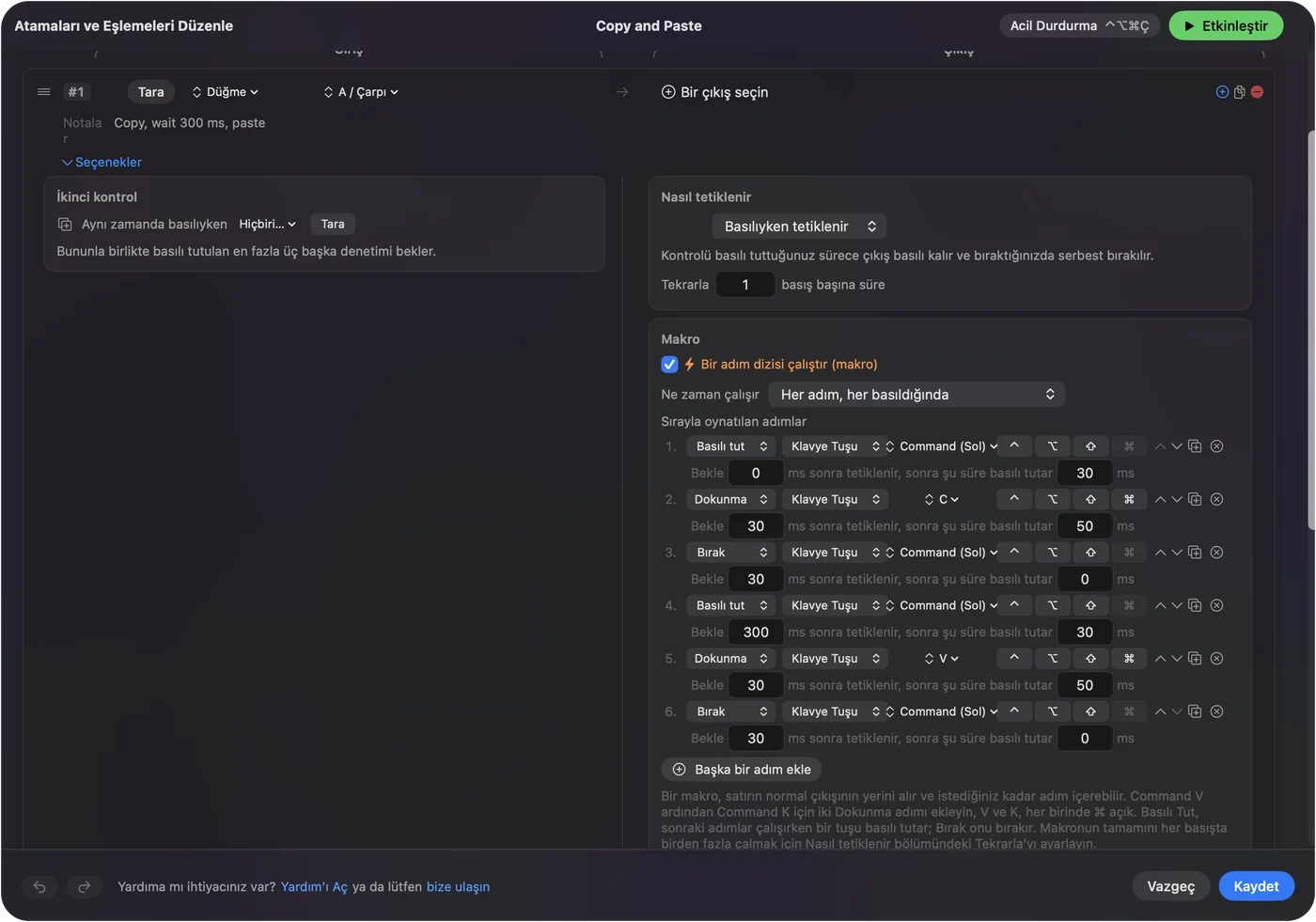
Bir Mac uygulamasının eklediği şey, adımlar arasında beklemesi olan bir makro, Type Text, Open App ve Open URL, bir Siri Shortcut, sistem işlevleri ve MIDI çıkışı. Her satırın bir basılı tutma eylemi ve bir çift dokunma eylemi de var, bu yüzden bir LCD tuşu üç görev taşır. LCD, Options+’ın tuşa verdiği adı gösterir, bu yüzden etiketi bağladığın göreve uyacak şekilde değiştir.
Kendine bir tane alan yaratıcılar için fikirler
- Fotoğraf ve video düzenleyicileri. Options+ uygulama eklentilerini yönetir, InputConfig bir dışa aktarma makrosu ya da bir klasörü açan bir düğme ekler.
- Yayıncılar. Start Dictation, bir ekran görüntüsü, bir sohbet penceresi için Open URL.
- Bir Mac’i paylaşan insanlar. Uygulama başına bir ön ayar, önde olan uygulamaya göre tuşlar değişir.
- Erişilebilirlik. Basılı tutma ve çift dokunmalı daha büyük bir düğme, üç tuşlu bir akordan elde daha kolay.
Elgato yazılımı olmadan Stream Deck sayfası benzer bir plan anlatıyor ve uygulama başına otomatik geçiş düzenleri açıklıyor.
Bir tuş hiçbir şey yapmazsa
Bu merdiveni tırman, en küçük adımla başla:
- Options+’ın çalıştığını kontrol et. Tuşların bir şey yapması için açık olması gerekir.
- İzinleri kontrol et. Options+ birkaç izin ister, listelediklerini ver.
- Bağlantıyı kontrol et. Tuş takımı kablosu, döner tuş paneli Bluetooth’u ya da Logi Bolt dongle’ı.
- Scan’e bas. Hiçbir ad görünmezse o tuş Options+’a aittir.
- InputConfig’i kontrol et. Erişilebilirlik izni, etkin bir ön ayar ve acil durdurma olarak Control Option Command period.
Yapamadıkları
- LCD tuşlarına çizmek. Options+ o görüntüleri yönetir.
- Actions Ring’i okumak. Options+ tarafından çizilir.
- Bir tuşu engellemek. Bir kısayolda bırakılan tuş o kısayolu gönderir.
- İki klavyeyi birbirinden ayırmak. Her klavye tek bir cihaz sayılır.
Kısa özet
- Önce Options+. Tuş takımını, kadranı ve halkayı kurar.
- Sonra F13 ile F20. Genişletmek istediğin tuşları işlev tuşlarına ayarla.
- En sonda InputConfig. Makrolar, metin, uygulamalar, basılı tutmalar ve uygulama başına bir düzen.
Konsolu dokuz tuş ve birkaç işlev tuşu olarak düşün ve bir kısayoldan fazlasına ihtiyaç duyan tuşlara görev ver.
Sorular
Logitech MX Creative Console Mac’te çalışır mı?
Evet. Perakende sayfaları ve Logitech macOS 13 ve üzerini veriyor, kurulumu Logi Options+ yapıyor.
MX Creative Console Logi Options+ gerektirir mi?
Logitech Options+’ı konsolu yöneten uygulama olarak anlatıyor. Onsuz tam olarak kullanmanın bir yolunu bulamadım.
Loupedeck Mac’te çalışır mı?
Loupedeck’in destek sitesi Windows ve Mac için yazılım listeliyor. Modelin için oraya bak.
InputConfig ile MX Creative Console’a makro ekleyebilir miyim?
Evet, Options+’ta bir tuşu F13 ile F20 arasına ayarlarsan, sonra InputConfig’te bağlarsın. Konsolu kendim test etmedim.
Logi Actions Ring nedir?
Options+’ta tıklayabileceğin ya da kadranla ayarlayabileceğin, sekiz baloncuktan oluşan ekrandaki bir halka.
Türkçe başka sayfalar
Ayrıntılı rehberler, İngilizce
Kim yazıyor. Ryleigh Newman InputConfig'i geliştiriyor ve elleri iyi çalışmadığı için kendi Mac'ini her gün bir kontrolcüyle kullanıyor. Bu sayfa İngilizceden çevrildi. Uygulamanın arayüzü ve sitenin geri kalanı İngilizce.
Bu sayfa diğer dillerde: English, العربية, Čeština, Dansk, Deutsch, Español, Suomi, Français, עברית, Magyar, Bahasa Indonesia, Italiano, 日本語, 한국어, Norsk, Nederlands, Polski, Português, Русский, Slovenčina, Svenska, ไทย, Українська, Tiếng Việt, 繁體中文, 简体中文
Ücretsiz. macOS 14 veya üstü. Hesap yok, hiçbir şey Mac'inizden çıkmaz. GitHub'da açık kaynak.