日本語
Logitech MX Creative ConsoleはMacで使えますか?
 このアプリは完全に無料です。アカウントを作る必要はありません。サブスクリプションも面倒なダウンロードもなく、ロックされた機能もありません。Appleシリコンに最適化されています。
はい。MX Creative ConsoleはMacの機器で、小売店の商品ページとLogitech自身のページにmacOS 13以降とあり、セットアップのアプリはLogi Options+です。9つのLCDキーのキーパッドと、別のダイヤルパッドで、Options+が各キーとダイヤルの役割を決めます。私が作っている無料のMacアプリInputConfigは、LCDキーには描画できませんが、長押し、ダブルタップ、マクロ、アプリごとの配置のような、キー1回の押下だけではできない役割を足せます。
製品の詳細は、レビューと小売店のページと、2026年10月21日に読んだアクションリングについてのLogitechのサポートページによります。MX Creative ConsoleもLoupedeckも自分では試しておらず、どちらの検索の関心が高いかも測れなかったので、MX Creative Consoleを先に述べ、Loupedeckは下で扱います。
InputConfig バージョン1.7(2026年10月リリース予定)で、アプリが日本語に完全対応します。
手順
- MacにLogi Options+を入れ、キーパッドをUSB-Cで、ダイヤルパッドをBluetoothかLogi Boltドングルでつなぎます。
- Options+で、各LCDキーとダイヤルの動作を設定します。リングがほしいなら、アクションリングを表示する動作を使います。
- Options+にできない役割のために、キーにF13からF20を送らせます。
- InputConfigで行のScanを押し、そのキーを押して、出力を選びます。
Macでコンソールがすることを知る
- キーパッド:レビューによると、マクロやアプリの作業用にプログラムできる9つのLCDキーと、ページを増やすためのページ切り替えのボタンがあり、USB-Cケーブルで接続します。
- ダイヤルパッド:ダイヤル、ローラー、4つのボタンがあり、Bluetooth LEかLogi Boltドングルで接続します。
- ソフト:Logi Options+が管理し、Logitechによると、最近のWindowsとmacOS向けです。
- Actions Ring:8つの泡が並んだ画面上のリングです。Logitechのサポートページによると、泡をクリックして動作を実行するか、調整用の泡にカーソルを重ねてダイヤルを回します。
アプリごとのページ数の正確な数は確認できなかったので、買う前にLogitechで確認してください。Options+がLCDキー、ダイヤル、リングを持っていて、Macのアプリはそれを引き継げません。
Loupedeckの位置づけを知る
Loupedeck LiveとLoupedeck CTは、同じ種類の先行するコンソールで、Loupedeckのサポートサイトには、今もWindowsとMac向けのLoupedeckのソフトが載っています。Loupedeckのソフトが今のLogi Options+とどう関わるかは確認できず、LoupedeckがOptions+で働くと書いたものも見つからなかったので、お使いの機種はLoupedeckのサポートサイトで確認してください。キー、ダイヤルの回転、ボタンがキーとして届くことに頼る以下のことは、ソフトがキーを送れる限り、Loupedeckでも同じように働きます。
各コントロールが何を送るか調べる
LCDキーとダイヤルはOptions+のコントロールなので、Macに届くものは、それぞれに与えた動作しだいです。キーボードショートカットに設定したキーはそのショートカットとして届き、ページの切り替えやリングを開くような、Options+だけが理解するものに設定したキーは、何も届きません。
- あなた:InputConfigを開いて行を追加し、入力をKeyboard KeyにしてScanを押し、LCDキーを押すかダイヤルを回します。
- InputConfig:届いたキーの名前を表示します。
- 確認:キーの名前が出れば、役割を持たせられます。何も出ないなら、そのコントロールはOptions+自身のものです。
| コントロール | 期待できること | 確かめ方 |
|---|---|---|
| キーボードショートカットに設定したLCDキー | そのショートカットとして届きます | キーをScanします |
| Options+の動作やページの切り替えに設定したLCDキー | Macには何も届きません | 読み取れません |
| ダイヤルを回す | ブラシサイズのようなショートカットに設定すれば、1クリックにつき1つのキー | Scanが待ち受けている間に回します |
| ダイヤルパッドのボタン | 設定した動作しだいです | Scanします |
| Actions Ring | Options+が画面に描画します | 読み取れません |

Options+からファンクションキーを送る
InputConfigはmacOSと並んでキーを監視するだけで、ブロックしないので、Command + Zを送るLCDキーは、アプリで取り消しを実行し続けます。キーを送るどの機器にも私が使う対策は、Options+の動作を、macOSが役割を持たせていないF13からF20のキーストロークに設定することです。F21からF24は、アプリに渡されません。このコンソールでキーストロークの動作は試しておらず、Options+のどのバージョンにも用意されているかは確認できなかったので、試してScanを押してください。
- あなた:Options+で、LCDキーを選び、キーストロークの動作を選んで、F13を押します。
- InputConfig:この時点では何もありません。
- 確認:テキスト欄でLCDキーを押します。何も入力されません。
詳しくは、F13からF19のページにあります。
キーを割り当てる
- あなた:割り当てを追加し、入力をKeyboard KeyにしてScanを押し、LCDキーを押します。
- InputConfig:行を、すべてのキーボードのF13として表示します。
- 確認:出力を選び、Save、Activateを押して、キーを押します。
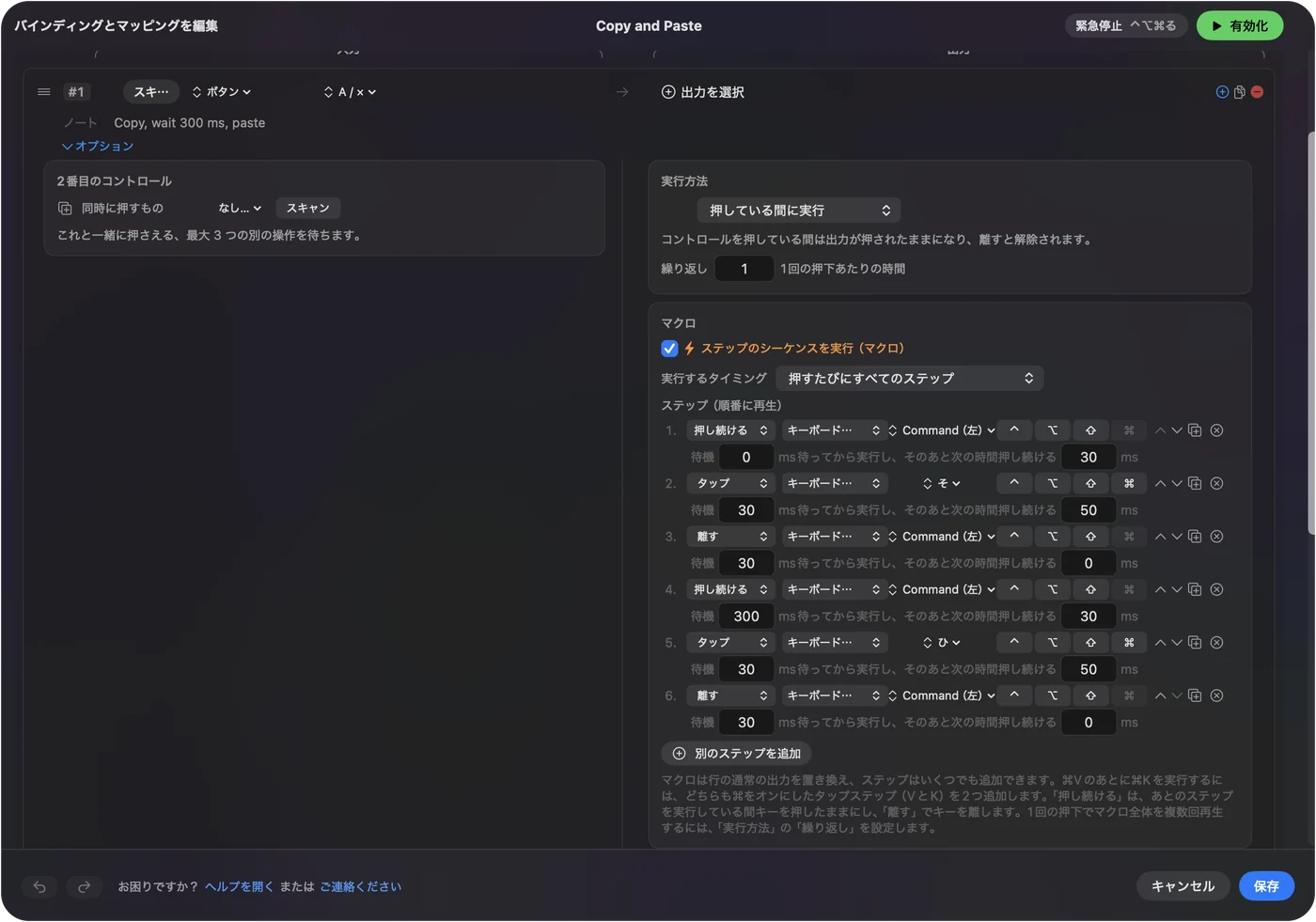
Macのアプリが足すのは、ステップの間に待ち時間を置いたマクロ、Type Text、Open AppとOpen URL、Siriショートカット、システム機能、MIDI出力です。各行には長押しの動作とダブルタップの動作もあるので、1つのLCDキーが3つの役割を担います。LCDにはOptions+が付けた名前が出るので、割り当てた役割に合わせてラベルを付けてください。
買う人のためのアイデア
- 写真と動画の編集者:Options+がアプリのプラグインを扱い、InputConfigが書き出しのマクロやフォルダを開くボタンを足します。
- 配信者:Start Dictation、スクリーンショット、チャット画面のOpen URLです。
- Macを共用する人:アプリごとに1つのプリセットを作れば、前面のアプリに合わせてキーが変わります。
- アクセシビリティ:長押しとダブルタップのある大きなボタンは、3キーの同時押しより、手に楽です。
Elgatoのソフトなしで使うStream Deckのページに似た計画があり、アプリごとの自動切り替えが配置を説明しています。
キーが反応しないとき
小さな手順から順に進めてください。
- Options+が動いているか確認します。キーが何かをするには、開いている必要があります。
- 許可を確認します。Options+はいくつか許可を求めるので、挙げられたものを与えます。
- 接続を確認します。キーパッドのケーブル、ダイヤルパッドのBluetooth、またはLogi Boltドングルです。
- Scanを押します。名前が出なければ、そのキーはOptions+のものです。
- InputConfigを確認します。アクセシビリティの許可、有効なプリセット、緊急停止の Control + Option + Command + .(ピリオド)です。
できないこと
- LCDキーへの描画:その画像はOptions+のものです。
- Actions Ringの読み取り:Options+が描画します。
- キーのブロック:ショートカットのままのキーは、そのショートカットを送ります。
- 2台のキーボードの区別:キーボードはどれも1つのデバイスとして数えます。
ひとことでまとめると
- まずOptions+:キーパッド、ダイヤル、リングをセットアップします。
- 次にF13からF20:広げたいキーを、ファンクションキーに設定します。
- 最後にInputConfig:マクロ、テキスト、アプリ、長押し、ダブルタップ、アプリごとの配置です。
コンソールを9つのキーとそれ以上のファンクションキーとして扱い、ショートカット以上が要るものを割り当ててください。
よくある質問
Logitech MX Creative ConsoleはMacで使えますか?
はい。小売店のページとLogitechにmacOS 13以降とあり、Logi Options+でセットアップします。
MX Creative ConsoleにLogi Options+は必要ですか?
Logitechは、Options+を管理するアプリと説明しています。それなしで十分に使う方法は見つかりませんでした。
LoupedeckはMacで使えますか?
Loupedeckのサポートサイトには、WindowsとMac向けのソフトが載っています。お使いの機種で確認してください。
InputConfigでMX Creative Consoleにマクロを足せますか?
はい、Options+でキーをF13からF20に設定し、InputConfigで割り当てれば可能です。コンソール自体は試していません。
Logiのアクションリングとは何ですか?
Options+にある、8つの泡が並んだ画面上のリングで、クリックするか、ダイヤルで調整します。
日本語のページ
くわしいガイド(英語)
このページを書いた人。 Ryleigh NewmanはInputConfigを開発しています。手がうまく動かないため、毎日コントローラーで自分のMacを操作しています。このページは英語から翻訳したものです。Macの言語が日本語のとき、アプリの主なボタンとメニューは日本語で表示されます。このページではその名前を使い、英語の名前をかっこに添えています。アプリのほかの部分とサイトのほかのページは英語です。
ほかの言語で読む: English, العربية, Čeština, Dansk, Deutsch, Español, Suomi, Français, עברית, Magyar, Bahasa Indonesia, Italiano, 한국어, Norsk, Nederlands, Polski, Português, Русский, Slovenčina, Svenska, ไทย, Türkçe, Українська, Tiếng Việt, 繁體中文, 简体中文
無料。macOS 14以降。アカウント不要で、データがMacの外に出ることはありません。 ソースコードはGitHubにあります.