Suomi
Toimiiko Logitech MX Creative Console Macilla?
 Tämä sovellus on täysin ilmainen. Tiliä ei tarvitse luoda. Ei tilauksia, ei hankalia latauksia, eikä mitään ole lukittu. Optimoitu Apple siliconille.
Kyllä. MX Creative Console on Mac-laite: myyntisivut ja Logitechin oma sivu antavat macOS 13:n tai uudemman, ja Logi Options+ on sovellus, jolla se asetetaan. Se on näppäimistö yhdeksällä LCD-näppäimellä ja erillisellä säätimellä, ja Options+ päättää, mitä kukin näppäin ja säädin tekevät. InputConfig, ilmainen Mac-sovellus jonka teen, ei voi piirtää LCD-näppäimiin, mutta se voi lisätä tehtävät, joita yksi näppäinpainallus ei yksin pysty tekemään, kuten pitkät painallukset, kaksoisnapautukset, makrot ja asettelun jokaiselle sovellukselle.
Tuotetiedot tulevat arvio- ja myyntisivuilta sekä Logitechin tukisivulta Actions Ringistä, jonka luin 21. lokakuuta 2026. En ole testannut MX Creative Consolea tai Loupedeckiä, enkä voinut mitata, kumpaa etsitään enemmän, joten esittelen ensin MX Creative Consolen ja käsittelen Loupedeckin alla.
InputConfigin versio 1.7, jonka odotetaan ilmestyvän lokakuussa 2026, on kokonaan saatavilla suomeksi.
Vaiheet
- Asenna Logi Options+ Macille ja kytke näppäimistö USB-C:llä ja säädin Bluetoothilla tai Logi Bolt -vastaanottimella.
- Aseta Options+:ssa jokaisen LCD-näppäimen ja säätimen toiminto. Valitse Show Actions Ring, jos haluat renkaan.
- Tehtäville, joita Options+ ei pysty tekemään, aseta näppäin lähettämään F13:sta F20:een.
- Lisää InputConfigissa rivi, paina Scan rivillä ja paina näppäintä, ja valitse ulostulo.
Mitä konsoli tekee Macilla
- Näppäimistö. Arvio kuvaa yhdeksän LCD-näppäintä, joihin ohjelmoit makroja ja sovellustehtäviä, sekä sivutuspainikkeet lisäsivuille. Se yhdistyy USB-C-kaapelilla.
- Säädinlevy. Siinä on säädin, rulla ja neljä painiketta, ja se yhdistyy Bluetooth LE:llä tai Logi Bolt -vastaanottimella.
- Ohjelmisto. Logi Options+ hallitsee sitä, ja Logitech sanoo sen olevan tarkoitettu uusimmille Windows- ja macOS-versioille.
- Actions Ring. Näytöllä oleva rengas kahdeksalla kuplalla. Logitechin tukisivun mukaan kuplaa napsautetaan tehtävän ajamiseksi, tai säätökuplan päälle viedään osoitin ja käännetään säädintä.
En voinut vahvistaa tarkkaa sivujen määrää sovelluksittain, joten tarkista Logitechilta ennen ostamista. Options+ omistaa LCD-näppäimet, säätimen ja renkaan, eikä Mac-sovellus voi ottaa niitä haltuunsa.
Tiedä, missä Loupedeck sijoittuu
Loupedeck Live ja Loupedeck CT ovat aiempia samankaltaisia konsoleita, ja Loupedeckin tukisivu listaa yhä Loupedeck-ohjelmiston Windowsille ja Macille. En voinut vahvistaa, miten Loupedeckin ohjelmisto suhtautuu nykyään Logi Options+:aan, enkä löytänyt mitään, mikä sanoisi Loupedeckin toimivan Options+:ssa, joten tarkista Loupedeckin tukisivu mallillesi. Kaikki alla oleva, joka riippuu näppäimestä, säätimen käännöstä tai painikkeesta, joka tulee näppäimenä, toimii samalla tavalla Loupedeckille, kunhan sen ohjelmisto voi lähettää näppäimen.
Selvitä, mitä kukin säädin lähettää
LCD-näppäimet ja säädin ovat Options+:n säätimiä, joten Maciin tulee se, mikä riippuu kunkin toiminnosta. Näppäin, joka on asetettu pikanäppäimeksi, tulee pikanäppäimenä, ja näppäin, joka on asetettu jollekin, minkä vain Options+ ymmärtää, kuten sivun vaihtoon tai renkaan avaamiseen, ei tuo mitään Maciin.
- Sinä: Avaa InputConfig, lisää rivi, aseta syöte Keyboard Key, paina Scan ja paina LCD-näppäintä tai käännä säädintä.
- InputConfig: Nimeää saapuneen näppäimen.
- Tarkista: Jos näppäimen nimi on pikanäppäin, jonka asetit, se voi kantaa tehtävän. Jos mitään ei ilmesty, kontrolli kuuluu Options+:lle.
| Säädin | Mitä odottaa | Tarkista |
|---|---|---|
| LCD-näppäin, joka on asetettu pikanäppäimeksi | Tulee pikanäppäimenä | Skannaa näppäin |
| LCD-näppäin, joka on asetettu Options+-toimintoon tai sivunvaihtoon | Mitään ei tule Maciin | Ei luettavissa |
| Säätimen käännös | Näppäin per napsautus, jos asetit sen pikanäppäimeksi, kuten siveltimen koon | Käännä Scanin kuunnellessa |
| Säätimen painikkeet | Riippuvat asetetusta toiminnosta | Skannaa |
| Actions Ring | Options+ piirtää sen näytölle | Ei luettavissa |

Lähetä toimintonäppäimiä Options+:sta
InputConfig kuuntelee näppäimiä macOS:n rinnalla eikä estä niitä, joten LCD-näppäin, joka lähettää Command Z:n, kumoaa yhä sovelluksessa. Korjaus, jota käytän mihin tahansa näppäimiä lähettävään laitteeseen, on asettaa Options+-toiminto näppäinpainallukseksi F13:sta F20:een, jolle macOS ei anna tehtävää. F21:stä F24:ään ei välitetä sovelluksille. En ole testannut näppäinpainallustoimintoa tällä konsolilla, enkä voinut vahvistaa, että jokainen Options+-versio sitä tarjoaa, joten kokeile ja paina Scan.
- Sinä: Valitse Options+:ssa LCD-näppäin, valitse näppäinpainallustoiminto ja paina F13:a.
- InputConfig: Ei vielä mitään.
- Tarkista: Paina LCD-näppäintä tekstikentässä. Mitään ei kirjoitu.
F13:sta F19:ään Macilla -sivulla on lisää.
Sido näppäimet
- Sinä: Lisää sidonta, aseta syöte Keyboard Key, paina Scan ja paina LCD-näppäintä.
- InputConfig: Näyttää rivin F13:na kohdassa Any keyboard.
- Tarkista: Valitse ulostulo, tallenna, aktivoi ja paina näppäintä.
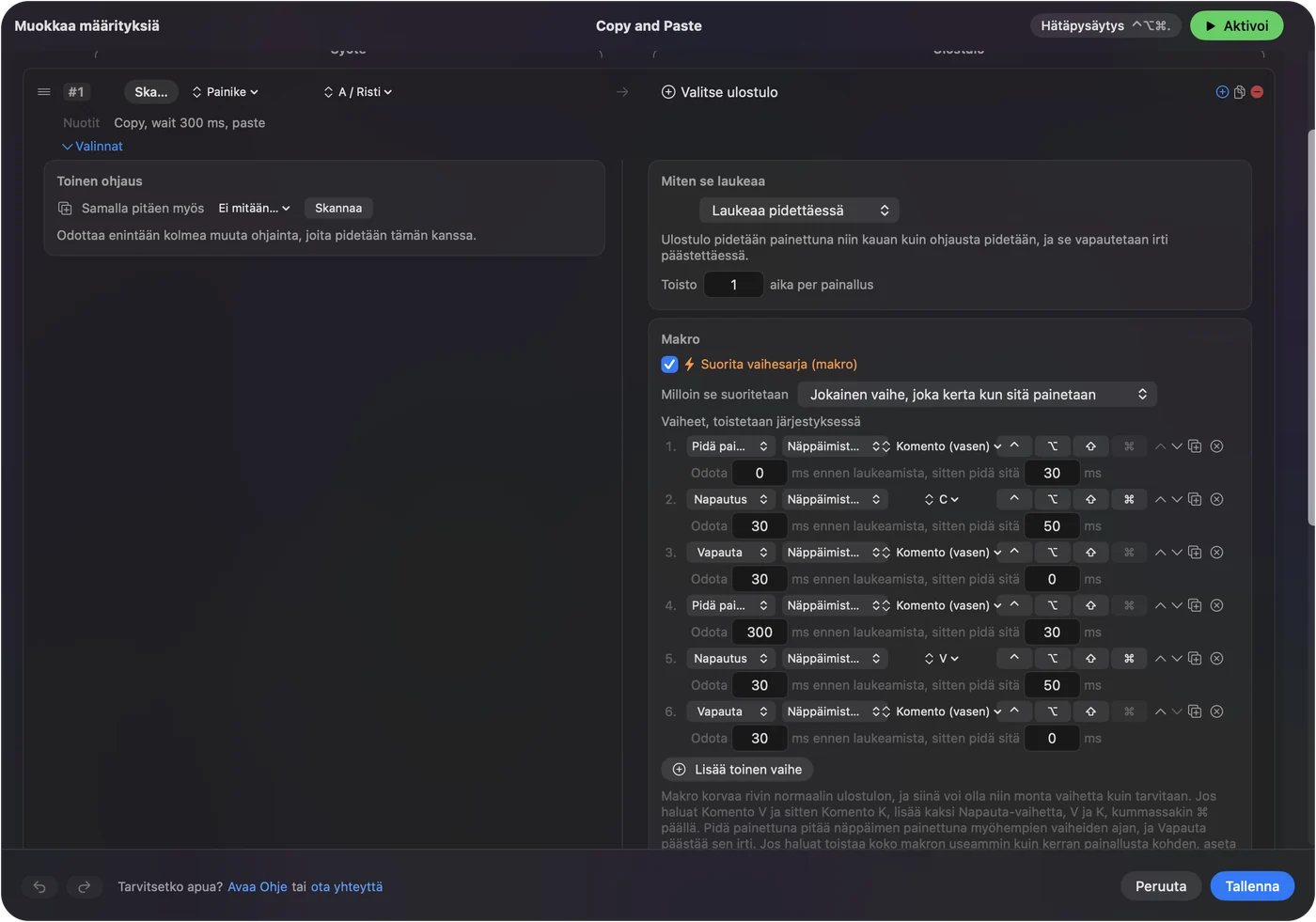
Mac-sovellus lisää makron, jossa on odotus vaiheiden välissä, Type Text, Open App ja Open URL, Siri-pikanäppäimen, järjestelmätoiminnot ja MIDI-ulostulon. Jokaisella rivillä on myös pitkän painalluksen toiminto ja kaksoisnapautuksen toiminto, joten yksi LCD-näppäin kantaa kolme tehtävää. LCD näyttää Options+:n antaman nimen näppäimelle, joten nimeä se vastaamaan sidottua tehtävää.
Ideoita luojille, jotka ostavat yhden
- Valokuva- ja videoeditorit. Options+ hoitaa sovelluslisäosat, ja InputConfig lisää vientimakron tai painikkeen, joka avaa kansion.
- Striimaajat. Start Dictation, kuvakaappaus, Open URL chat-ikkunalle.
- Ihmiset, jotka jakavat Macin. Yksi esiasetus sovellusta kohden, jolloin näppäimet vaihtuvat etualan sovelluksen mukaan.
- Saavutettavuus. Suurempi painike pitkällä painalluksella ja kaksoisnapautuksella on helpompi kädelle kuin kolmen näppäimen yhdistelmä.
Stream Deck ilman Elgato-ohjelmistoa -sivulla on samankaltainen suunnitelma, ja sovelluskohtainen automaattinen vaihto selittää asettelut.
Jos näppäin ei tee mitään
Kiipeä tämä portaikko, ja aloita pienimmästä askelesta:
- Tarkista, että Options+ on käynnissä. Sen pitää olla auki, jotta näppäimet tekevät jotain.
- Tarkista oikeudet. Options+ pyytää useita, joten anna ne, joita se listaa.
- Tarkista yhteys. Näppäimistön kaapeli, säätimen Bluetooth tai Logi Bolt -vastaanotin.
- Paina Scan. Jos nimeä ei ilmesty, näppäin kuuluu Options+:lle.
- Tarkista InputConfig. Saavutettavuuden lupa, aktiivinen esiasetus ja Control Option Command period hätäpysäytyksenä.
Mitä se ei pysty tekemään
- Piirtää LCD-näppäimiin. Options+ omistaa nämä kuvat.
- Lukea Actions Ringiä. Options+ piirtää sen.
- Estää näppäintä. Näppäin, joka on jätetty pikanäppäimeksi, lähettää sen.
- Erottaa kahta näppäimistöä toisistaan. Jokainen näppäimistö lasketaan yhdeksi laitteeksi.
Lyhyesti
- Options+ ensin. Se asettaa näppäimistön, säätimen ja renkaan.
- F13:sta F20:een seuraavaksi. Aseta laajennettavat näppäimet toimintonäppäimiksi.
- InputConfig viimeiseksi. Makrot, teksti, sovellukset, pitkät painallukset, kaksoisnapautukset ja asettelu sovelluksittain.
Ajattele konsolia yhdeksänä näppäimenä ja muutamana toimintonäppäimenä, ja sido ne, jotka tarvitsevat enemmän kuin pikanäppäimen.
Kysymykset
Toimiiko Logitech MX Creative Console Macilla?
Kyllä. Myyntisivut ja Logitech antavat macOS 13:n tai uudemman, ja Logi Options+ asettaa sen.
Tarvitseeko MX Creative Console Logi Options+ -ohjelman?
Logitech kuvaa Options+:n sovellukseksi, joka hallitsee sitä. En löytänyt tapaa käyttää sitä täysin ilman.
Toimiiko Loupedeck Macilla?
Loupedeckin tukisivu listaa ohjelmiston Windowsille ja Macille. Tarkista se omalle mallillesi.
Voinko lisätä makroja MX Creative Consoleen InputConfigilla?
Kyllä, jos asetat näppäimen F13:sta F20:een Options+:ssa ja sidot sen sitten InputConfigissa. En ole testannut konsolia itse.
Mikä on Logi Actions Ring?
Options+:n näytöllä oleva rengas, jossa on kahdeksan kuplaa, joita napsautetaan tai joita säädetään säätimellä.
Lisää suomeksi
Tarkemmat oppaat, englanniksi
Kuka kirjoittaa. Ryleigh Newman kehittää InputConfigia ja ohjaa omaa Maciaan joka päivä peliohjaimella, koska kädet eivät toimi hyvin. Tämä sivu on käännetty englannista. Sovelluksen käyttöliittymä ja muu sivusto ovat englanniksi.
Tämä sivu muilla kielillä: English, العربية, Čeština, Dansk, Deutsch, Español, Français, עברית, Magyar, Bahasa Indonesia, Italiano, 日本語, 한국어, Norsk, Nederlands, Polski, Português, Русский, Slovenčina, Svenska, ไทย, Türkçe, Українська, Tiếng Việt, 繁體中文, 简体中文
Ilmainen. macOS 14 tai uudempi. Ei tiliä, mikään ei lähde Macistasi. Avoin lähdekoodi GitHubissa.