Suomi
Miten käytän Magic Trackpadia ja hiirtä yhdessä Macilla?
 Tämä sovellus on täysin ilmainen. Tiliä ei tarvitse luoda. Ei tilauksia, ei hankalia latauksia, eikä mitään ole lukittu. Optimoitu Apple siliconille.
Kyllä, Magic Trackpad ja hiiri toimivat yhdessä Macilla, ja Mac antaa asettaa nopeuden ja vierityssuunnan kummallekin erikseen. Trackpad hoitaa eleet ja hienosäädön, ja hiiri hoitaa tarkan napsautuksen ja painikkeet, joita trackpadissa ei ole. InputConfig, ilmainen Mac-sovellus jonka teen, voi antaa lisätehtäviä molemmille.
Magic Trackpadissa ei ole painikkeita sen napsautettavan pinnan lisäksi, joten yleisin syy lisätä hiiri on keskinapsautus, sivupainikkeet tai käsi, joka pärjää hiirellä joissain töissä. Tämä sivu käsittelee asetukset, kikat ja sen, mitä tarkkailla, kun molemmat ovat kytkettyinä.
InputConfigin versio 1.7, jonka odotetaan ilmestyvän lokakuussa 2026, on kokonaan saatavilla suomeksi.
Vaiheet
- Pariuta Magic Trackpad ja hiiri kohdassa System Settings, Bluetooth tai yhdistä ne kaapelilla.
- Aseta kummankin nopeus ja Natural scrolling kohdissa System Settings, Trackpad ja Mouse.
- Jos käytät MacBookia, tarkista kohdassa Accessibility, Pointer Control vaihtoehto, joka ohittaa sisäisen trackpadin, kun toinen laite on läsnä.
- Kytke trackpadille Drag Lock tai Three Finger Drag, jos pitkä napsautus on vaikea.
- Lisää InputConfigissa rivi, paina Scan ja napsauta tai pyyhkäise nähdäksesi, mitä kumpikin lähettää.
- Anna hiiren painikkeille ja trackpadin eleille haluamasi tehtävät ja tallenna esiasetus.
Aseta kumpikin laite erikseen
macOS pitää yhden asetusjoukon trackpadille ja toisen hiirelle, ja siksi molempien käyttö on helppoa.
- Sinä: Avaa System Settings, napsauta Trackpad ja aseta Tracking speed, Natural scrolling ja haluamasi eleet. Napsauta sitten Mouse ja aseta sama hiirelle.
- macOS: Käyttää kullekin omaa joukkoaan, joten vierityssuunta, joka tuntuu oikealta trackpadilla, ei välttämättä vastaa hiiren rullaa.
- Tarkista: Vieritä pitkää sivua kummallakin. Jos suunta tuntuu väärältä toisella, muuta vain sitä.
Monet haluavat luonnollisen vierityksen trackpadilla ja päinvastaisen rullahiirellä, ja macOS sallii sen. Miten vierityssuuntaa vaihdetaan Macilla kertoo yksityiskohdat. Sinun ei tarvitse valita yhtä asetusjoukkoa molemmille.
Pysäytä sisäinen trackpad häiritsemästä
MacBookissa on oma trackpad, ja kämmen sen päällä hiiren käytön aikana voi siirtää osoitinta. Applen saavutettavuusasetuksissa on vaihtoehto Pointer Control, joka ohittaa sisäisen trackpadin, kun hiiri tai langaton trackpad on läsnä. Tarkistaisin sen kohdassa System Settings, Accessibility, Pointer Control, koska tarkka sanamuoto ja paikka voivat vaihdella macOS-versioiden välillä.
- Hiiren kanssa. Sisäinen trackpad on kytketty pois, kun hiiri on yhdistettynä, ja palaa, kun se ei ole.
- Magic Trackpadin kanssa. Sama vaihtoehto koskee langatonta trackpadia, mikä on tärkeää, jos asetat Magic Trackpadin pöydälle ja haluat näppäimistön alla olevan hiljaiseksi.
Jos osoitin hyppii kirjoittaessasi, kämmen sisäisellä trackpadilla on tavallinen syy.
Tee vetäminen helpommaksi
Napsautuksen pitäminen sormen liikkuessa on vaikein trackpad-ele, ja hiiri tekee sen joillekin käsille vaikeammaksi. Trackpadilla on kaksi asetusta siihen kohdassa System Settings, Accessibility, Pointer Control, Trackpad Options: Use trackpad for dragging Drag Lock -valinnalla ja Three Finger Drag.
Hiirelle macOS ei tarjoa napsautuksen lukitusta. InputConfigissa aseta napsautusrivi kohtaan Toggles on and off, jolloin yksi sivupainikkeen painallus pitää hiiren painikkeen alhaalla, kunnes painat uudelleen. Vaiheet ovat sivulla vetolukitus Macilla. Trackpadilla on sisäänrakennettu vetolukitus, ja hiireen se pitää lisätä.
Selvitä, mitä kukin laite lähettää
InputConfig lukee Macin hiiren ja trackpadin yhtenä syötelaitteena, This Mac's mouse or trackpad. Jokainen kytketty hiiri ja trackpad lasketaan yhdeksi, joten se ei voi antaa trackpadille ja hiirelle eri tehtäviä samalle syötteelle. Se voi nähdä nämä syötteet kummastakin:
| Syöte | Trackpadista | Hiirestä |
|---|---|---|
| Vasen, oikea ja keskinapsautus | Napsautukset ja napautus napsautukseksi, sekä toissijainen napsautus, jos olet kytkenyt sen päälle | Painikkeet ja rullan napsautus |
| Button 4:stä Button 32:een | Ei mitään | Sivu- ja lisäpainikkeet, siellä missä hiiri ne lähettää |
| Vieritys ylös, alas, vasemmalle, oikealle | Kahden sormen vieritys | Rulla ja kallistusrulla |
| Kaksoisnapautus | Kaksoisnapautus napautuksella napsautukseksi | Kaksoisnapsautus painikkeella |
| Vierityseleen | Päällä, kun sormet koskettavat padia, kunnes vauhti loppuu | Ei sovellu |
| Paine ja syvä painallus | Voimanapsautus | Ei sovellu |
Voimakosketusta luetaan vain, kun InputConfig on etualan ikkuna, ja kaikki muu toimii mistä tahansa sovelluksesta. Avaa Live Visualizerin Mouse-malli nähdäksesi napsautukset, vierityksen, kaksoisnapautukset ja voimamittarin reaaliajassa. Tarkista, mitä visualisoija näyttää, ennen kuin rakennat esiasetuksen sen varaan.

Anna hiiren painikkeille tehtävät, joita trackpadilla ei ole
- Sinä: Lisää rivi InputConfigissa, valitse syötelaitteeksi This Mac's mouse or trackpad, paina Scan ja paina hiiren painiketta.
- InputConfig: Nimeää sen, ja sinä valitset ulostulon.
- Tarkista: Tallenna, aktivoi ja paina painiketta sovelluksessa.
Trackpadissa ei ole sivupainikkeita, joten hiiri voi ottaa ne. Sisäänrakennettu Trackpad & Mouse -esiasetus lähettää sivupainikkeista Command vasen hakasulku ja Command oikea hakasulku takaisin ja eteenpäin varten, ja keskinapsautuksen Mission Controlille. Keskinapsautus on tärkeä, koska Magic Trackpadissa sitä ei ole, ja miten keskinapsautus tehdään Macilla kertoo muut tavat saada se. Magic Mouse on oma tapauksensa, ja se on sivulla Magic Mousen painikkeet.
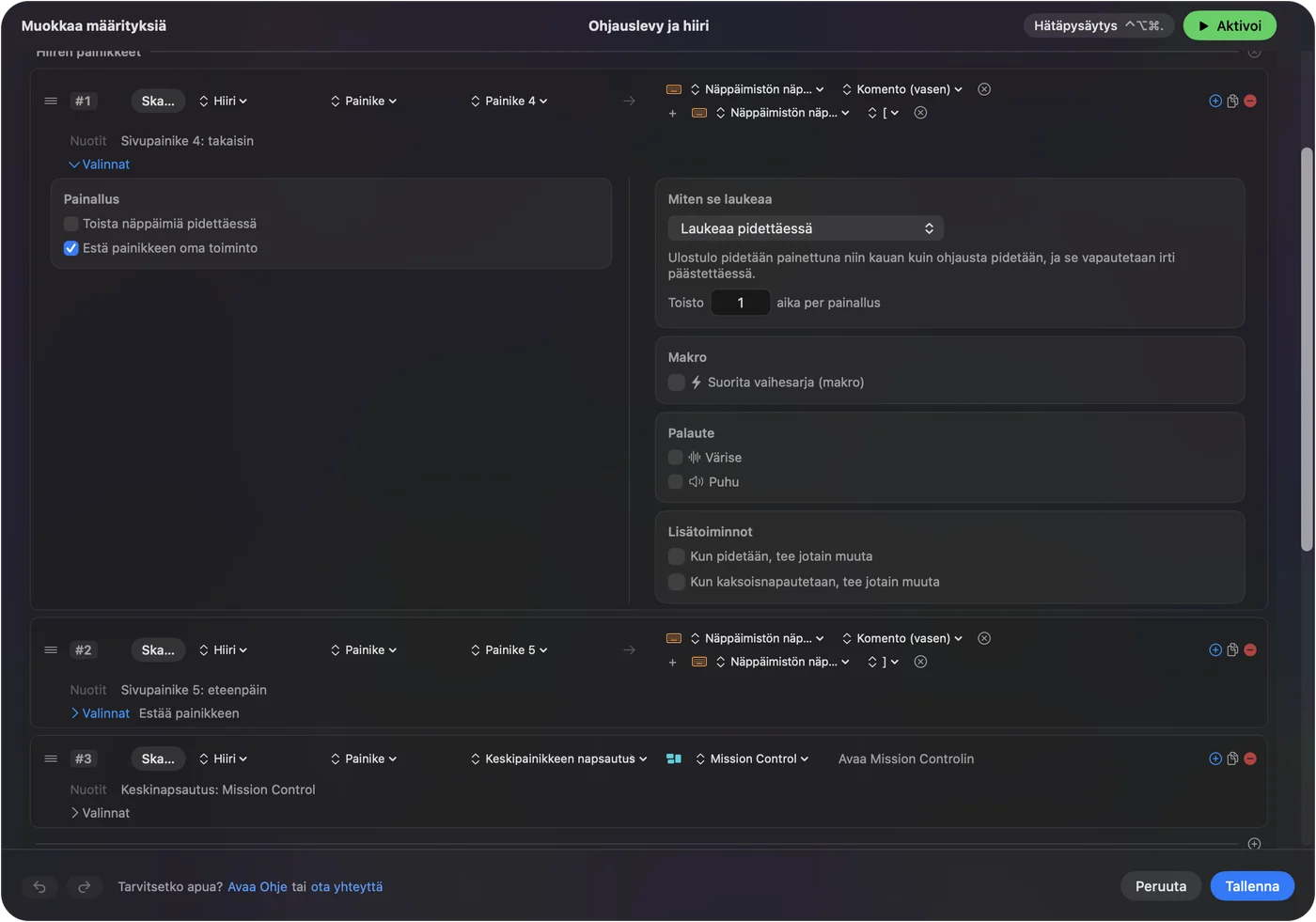
Anna trackpadin hoitaa osoittaminen ja hiiren painikkeiden hoitaa pikanäppäimet.
Käytä pitkää painallusta, kaksoisnapautusta ja makroja
Jokaisella rivillä voi olla pitkän painalluksen toiminto ja kaksoisnapautuksen toiminto, ja rivi voi ajaa makron. Syötteen Double click -laji laukeaa parin toisesta napsautuksesta, joten yksittäinen napsautus säilyttää tehtävänsä. Sivu- ja keskipainikkeille Block the button's own action rivin Options-kohdassa estää sovelluksia näkemästä painiketta, kun esiasetus on käynnissä. Vasenta ja oikeaa napsautusta ei voi estää.
- Pitkä painallus. Napautus takaisin, pitkä painallus sulkee välilehden.
- Makro. Kopioi, odota, liitä sivupainikkeesta.
- Sovelluskohtaisesti. Esiasetus voi listata sovellukset kohdassa Automation & Gaming Utilities, ja kun Switch presets when the front app changes on päällä, napit seuraavat etualan sovellusta.
Vain yksi esiasetus on kerrallaan käynnissä, ja Control Option Command period on hätäpysäytys. Tee kova napsautus hiirellä ja pehmeät eleet trackpadilla.
Tiedä molempien käytön ansat
- Sivusuuntainen pyyhkäisy laukaisee kallistusrivit. macOS ilmoittaa kahden sormen sivusuuntaisen pyyhkäisyn ja kallistusrullan samana sivusuuntaisena vierityksenä, joten rivi kohdassa Scroll X laukeaa kummastakin. Kallistusrullasivu kertoo lisää.
- Vierityseleen rivit laukeavat jokaisella vierityksellä. Se on päällä heti, kun sormet koskettavat padia, kunnes vauhti loppuu.
- Kaksi osoituslaitetta, yksi osoitin. Kummankin pieni liike siirtää osoitinta.
Eleet, jotka lakkaavat toimimasta, käsitellään sivulla trackpad-eleet eivät toimi, ja trackpad-testi näyttää, näkeekö trackpad sormesi. Pidä rivit, jotka lukevat vierityksen, poissa esiasetuksista, joita käytät trackpadilla koko päivän.
Jos toinen laite lakkaa toimimasta
Kiipeä tämä portaikko, ja aloita pienimmästä askelesta:
- Tarkista akku. Heikko akku Magic Trackpadissa tai langattomassa hiiressä pudottaa eleet ja napsautukset ensimmäisenä.
- Tarkista Bluetooth. Pariuta laite uudelleen kohdassa System Settings, Bluetooth.
- Tarkista ohitusasetus. Jos MacBookin oma trackpad lakkasi, Pointer Control -asetus sen ohittamiseksi voi olla päällä.
- Katso sen saapuvan. Live Visualizer ja hiiritesteri näyttävät, mitä Mac vastaanottaa.
- Tarkista saavutettavuus. InputConfig lukee napsautukset sen kautta.
Jos visualisoija näkee laitteen, laite on kunnossa, ja vika on asetuksessa.
Mitä se ei pysty tekemään
- Antaa jokaiselle laitteelle omia tehtäviä samalle syötteelle. Jokainen hiiri ja trackpad lasketaan yhdeksi.
- Muuttaa seurannan nopeutta tai vierityksen tuntumaa. Järjestelmäasetukset ja sovellukset, kuten LinearMouse tai Mac Mouse Fix, tekevät sen, ja ne toimivat InputConfigin rinnalla.
- Lukea voimakosketusta muissa sovelluksissa. Voimakosketusta luetaan vain, kun InputConfig on etualan ikkuna.
- Lisätä painikkeita, joita Magic Trackpadissa ei ole. Hiiri voi.
Lyhyesti
- Asetukset. Nopeus ja vierityssuunta kummallekin laitteelle System Settings-kohdassa.
- Hiljennä. Ohita sisäinen trackpad Pointer Control -asetuksessa, jos kämmen siirtää osoitinta.
- Sido. Anna hiiren sivu- ja keskipainikkeille tehtävät InputConfigissa.
Käytä trackpadia eleisiin ja pidä hiiri painikkeille.
Kysymykset
Voiko Magic Trackpadia ja hiirtä käyttää yhtä aikaa Macilla?
Kyllä. macOS pitää erilliset nopeus- ja vierityasetukset kummallekin, ja osoitin seuraa sitä, jota liikutat.
Miten kytken sisäisen trackpadin pois hiirtä käyttäessäni?
Etsi vaihtoehto ohittaa sisäinen trackpad, kun hiiri tai langaton trackpad on läsnä, kohdassa System Settings, Accessibility, Pointer Control. Sen paikka voi vaihdella macOS-versioiden välillä.
Voiko Magic Trackpadille ja hiirelle antaa InputConfigissa eri tehtävät?
Ei samalle syötteelle. Jokainen hiiri ja trackpad lasketaan yhdeksi, joten kummankin sivusuuntainen vieritys laukaisee saman rivin.
Miten vedän Magic Trackpadilla ja hiirellä?
Trackpadilla on vetolukitus ja kolmen sormen veto kohdassa System Settings, Accessibility, Pointer Control, Trackpad Options. Hiirelle aseta napsautusrivi InputConfigissa kohtaan Toggles on and off.
Aiheuttavatko Magic Trackpad ja hiiri ristiriitoja Macilla?
Ei. Applen Bluetooth-pariutus hoitaa molemmat yhtä aikaa, ja kummallakin on omat nopeus- ja vierityasetukset. Jos osoitin hyppii kirjoittaessa, kämmen sisäisellä trackpadilla on tavallinen syy.
Lisää suomeksi
Tarkemmat oppaat, englanniksi
Kuka kirjoittaa. Ryleigh Newman kehittää InputConfigia ja ohjaa omaa Maciaan joka päivä peliohjaimella, koska kädet eivät toimi hyvin. Tämä sivu on käännetty englannista. Sovelluksen käyttöliittymä ja muu sivusto ovat englanniksi.
Tämä sivu muilla kielillä: English, العربية, Čeština, Dansk, Deutsch, Español, Français, עברית, Magyar, Bahasa Indonesia, Italiano, 日本語, 한국어, Norsk, Nederlands, Polski, Português, Русский, Slovenčina, Svenska, ไทย, Türkçe, Українська, Tiếng Việt, 繁體中文, 简体中文
Ilmainen. macOS 14 tai uudempi. Ei tiliä, mikään ei lähde Macistasi. Avoin lähdekoodi GitHubissa.