العربية
كيف تستخدم Magic Trackpad وماوسًا معًا على Mac
 هذا التطبيق مجاني بالكامل. لا تحتاج إلى إنشاء حساب. لا اشتراكات ولا تنزيلات معقدة، ولا شيء مقفل. محسّن لشرائح Apple.
نعم، يعمل Magic Trackpad وماوس معًا على Mac، ويتيح لك Mac ضبط السرعة واتجاه التمرير لكل منهما. تفعل لوحة التعقب الإيماءات والتحكم الدقيق، ويفعل الماوس النقر الدقيق والأزرار التي ليست في لوحة التعقب. ويستطيع InputConfig، تطبيق Mac المجاني الذي أصنعه، إعطاء مهام إضافية للاثنين.
ليس في Magic Trackpad أزرار غير سطحه القابل للنقر، فالسبب المعتاد لإضافة ماوس نقرة وسطى أو أزرار جانبية أو يد تتحسن بالماوس في بعض الأعمال. وتغطي هذه الصفحة الإعدادات والحيل وما ينبغي الانتباه إليه حين يتصل الاثنان.
الإصدار 1.7 من InputConfig، المتوقع في أكتوبر 2026، سيدعم اللغة العربية بالكامل.
الخطوات
- اقرن Magic Trackpad والماوس في إعدادات النظام ثم Bluetooth، أو صلهما بكابل.
- اضبط سرعة التتبع لكل منهما والتمرير الطبيعي في إعدادات النظام ثم Trackpad وMouse.
- إن كنت تستخدم MacBook، فراجع التحكم بالمؤشر في تسهيلات الاستخدام بحثًا عن خيار تجاهل لوحة التعقب المدمجة حين توجد أخرى.
- فعّل Drag Lock أو Three Finger Drag للوحة التعقب إن كان إبقاء النقرة صعبًا.
- في InputConfig، أضف صفًّا، واضغط Scan، وانقر أو اسحب لترى ما يرسله كل جهاز.
- أعطِ أزرار الماوس وإيماءات لوحة التعقب المهام التي تريدها، واحفظ الإعداد المسبق.
اضبط كل جهاز على حدة
يحتفظ macOS بمجموعة إعدادات للوحة التعقب وأخرى للماوس، ولهذا استخدام الاثنين سهل.
- أنت: افتح إعدادات النظام، وانقر Trackpad، واضبط Tracking speed وNatural scrolling والإيماءات التي تريدها. ثم انقر Mouse واضبط الشيء نفسه للماوس.
- macOS: يطبق كل مجموعة على جهازها، فاتجاه التمرير الذي يبدو صحيحًا على لوحة التعقب لا يلزم أن يطابق عجلة الماوس.
- التحقق: مرّر صفحة طويلة بكل منهما. إن بدا الاتجاه معكوسًا في أحدهما فغيّر ذلك وحده.
يفضّل كثيرون التمرير الطبيعي على لوحة التعقب والعكس على ماوس بعجلة، ويسمح macOS بذلك. وفي كيف تغيّر اتجاه التمرير على Mac التفاصيل. لست مضطرًا أبدًا إلى اختيار مجموعة إعدادات واحدة للاثنين.
امنع لوحة التعقب المدمجة من التطفل
في MacBook لوحة تعقب خاصة بها أيضًا، وقد يحرّك كف يستريح عليها المؤشر وأنت تستخدم ماوسًا. تتضمن إعدادات تسهيلات الاستخدام عند Apple خيارًا في التحكم بالمؤشر لتجاهل لوحة التعقب المدمجة حين يوجد ماوس أو لوحة تعقب لاسلكية. وسأراجعه في إعدادات النظام ثم تسهيلات الاستخدام ثم التحكم بالمؤشر، لأن الصياغة والمكان بالضبط قد يتغيران بين إصدارات macOS.
- مع ماوس. تُطفأ لوحة التعقب المدمجة ما دام الماوس متصلًا، وتعود حين لا يكون.
- مع Magic Trackpad. يغطي الخيار نفسه لوحة تعقب لاسلكية، وهذا مهم إن وضعت Magic Trackpad على مكتبك وأردت إسكات التي تحت لوحة المفاتيح.
إن قفز المؤشر وأنت تكتب، فكف على لوحة التعقب المدمجة هو السبب المعتاد.
سهّل السحب
إبقاء نقرة مضغوطة أثناء تحرك الإصبع هو أصعب إيماءات لوحة التعقب، ويزيدها الماوس سوءًا لبعض الأيدي. وللوحة التعقب إعدادان لذلك، في إعدادات النظام ثم تسهيلات الاستخدام ثم التحكم بالمؤشر ثم خيارات لوحة التعقب: Use trackpad for dragging مع Drag Lock، وThree Finger Drag.
وللماوس، ليس في macOS قفل نقرة. في InputConfig، اضبط صف نقرة على Toggles on and off، فتُبقي ضغطة واحدة على زر جانبي زر الماوس مضغوطًا حتى تضغط ثانية. والخطوات في قفل السحب على Mac. في لوحة التعقب قفل سحب مدمج، والماوس يحتاج إلى واحد يُضاف.
اعرف ما الذي يرسله كل جهاز
يقرأ InputConfig ماوس Mac ولوحة تعقبه كجهاز إدخال واحد، This Mac's mouse or trackpad. يُحسب كل ماوس ولوحة تعقب موصولة واحدًا، فلا يستطيع إعطاء لوحة التعقب والماوس مهمتين مختلفتين للمدخل نفسه. ويرى هذه المدخلات من أي منهما:
| المدخل | من لوحة التعقب | من الماوس |
|---|---|---|
| النقر الأيسر والأيمن والأوسط | نقرات والنقر بالطرق، إضافة إلى نقرة ثانوية إن فعّلتها | الأزرار ونقرة العجلة |
| Button 4 إلى Button 32 | لا شيء | أزرار جانبية وإضافية، حيث يرسلها الماوس |
| التمرير لأعلى ولأسفل ويسارًا ويمينًا | التمرير بإصبعين | العجلة وعجلة الإمالة |
| Double click | طرقتان، مع النقر بالطرق | نقرة مزدوجة على زر |
| إيماءة التمرير | تعمل ما دامت الأصابع تلمس اللوحة حتى يتوقف الزخم | لا ينطبق |
| الضغط والضغط العميق | النقر بالقوة | لا ينطبق |
تُقرأ Force Touch فقط ما دام InputConfig هو النافذة الأمامية، ويعمل كل ما عداها من أي تطبيق. افتح قالب الماوس في Live Visualizer لترى النقرات والتمرير والنقرات المزدوجة ومقياس Force Touch مباشرة. انظر ما يصل في المرئي قبل أن تبني إعدادًا مسبقًا حوله.

أعطِ أزرار الماوس المهام التي تفتقدها لوحة التعقب
- أنت: أضف صفًّا في InputConfig، واختر This Mac's mouse or trackpad كجهاز الإدخال، واضغط Scan، واضغط زر ماوس.
- InputConfig: يسمّيه، وتختار المخرج.
- التحقق: Save وActivate، ثم اضغط الزر في تطبيق.
لا أزرار جانبية في لوحة التعقب، فيستطيع الماوس أخذها. يرسل الإعداد المسبق المدمج Trackpad & Mouse Command القوس الأيسر وCommand القوس الأيمن من الأزرار الجانبية للرجوع والتقدم، والنقر الأوسط لـ Mission Control. والنقر الأوسط مهم لأن Magic Trackpad لا يملكه، وفي كيف تنقر نقرة وسطى على Mac الطرق الأخرى للحصول على واحدة. أما Magic Mouse فحالة خاصة، تغطيها أزرار Magic Mouse.
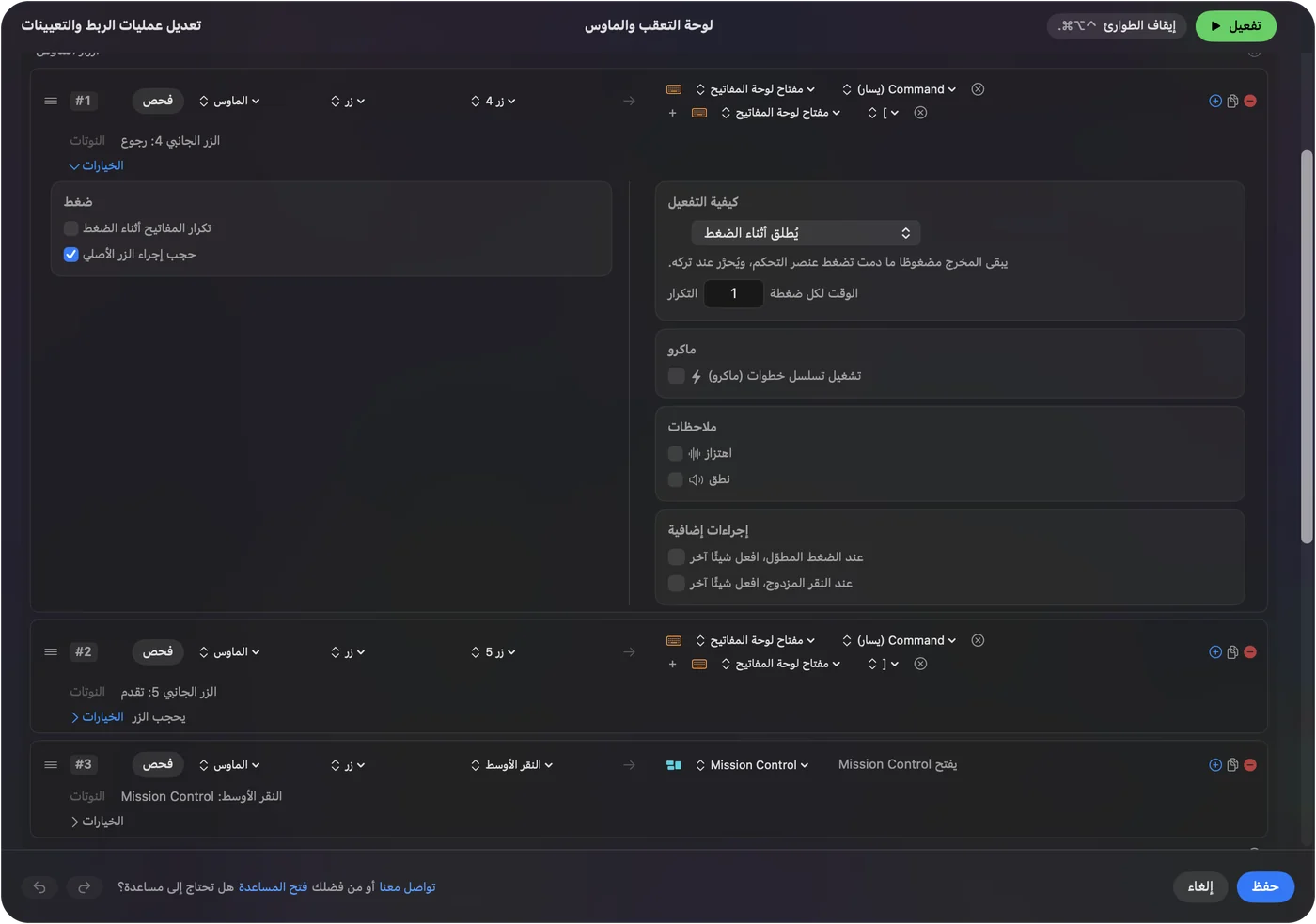
دع لوحة التعقب تؤشر ودع أزرار الماوس تؤدي الاختصارات.
استخدم الضغط المطول والنقر المزدوج والماكرو
يمكن أن يكون لكل صف إجراء ضغط مطول وإجراء نقر مزدوج، ويستطيع الصف تشغيل ماكرو. صف ماوس من نوع Double click يُطلق عند النقرة الثانية من زوج، فتحتفظ النقرة المفردة بمهمتها. وللزر الأوسط والأزرار الجانبية، يمنع Block the button's own action في خيارات الصف التطبيقات من رؤية ذلك الزر أثناء عمل الإعداد المسبق. ولا يمكن حجب النقر الأيسر والأيمن.
- الضغط المطول. نقرة على زر جانبي ترجع، وضغطة مطولة تغلق علامة التبويب.
- ماكرو. نسخ وانتظار ولصق، من زر جانبي.
- لكل تطبيق. يستطيع الإعداد المسبق أن يسرد التطبيقات تحت Automation & Gaming Utilities، ومع تفعيل Switch presets when the front app changes تتبع الأزرار التطبيق الأمامي.
يعمل إعداد مسبق واحد في كل مرة، وControl Option Command نقطة هو الإيقاف الطارئ. افعل النقر الصعب على الماوس، والإيماءات الناعمة على لوحة التعقب.
اعرف فخاخ استخدام الاثنين
- تُطلق السحبة الجانبية صفوف الإمالة. يبلّغ macOS عن سحبة جانبية بإصبعين وعجلة إمالة على أنهما التمرير الجانبي نفسه، فيُطلق صف على Scroll X من أيهما. وتقول صفحة عجلة الإمالة المزيد.
- تُطلق صفوف إيماءة التمرير أثناء كل تمرير. تعمل من لحظة لمس الأصابع اللوحة حتى يتوقف الزخم.
- جهازا تأشير، مؤشر واحد. حركة صغيرة من أيهما تحرّك المؤشر.
الإيماءات التي تتوقف مغطاة في إيماءات لوحة التعقب لا تعمل، ويُظهر اختبار لوحة التعقب هل ترى اللوحة أصابعك. أبقِ الصفوف التي تقرأ التمرير خارج الإعدادات المسبقة التي تستخدمها مع لوحة التعقب طوال اليوم.
إن توقف أحدهما
اصعد هذا السلم، بأصغر خطوة أولًا:
- راجع البطارية. بطارية منخفضة في Magic Trackpad أو ماوس لاسلكي تُسقط الإيماءات والنقرات أولًا.
- راجع البلوتوث. اقرن الجهاز من جديد في إعدادات النظام ثم Bluetooth.
- راجع خيار التجاهل. إن توقفت لوحة التعقب في MacBook، فقد يكون خيار تجاهلها في التحكم بالمؤشر مفعّلًا.
- شاهدها تصل. يُظهر Live Visualizer ومختبر الماوس ما يستقبله Mac.
- راجع تسهيلات الاستخدام. يقرأ InputConfig النقرات عبر ذلك الإذن.
إن رآه المرئي فالجهاز سليم، والمشكلة في إعداد.
ما لا يستطيعه
- إعطاء كل جهاز مهامه الخاصة للمدخل نفسه. يُحسب كل ماوس ولوحة تعقب واحدًا.
- تغيير سرعة التتبع أو إحساس التمرير. تفعل ذلك إعدادات النظام وتطبيقات مثل LinearMouse أو Mac Mouse Fix، وتعمل بجانب InputConfig.
- قراءة النقر بالقوة في تطبيقات أخرى. تُقرأ Force Touch فقط ما دام InputConfig هو النافذة الأمامية.
- إضافة أزرار لا يملكها Magic Trackpad. الماوس يستطيع.
يضيف مهامًا إلى المدخلات التي يستقبلها Mac أصلًا من الجهازين.
الخلاصة
- اضبط. السرعة واتجاه التمرير لكل جهاز في إعدادات النظام.
- أسكت. تجاهل لوحة التعقب المدمجة في التحكم بالمؤشر إن حرّك كف المؤشر.
- اربط. أعطِ الزرين الجانبي والأوسط في الماوس مهامًا في InputConfig.
استخدم لوحة التعقب للإيماءات، وأبقِ الماوس للأزرار.
أسئلة
هل أستطيع استخدام Magic Trackpad وماوس في الوقت نفسه على Mac؟
نعم. يحتفظ macOS بإعدادات سرعة وتمرير منفصلة لكل منهما، ويتبع المؤشر ما تحرّكه.
كيف أعطّل لوحة التعقب المدمجة حين أستخدم ماوسًا؟
ابحث عن خيار تجاهل لوحة التعقب المدمجة حين يوجد ماوس أو لوحة تعقب لاسلكية في إعدادات النظام ثم تسهيلات الاستخدام ثم التحكم بالمؤشر. وقد يتغير مكانه بين إصدارات macOS.
هل أستطيع إعطاء Magic Trackpad وماوس مهامًا مختلفة في InputConfig؟
ليس للمدخل نفسه. يُحسب كل ماوس ولوحة تعقب موصولة واحدًا، فتمرير جانبي من أيهما يُطلق الصف نفسه.
كيف أسحب بـ Magic Trackpad وماوس؟
في لوحة التعقب Drag Lock وThree Finger Drag في تسهيلات الاستخدام ثم التحكم بالمؤشر ثم خيارات لوحة التعقب. وللماوس، اضبط صف نقرة على Toggles on and off في InputConfig.
هل يتعارض Magic Trackpad والماوس على Mac؟
لا. يتولى اقتران البلوتوث عند Apple الاثنين معًا، ولكل منهما إعدادات سرعة وتمرير خاصة. وإن قفز المؤشر وأنت تكتب، فكف على لوحة التعقب المدمجة هو السبب المعتاد.
المزيد بالعربية
أدلة مفصلة، بالإنجليزية
من يكتب. InputConfig من تطوير Ryleigh Newman، ويُستخدم كل يوم لتشغيل جهاز Mac بيد تحكم، لأن يدي Ryleigh لا تعملان جيدًا. هذه الصفحة مترجمة من الإنجليزية. واجهة التطبيق وبقية الموقع بالإنجليزية.
هذه الصفحة بلغات أخرى: English, Čeština, Dansk, Deutsch, Español, Suomi, Français, עברית, Magyar, Bahasa Indonesia, Italiano, 日本語, 한국어, Norsk, Nederlands, Polski, Português, Русский, Slovenčina, Svenska, ไทย, Türkçe, Українська, Tiếng Việt, 繁體中文, 简体中文
مجاني. macOS 14 أو أحدث. بلا حساب، ولا شيء يغادر جهاز Mac. مفتوح المصدر على GitHub.