العربية
هل يعمل Razer Tartarus على Mac؟
 هذا التطبيق مجاني بالكامل. لا تحتاج إلى إنشاء حساب. لا اشتراكات ولا تنزيلات معقدة، ولا شيء مقفل. محسّن لشرائح Apple.
نعم، كلوحة مفاتيح: يكتب Tartarus مفاتيحه على Mac دون تثبيت شيء. والعقبة كما في أي لوحة أزرار، أن كل مفتاح يصل كمفتاح لوحة مفاتيح، فيرى Mac أنك تكتب. ولإعطاء تلك المفاتيح مهامها الخاصة، اضبط ثمانية منها على F13 إلى F20، التي لا تكتب شيئًا، في برنامج Razer أو ذاكرة اللوحة، ثم اربط تلك المفاتيح.
أصنع InputConfig، تطبيق Mac مجانيًّا يستمع إلى لوحة المفاتيح بجانب macOS ويعطي أي مفتاح مهمة. جرّبته مع ماوس Razer، ولم أجرّب Tartarus بنفسي، فتفاصيل اللوحة هنا من صفحات Razer. ولا Tartarus في قائمة Razer Synapse لـ Mac المقتبسة في ماوس Razer على Mac.
الإصدار 1.7 من InputConfig، المتوقع في أكتوبر 2026، سيدعم اللغة العربية بالكامل.
الخطوات
- وصّل Tartarus وتأكد أن مفاتيحه تكتب في محرر نصوص.
- اضبط ثمانية مفاتيح تريد استخدامها كأزرار على F13 إلى F20 في Razer Synapse، على جهاز Windows إن كان عندك.
- افتح InputConfig، وأضف مدخل لوحة مفاتيح، واضغط Scan واضغط كلًّا من تلك المفاتيح.
- اختر ما يرسله كل مفتاح F، ثم Save وActivate.
- اصنع إعدادًا مسبقًا لكل تطبيق وبدّل التخطيطات بحسب التطبيق الأمامي.
ما يفعله Tartarus على Mac، وما يفعله Synapse
قرأت صفحات Razer لـ Tartarus V2 وTartarus Pro في 21 أكتوبر 2026.
| الطراز | المفاتيح | لوحة الإبهام | ملحوظ |
|---|---|---|---|
| Tartarus V2 | 32 مفتاحًا قابلًا للبرمجة | لوحة اتجاهات بثمانية اتجاهات | مفاتيح Mecha-Membrane |
| Tartarus Pro | 32 مفتاحًا قابلًا للبرمجة | لوحة اتجاهات بثمانية اتجاهات | مفاتيح بصرية تناظرية، تشغيل من 1.5 إلى 3.6 ملم، وحتى 8 ملفات تُبدَّل بزر جانبي |
لا أحد من الطرازين في قائمة Synapse لـ Mac التي قرأتها، فلا يستطيع Mac تشغيل شاشة إعدادات Razer لهما، ويكتب Tartarus مفاتيحه الافتراضية. ولم تذكر صفحة V2 الذاكرة الداخلية فيما قرأت. إن أردت تغيير ما ترسله المفاتيح، فتحتاج Synapse على جهاز Windows، والسؤال هل تتذكر اللوحة التغيير حين توصلها بـ Mac.
اعرف ما الذي يرسله كل مفتاح
Tartarus لوحة مفاتيح، فلا أسماء Button 4 أو Button 9 هنا. سيسمّي Scan مفتاحًا.
- أنت: في InputConfig، اصنع إعدادًا مسبقًا، وانقر Add a new Input Device، واختر لوحة مفاتيح، وأضف صف Keyboard Key، واضغط Scan، واضغط مفتاح Tartarus واحدًا.
- InputConfig: يسمّي المفتاح الذي استقبله، مثل حرف أو رقم أو سهم.
- التحقق: اسم المفتاح يعني أنه يكتب في كل تطبيق. ويسرد InputConfig كل لوحة مفاتيح واحدة، فالرقم 1 في Tartarus والرقم 1 في لوحتك الرئيسية هما نفسه عنده.
| التحكم | كيف يُبلّغ | ما تفعله |
|---|---|---|
| المفاتيح الرئيسية | مفاتيح لوحة مفاتيح، عادة الحروف والأرقام التي تتوقعها اللعبة | انقل ثمانية مفضلة إلى F13 حتى F20 |
| لوحة الإبهام، ثمانية اتجاهات | تسميها Razer لوحة اتجاهات بثمانية اتجاهات، فأتوقع مفاتيح، اضغط Scan على كل اتجاه | اربط التي تُمسح |
| زر الإبهام | على الأرجح مفتاح أيضًا، امسح لترى | اربطه |
| العمق التناظري في Pro | يُعالَج داخل اللوحة، يرى Mac مفتاحًا أو لا شيء | لا تتوقع عمقًا |
| تبديل الملف في Pro | يكلّم اللوحة | استخدمه على اللوحة |

خطة F13 إلى F20
لا يحجب InputConfig مفتاحًا ولا يعيد ربطه بنفسه، فمفتاح Tartarus الذي يكتب حرفًا يظل يكتبه بينما يُطلق صف أيضًا. والعلاج أن ترسل مفتاحًا لا يكتب شيئًا. F13 إلى F20 هي الثمانية التي لا تستخدمها تطبيقات Mac، ولا يمرر macOS F21 إلى F24 إلى التطبيقات، فتجاوزها. وتشرح F13 إلى F19 على Mac السبب.
إن لم يكن عندك جهاز Windows، فـ Karabiner-Elements أداة إعادة ربط مجانية لـ Mac، وقد استخدمها مستخدمو Mac مع Tartarus لأن Mac يعامل اللوحة كلوحة مفاتيح عادية. ويُظهر دليل قرأته المفاتيح تكتب افتراضياتها حتى تُعاد ربطها. وStyxpad تطبيق Mac مجاني مبني لـ Tartarus Pro بإعادة ربط مفاتيح وماكرو. لم أجرّب أيًّا منهما، ويستطيع كلاهما العمل بجانب InputConfig.
الخطوة 1: غيّر المفاتيح
- أنت: في Razer Synapse، على جهاز Windows أو حيث يُدعم طرازك، عيّن F13 إلى F20 للمفاتيح الثمانية التي تريدها أزرارًا أكثر.
- InputConfig: لا شيء بعد. هذه خطوة اللوحة نفسها.
- التحقق: وصّل اللوحة بـ Mac واضغط واحدًا في محرر نصوص. ينبغي ألا يُكتب شيء.
الخطوة 2: امسح واربط
- أنت: في InputConfig، أضف صف Keyboard Key، واضغط Scan واضغط المفتاح. اختر المخرج، مثل Open App أو Type Text أو اختصار أو وظيفة نظام. Save وActivate.
- InputConfig: يشغّل الصف في كل مرة يصل ذلك المفتاح F، في كل تطبيق.
- التحقق: اضغط مفتاح Tartarus وانظر النتيجة.
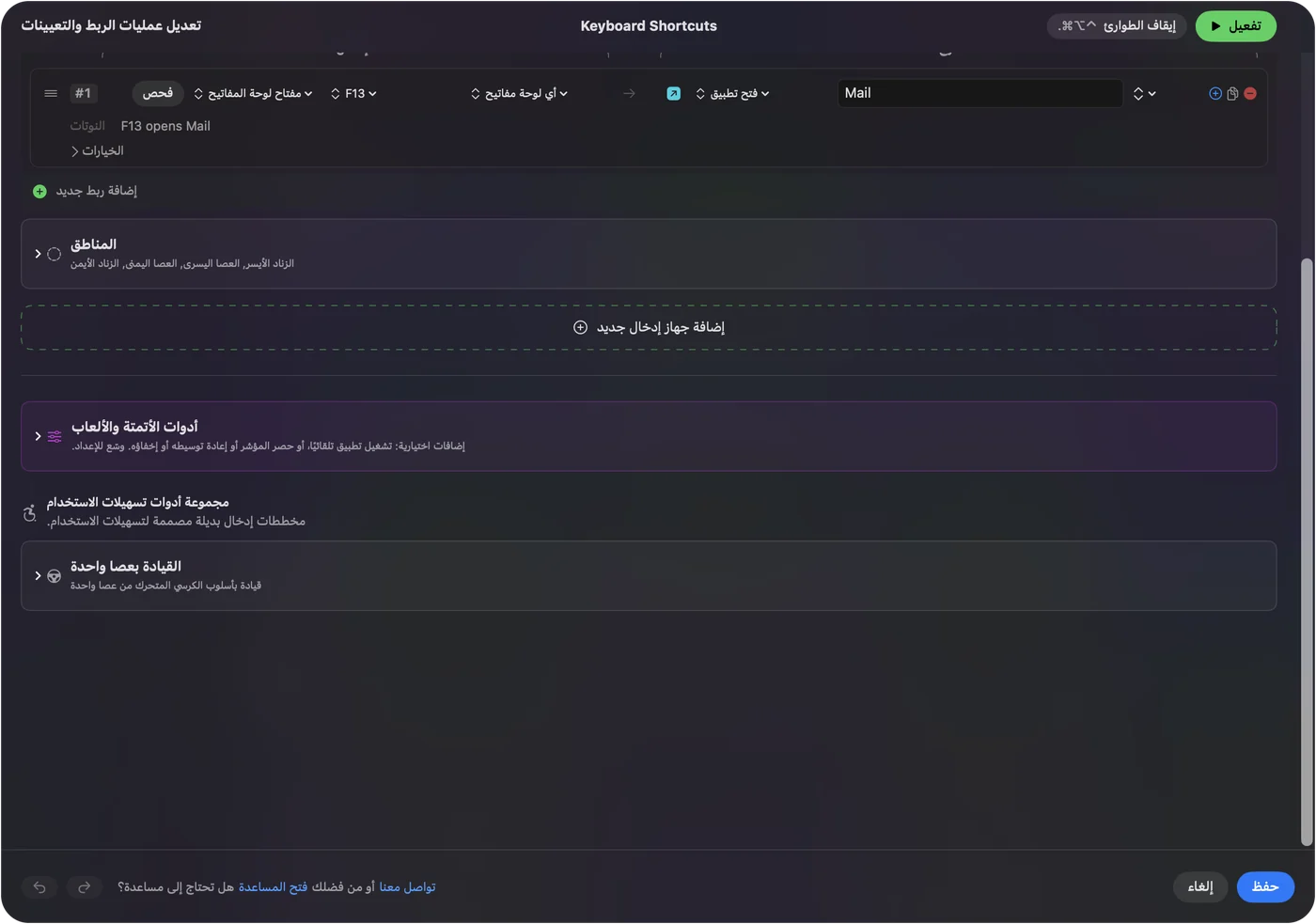
اثنان وثلاثون مفتاحًا لا تتسع في ثمانية، فاختر الثمانية المهمة واترك الباقي يكتب.
الماكرو والمهام متعددة الخطوات
يستطيع مفتاح تشغيل ماكرو، تسلسل خطوات مفاتيح واختصارات ونقرات بانتظار ومدة ضغط في كل منها. حدّد Run a sequence of steps (macro) في خيارات الصف. وفي كيف تصنع ماكرو على Mac خطوة بخطوة.
- التحرير. Command Z وShift Command Z وأمر قص على مفاتيح تحت أصابعك.
- الكتابة. Type Text لتوقيع أو رد جاهز.
- الإطلاق. Open App للبرامج الخمسة التي تستخدمها طوال اليوم.
- السلاسل. نسخ وتبديل تطبيق ولصق، بانتظار بين الخطوات.

خيارات تحسّن لوحة الأزرار
- الضغط المطول والنقر المزدوج. يمكن أن يكون للصف إجراء ضغط مطول وإجراء نقر مزدوج، كل منهما مخرج ثانٍ كامل، فيمكن لثمانية مفاتيح F أن تكون أربعًا وعشرين مهمة.
- تحكم ثانٍ. يصنع التحكم While also holding تركيبة، فيعطي مفتاح مع مفتاح مضغوط طبقة جديدة.
- التكرار أثناء الضغط. يستطيع صف التكرار ما دمت ضاغطًا على المفتاح.
- لكل تطبيق. أدرج التطبيقات تحت Automation & Gaming Utilities وفعّل Switch presets when the front app changes. يعمل إعداد مسبق واحد في كل مرة، فيأخذ كل تطبيق تخطيطًا كاملًا.
- الإيقاف الطارئ. Control Option Command نقطة.
ينطبق Block the button's own action على أزرار الماوس، ولا ينطبق على مفتاح، ولهذا تهم خطة F13 إلى F20.
أفكار لمن يستخدمون Tartarus
- اللاعبون على Mac. تقرأ اللعبة المفاتيح التي تعرفها أصلًا، فيستطيع صف إرسال 1 إلى 5 من F13 إلى F17 بينما لا يرى تطبيق Mac شيئًا.
- المحررون والمصممون. لوحة أزرار لليد اليسرى للتراجع وحجم الفرشاة وتغيير الأدوات، واليد اليمنى على الماوس.
- من يستخدمون يدًا واحدة. لوحة إبهام و32 مفتاحًا في يد واحدة تحل محل معظم لوحة مفاتيح. انظر دليل Mac بيد واحدة.
- إدخال البيانات. Type Text على المفاتيح للعبارات التي تكتبها طوال اليوم.
إن لم يفعل مفتاح ما تتوقعه
اصعد هذا السلم، بأصغر خطوة أولًا:
- امسحه. إن لم يُمسح شيء فاللوحة احتفظت بالمفتاح.
- ابحث عن حرف. إن كتب المفتاح في محرر نصوص فليس على F13 إلى F20 بعد. أعد خطوة Synapse.
- راجع اللوحة. قد لا يبقى تغيير أُجري على كمبيوتر آخر في اللوحة.
- اسمح بتسهيلات الاستخدام. إعدادات النظام ثم الخصوصية والأمن ثم تسهيلات الاستخدام.
- فعّل الإعداد المسبق. لا تُطلق الصفوف إلا وإعدادها المسبق يعمل.
إن سمّى Scan مفتاحًا بأنه مفتاح F فهو جاهز للربط. وفي المفاتيح وأزرار الماوس كمدخلات الخلفية.
ما لا يستطيعه
- تغيير المفاتيح. لا يعيد InputConfig ربط مفتاح ولا يحجبه. برنامج Razer أو ذاكرة اللوحة يغيّر ما يرسله مفتاح.
- العمق التناظري. التشغيل القابل للضبط وRapid Trigger في Pro ميزتان في Synapse.
- التمييز بين لوحتي مفاتيح. تُحسب كل لوحة واحدة، فلا يعطي Tartarus ولوحتك الرئيسية مهمتين مختلفتين للمفتاح نفسه.
- الإضاءة. إضاءة Chroma لـ Razer.
الخلاصة
- يعمل. يكتب على Mac.
- مفاتيح F. انقل ثمانية مفاتيح إلى F13 حتى F20.
- اربط. امسح، واختر مخرجًا، وSave وActivate.
اختر ثمانية مفاتيح، وانقلها، وأعطِ كلًّا مهمة قبل أن تمس الأربعة والعشرين الأخرى.
أسئلة
هل يعمل Razer Tartarus على Mac؟
نعم، كلوحة مفاتيح، وتكتب مفاتيحه افتراضياتها. ولا Tartarus في قائمة Synapse لـ Mac التي قرأتها.
هل أستطيع إعادة ربط Razer Tartarus على Mac؟
ليس ببرنامج Razer على Mac، لأن Synapse لـ Mac لا يسرده. اضبط مفاتيح على F13 إلى F20 في Synapse على جهاز Windows، ثم اربط تلك المفاتيح في InputConfig.
كيف أستخدم لوحة إبهام Tartarus على Mac؟
تصف Razer لوحة اتجاهات بثمانية اتجاهات. اضغط Scan على كل اتجاه لترى أي مفتاح يرسل، ثم اربطه.
لماذا تكتب مفاتيح Tartarus حروفًا على Mac؟
لوحة الأزرار لوحة مفاتيح، فكل مفتاح يكتب. ولا يستطيع InputConfig حجب مفتاح، فانقل التي تريدها أزرارًا إلى F13 حتى F20.
هل أستطيع استخدام Karabiner-Elements مع Tartarus على Mac؟
يفعل مستخدمو Mac ذلك، لتحويل مفاتيح اللوحة إلى مفاتيح أخرى. لم أجرّبه، ويستطيع InputConfig حينها ربط مفاتيح F التي ينتجها.
هل يعمل Tartarus Pro على Mac؟
يكتب كلوحة مفاتيح. وعمقه التناظري وRapid Trigger يخصان Razer Synapse، وهو ليس على Mac لهذه اللوحة.
المزيد بالعربية
أدلة مفصلة، بالإنجليزية
من يكتب. InputConfig من تطوير Ryleigh Newman، ويُستخدم كل يوم لتشغيل جهاز Mac بيد تحكم، لأن يدي Ryleigh لا تعملان جيدًا. هذه الصفحة مترجمة من الإنجليزية. واجهة التطبيق وبقية الموقع بالإنجليزية.
هذه الصفحة بلغات أخرى: English, Čeština, Dansk, Deutsch, Español, Suomi, Français, עברית, Magyar, Bahasa Indonesia, Italiano, 日本語, 한국어, Norsk, Nederlands, Polski, Português, Русский, Slovenčina, Svenska, ไทย, Türkçe, Українська, Tiếng Việt, 繁體中文, 简体中文
مجاني. macOS 14 أو أحدث. بلا حساب، ولا شيء يغادر جهاز Mac. مفتوح المصدر على GitHub.