Français
La Razer Tartarus fonctionne-t-elle sur Mac ?
 Cette app est entièrement gratuite. Pas besoin de créer un compte. Pas d'abonnement, pas de téléchargement compliqué, et rien n'est verrouillé. Optimisée pour Apple Silicon.
Oui, comme clavier : une Tartarus tape ses touches sur un Mac sans rien installer. Le piège est le même que sur tout pavé numérique : chaque touche arrive comme une touche de clavier, donc un Mac vous voit taper. Pour donner à ces touches leurs propres rôles, réglez huit d'entre elles sur F13 à F20, qui ne tapent rien, dans le logiciel de Razer ou dans la mémoire du pavé, puis affectez ces touches.
Je fabrique InputConfig, une app Mac gratuite qui écoute le clavier à côté de macOS et donne un rôle à n'importe quelle touche. Je l'ai vérifiée avec une souris Razer, mais je n'ai pas testé de Tartarus moi-même, donc les détails du pavé viennent des pages de Razer. Aucune Tartarus ne figure dans la liste Razer Synapse pour Mac citée sur Souris Razer sur Mac.
La version 1.7 d'InputConfig, prévue pour octobre 2026, sera entièrement disponible en français.
Étapes
- Branchez la Tartarus et vérifiez que ses touches tapent dans un éditeur de texte.
- Réglez huit touches que vous voulez utiliser comme boutons sur F13 à F20 dans Razer Synapse, sur un PC Windows si vous en avez un.
- Ouvrez InputConfig, ajoutez une entrée Clavier, appuyez sur Scanner (Scan) et appuyez sur chacune de ces touches.
- Choisissez ce qu'envoie chaque touche F, puis enregistrez et activez le préréglage.
- Créez un préréglage pour chaque app et changez de disposition selon l'app au premier plan.
Ce que fait la Tartarus sur Mac, et ce que fait Synapse
J'ai lu les pages de Razer pour la Tartarus V2 et la Tartarus Pro le 21 octobre 2026.
| Modèle | Touches | Pad du pouce | Remarque |
|---|---|---|---|
| Tartarus V2 | 32 touches programmables | Pad du pouce directionnel à 8 directions | Touches Mecha-Membrane |
| Tartarus Pro | 32 touches programmables | Pad du pouce directionnel à 8 directions | Interrupteurs optiques analogiques, course de 1,5 à 3,6 mm, jusqu'à 8 profils changés avec un bouton latéral |
Aucun des deux modèles ne figure sur la liste Synapse pour Mac que j'ai lue, donc un Mac ne peut pas faire tourner l'écran de réglages de Razer pour eux, et la Tartarus tape ses touches par défaut. La page de la V2 de Razer ne mentionnait pas de mémoire intégrée dans ce que j'ai lu. Si vous voulez changer ce que les touches envoient, il vous faut Synapse sur un PC Windows, et la question est de savoir si le pavé garde le changement quand vous le branchez sur le Mac.
Découvrir ce que chaque touche envoie
Une Tartarus est un clavier, donc il n'y a pas de noms Bouton 4 ou Bouton 9 ici. Scanner nommera une touche.
- Vous : Dans InputConfig, créez un préréglage, cliquez sur Ajouter un nouveau périphérique d'entrée, choisissez un clavier, ajoutez une ligne Touche clavier (Keyboard Key), appuyez sur Scanner (Scan) et appuyez sur une touche de la Tartarus.
- InputConfig : Nomme la touche reçue, comme une lettre, un chiffre ou une flèche.
- Vérification : Un nom de touche signifie que la touche tape dans chaque app. InputConfig voit chaque clavier comme un seul, donc la touche 1 de la Tartarus et le 1 de votre clavier principal sont identiques pour lui.
| Commande | Comment elle se signale | Que faire |
|---|---|---|
| Touches principales | Touches de clavier, en général les lettres et chiffres attendus par un jeu | Passez vos huit favorites sur F13 à F20 |
| Pad du pouce, huit directions | Razer parle d'un pad directionnel à 8 directions, donc j'attends des touches. Appuyez sur Scanner dans chaque direction | Affectez celles qui se scannent |
| Bouton du pouce | Probablement une touche aussi, scannez pour voir | Affectez-le |
| Profondeur analogique sur la Pro | Gérée à l'intérieur du pavé, un Mac voit une touche ou rien | Ne l'attendez pas |
| Changement de profil sur la Pro | Parle au pavé | Utilisez-le sur le pavé |

Le plan F13 à F20
InputConfig ne bloque ni ne réaffecte lui-même une touche, donc une touche de la Tartarus qui tape une lettre continue de la taper pendant qu'une ligne se déclenche. La solution est d'envoyer une touche qui ne tape rien. F13 à F20 sont les huit que les apps Mac n'utilisent pas, et F21 à F24 ne sont pas transmises aux apps par macOS, donc évitez-les. F13 à F19 sur Mac explique pourquoi.
Si vous n'avez pas de PC Windows, Karabiner-Elements est un réaffectateur de touches gratuit pour Mac, et des utilisateurs de Mac l'ont employé avec une Tartarus, car un Mac voit le pad comme un clavier ordinaire. Un guide que j'ai lu montre les touches tapant leurs valeurs par défaut jusqu'à ce qu'elles soient réaffectées. Styxpad est une app Mac gratuite conçue pour la Tartarus Pro, avec réaffectation de touches et macros. Je n'ai essayé ni l'une ni l'autre, et les deux peuvent tourner à côté d'InputConfig.
Étape 1 : changer les touches
- Vous : Dans Razer Synapse, sur un PC Windows ou partout où votre modèle est pris en charge, affectez F13 à F20 aux huit touches que vous voulez le plus comme boutons.
- InputConfig : Rien encore. Cette étape appartient au pavé.
- Vérification : Branchez le pavé sur le Mac et appuyez sur une touche dans un éditeur de texte. Rien ne doit s'écrire.
Étape 2 : scanner et affecter
- Vous : Dans InputConfig, ajoutez une ligne Touche clavier (Keyboard Key), appuyez sur Scanner (Scan) et appuyez sur la touche. Choisissez la sortie, comme Ouvrir une app, Taper du texte, un raccourci ou une fonction système. Enregistrez et activez.
- InputConfig : Lance la ligne à chaque fois que cette touche F arrive, dans toutes les apps.
- Vérification : Appuyez sur la touche de la Tartarus et regardez le résultat.
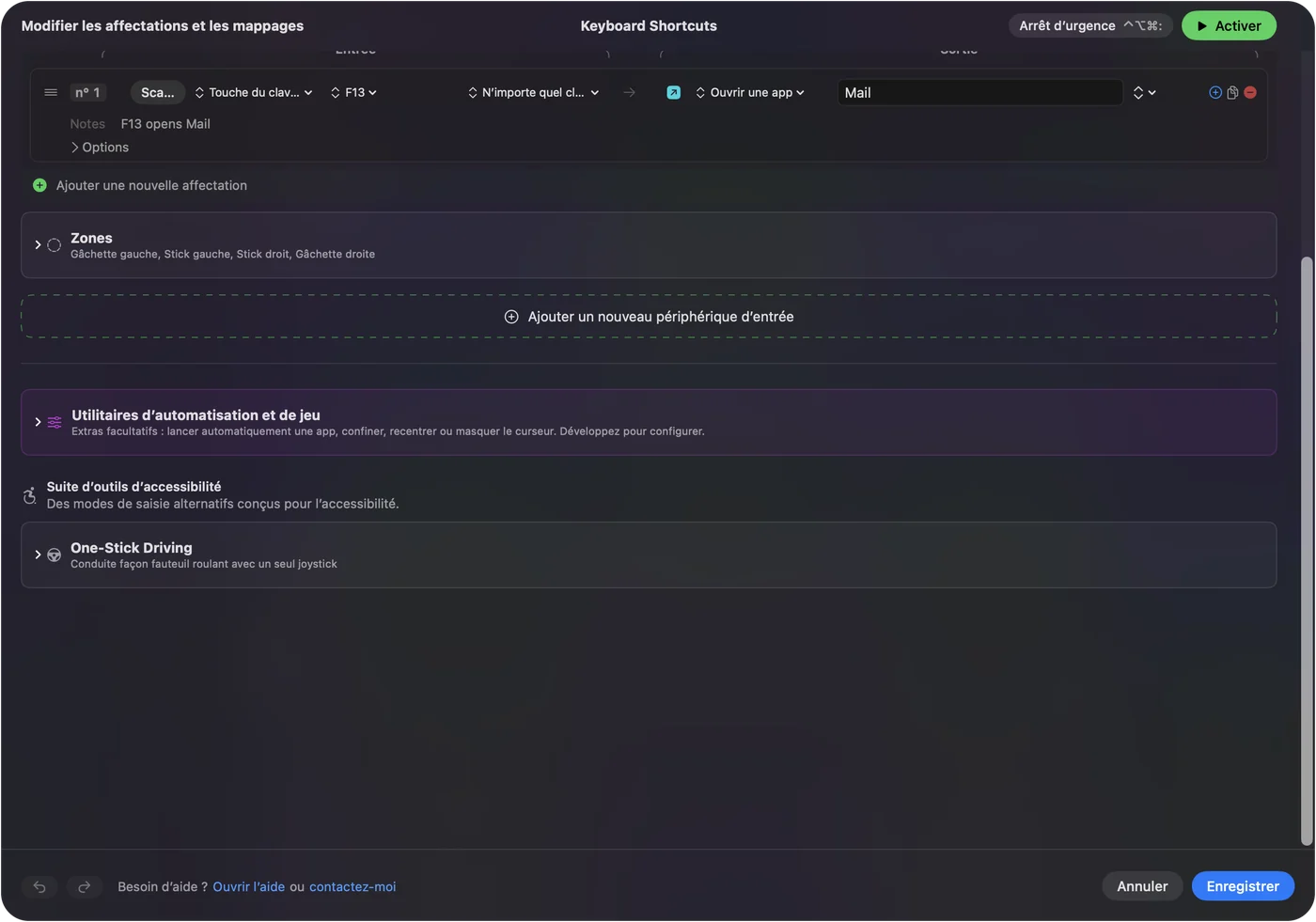
Trente-deux touches ne tiennent pas dans huit, donc choisissez les huit qui comptent et laissez les autres taper normalement.
Macros et rôles en plusieurs étapes
Une touche peut lancer une macro, une suite d'étapes de touches, de raccourcis et de clics, avec une attente et une durée d'appui à chaque étape. Cochez Exécuter une suite d'étapes (macro) dans les Options de la ligne. Comment créer une macro sur Mac détaille la marche à suivre.
- Édition. Command Z, Shift Command Z et une commande de couper sur les touches sous vos doigts.
- Écriture. Taper du texte pour une signature ou une réponse type.
- Lancement. Ouvrir une app pour les cinq programmes que vous utilisez toute la journée.
- Enchaînements. Copier, changer d'app et coller, avec une attente entre les étapes.

Options qui rendent un pavé plus utile
- Appui prolongé et double appui. Une ligne peut avoir une action d'appui prolongé et une action de double appui, chacune avec une sortie complète, donc huit touches F peuvent faire vingt-quatre rôles.
- Une seconde commande. La commande Pendant qu'on maintient aussi crée une combinaison, donc une touche plus une touche maintenue donne une nouvelle couche.
- Répéter pendant l'appui. Une ligne peut se répéter tant que vous maintenez la touche.
- Par app. Listez les apps sous Automatisation et utilitaires de jeu et activez Changer de préréglage quand l'app au premier plan change. Un seul préréglage tourne à la fois, donc chaque app a une disposition complète.
- Arrêt d'urgence. Control Option Command point.
Bloquer l'action propre du bouton s'applique aux boutons de souris, et non aux touches, c'est pourquoi le plan F13 à F20 compte.
Idées pour les utilisateurs de Tartarus
- Joueurs sur Mac. Un jeu lit les touches qu'il connaît, donc une ligne peut envoyer 1 à 5 à partir de F13 à F17 pendant qu'une app Mac ne voit rien.
- Éditeurs et graphistes. Un pavé pour la main gauche : annuler, taille du pinceau et changements d'outil, la main droite restant sur la souris.
- Utilisateurs d'une seule main. Un pad du pouce et trente-deux touches dans une main remplacent la plupart d'un clavier. Voyez le guide du Mac à une main.
- Saisie de données. Taper du texte sur des touches pour les phrases que vous écrivez toute la journée.
Si une touche ne fait pas ce que vous attendez
Suivez cette échelle, en commençant par la plus petite étape :
- Scannez-la. Si rien ne se scanne, le pavé garde la touche.
- Cherchez une lettre. Si la touche tape dans un éditeur de texte, elle n'est pas encore sur F13 à F20. Refaites l'étape Synapse.
- Vérifiez le pavé. Un changement fait sur un autre ordinateur peut ne pas être resté dans le pavé.
- Autorisez l'Accessibilité. Réglages Système, Confidentialité et sécurité, Accessibilité.
- Activez le préréglage. Les lignes ne tournent que lorsque leur préréglage est actif.
Si une touche affiche une touche F dans Scanner, elle est prête à être affectée. Touches et boutons de souris comme entrées donne le contexte.
Ce qu'elle ne peut pas faire
- Changer les touches. InputConfig ne réaffecte ni ne bloque une touche. Le logiciel de Razer ou la mémoire du pavé change ce qu'une touche envoie.
- Profondeur analogique. La course réglable et le Rapid Trigger de la Pro sont des fonctions de Synapse.
- Deux claviers séparés. Chaque clavier compte comme un seul, donc il ne peut pas donner à la Tartarus et à votre clavier principal des rôles différents pour la même touche.
- Éclairage. L'éclairage Chroma appartient à Razer.
En bref
- Ça marche. Elle tape sur un Mac.
- Touches F. Passez huit touches sur F13 à F20.
- Affectez. Scannez, choisissez une sortie, enregistrez et activez.
Choisissez huit touches, déplacez-les, et donnez à chacune un rôle avant de toucher aux vingt-quatre autres.
Questions
La Razer Tartarus fonctionne-t-elle sur Mac ?
Oui, comme clavier, et ses touches tapent leurs valeurs par défaut. Aucune Tartarus ne figure sur la liste Synapse pour Mac que j'ai lue.
Peut-on réaffecter la Razer Tartarus sur Mac ?
Pas avec le logiciel de Razer sur Mac, car Synapse pour Mac ne la liste pas. Réglez les touches sur F13 à F20 dans Synapse sur un PC Windows, puis affectez ces touches dans InputConfig.
Comment utiliser le pad du pouce de la Tartarus sur Mac ?
Razer décrit un pad directionnel à 8 directions. Appuyez sur Scanner (Scan) dans chaque direction pour voir quelle touche elle envoie, puis affectez-la.
Pourquoi les touches de la Tartarus tapent-elles des lettres sur Mac ?
Un pavé est un clavier, donc chaque touche tape. InputConfig ne peut pas bloquer une touche, donc passez celles que vous voulez comme boutons sur F13 à F20.
Peut-on utiliser Karabiner-Elements avec une Tartarus sur Mac ?
Des utilisateurs de Mac le font, pour transformer les touches du pavé en d'autres touches. Je ne l'ai pas testé, et InputConfig peut ensuite affecter les touches F qu'il produit.
La Tartarus Pro fonctionne-t-elle sur Mac ?
Elle tape comme un clavier. Sa profondeur analogique et son Rapid Trigger relèvent de Razer Synapse, qui n'existe pas sur Mac pour ce pavé.
À lire aussi, en français
Guides détaillés, en anglais
Qui écrit. Ryleigh Newman développe InputConfig et pilote son propre Mac chaque jour avec une manette, parce que ses mains fonctionnent mal. Cette page est traduite de l'anglais. Les principaux boutons et menus de l'app s'affichent en français quand le Mac est réglé en français ; cette page les nomme ainsi, avec le nom anglais entre parenthèses. Le reste de l'app et du site est en anglais.
Cette page dans d'autres langues : English, العربية, Čeština, Dansk, Deutsch, Español, Suomi, עברית, Magyar, Bahasa Indonesia, Italiano, 日本語, 한국어, Norsk, Nederlands, Polski, Português, Русский, Slovenčina, Svenska, ไทย, Türkçe, Українська, Tiếng Việt, 繁體中文, 简体中文
Gratuit. macOS 14 ou ultérieur. Sans compte, rien ne quitte votre Mac. Open source sur GitHub.