Suomi
Toimiiko Razer Tartarus Macilla?
 Tämä sovellus on täysin ilmainen. Tiliä ei tarvitse luoda. Ei tilauksia, ei hankalia latauksia, eikä mitään ole lukittu. Optimoitu Apple siliconille.
Kyllä, näppäimistönä: Tartarus kirjoittaa näppäimensä Macilla ilman asennuksia. Haittapuoli on sama kuin missä tahansa näppäimistössä, eli jokainen näppäin tulee näppäimistön näppäimenä, joten Mac näkee sinun kirjoittavan. Jotta näppäimet saavat omat tehtävänsä, aseta kahdeksan niistä F13:sta F20:een, jotka eivät kirjoita mitään, Razerin ohjelmistossa tai näppäimistön muistissa, ja sido sitten nuo näppäimet.
Teen InputConfigin, ilmaisen Mac-sovelluksen, joka kuuntelee näppäimistöä macOS:n rinnalla ja antaa mille tahansa näppäimelle tehtävän. Olen testannut sitä Razerin hiirellä, en Tartaruksella, joten näppäinmallin yksityiskohdat tulevat Razerin sivuilta. Mikään Tartarus ei ole Razer Synapse for Mac -listalla, jonka Razer-hiiri Macilla -sivu lainaa.
InputConfigin versio 1.7, jonka odotetaan ilmestyvän lokakuussa 2026, on kokonaan saatavilla suomeksi.
Vaiheet
- Kytke Tartarus ja tarkista, että sen näppäimet kirjoittavat tekstieditorissa.
- Aseta kahdeksan näppäintä, joita haluat käyttää painikkeina, F13:sta F20:een Razer Synapsessa Windows-tietokoneella, jos sellainen on.
- Avaa InputConfig, lisää näppäimistösyöte, paina Scan ja paina jokaista näistä näppäimistä.
- Valitse, mitä kukin F-näppäin lähettää, ja tallenna ja aktivoi esiasetus.
- Tee esiasetus kullekin sovellukselle ja vaihda asettelua etualan sovelluksen mukaan.
Mitä Tartarus tekee Macilla ja mitä Synapse tekee
Luin Razerin sivut Tartarus V2:lle ja Tartarus Pro:lle 21. lokakuuta 2026.
| Malli | Näppäimet | Peukalotyyny | Huomio |
|---|---|---|---|
| Tartarus V2 | 32 ohjelmoitavaa näppäintä | 8-suuntainen peukalotyyny | Mecha-Membrane-näppäimet |
| Tartarus Pro | 32 ohjelmoitavaa näppäintä | 8-suuntainen peukalotyyny | Analogiset optiset kytkimet, laukaisusyvyys 1,5 ja 3,6 mm, jopa 8 profiilia vaihdettavissa sivunäppäimellä |
Kumpikaan malli ei ole lukemallani Synapse for Mac -listalla, joten Mac ei voi ajaa Razerin asetusnäkymää niille, ja Tartarus kirjoittaa oletusnäppäimensä. Razerin V2-sivu ei maininnut sisäistä muistia siinä, mitä luin. Jos haluat muuttaa, mitä näppäimet lähettävät, tarvitset Synapsen Windows-tietokoneella, ja kysymys on, muistaako näppäimistö muutoksen, kun kytket sen Maciin.
Selvitä, mitä kukin näppäin lähettää
Tartarus on näppäimistö, joten täällä ei ole nimiä Button 4 tai Button 9. Scan nimeää näppäimen.
- Sinä: Tee InputConfigissa esiasetus, valitse Add a new Input Device, valitse näppäimistö, lisää Keyboard Key -rivi, paina Scan ja paina yhtä Tartaruksen näppäintä.
- InputConfig: Nimeää vastaanotetun näppäimen, kuten kirjaimen, numeron tai nuolen.
- Tarkista: Näppäimen nimi tarkoittaa, että se kirjoittaa kaikissa sovelluksissa. InputConfig pitää kaikkia näppäimistöjä yhtenä, joten Tartaruksen 1 ja päänäppäimistösi 1 ovat sille sama.
| Säädin | Miten se ilmoittautuu | Mitä tehdä |
|---|---|---|
| Päänäppäimet | Näppäimistön näppäimet, yleensä kirjaimet ja numerot, joita peli odottaa | Siirrä kahdeksan suosikkia F13:sta F20:een |
| Peukalotyyny, kahdeksan suuntaa | Razer kutsuu sitä 8-suuntaiseksi peukalopadiksi, joten odotan näppäimiä, skannaa jokainen suunta | Sido ne, jotka skannautuvat |
| Peukalonäppäin | Todennäköisesti myös näppäin, skannaa nähdäksesi | Sido se |
| Analoginen syvyys Pro-mallissa | Hoidetaan näppäimistön sisällä, Mac näkee näppäimen tai ei mitään | Älä odota syvyyttä |
| Profiilinvaihto Pro-mallissa | Puhuu näppäimistölle | Käytä sitä näppäimistöllä |

F13:sta F20:een -suunnitelma
InputConfig ei estä eikä muuta näppäintä itse, joten Tartaruksen näppäin, joka kirjoittaa kirjaimen, kirjoittaa sen edelleen, vaikka rivi laukeaa myös. Korjaus on lähettää näppäin, joka ei kirjoita mitään. F13:sta F20:een ovat kahdeksan, joita Macin sovellukset eivät käytä, ja F21:stä F24:ään macOS ei välitä sovelluksille, joten ohita ne. F13:sta F19:ään Macilla selittää miksi.
Jos sinulla ei ole Windows-tietokonetta, Karabiner-Elements on ilmainen Mac-remapper, ja Mac-käyttäjät ovat käyttäneet sitä Tartaruksen kanssa, koska Mac käsittelee peukaloa tavallisena näppäimistönä. Yksi opas, jonka luin, näyttää näppäinten kirjoittavan oletuksiaan, kunnes ne on remapattu. Styxpad on ilmainen Mac-sovellus, joka on tehty Tartarus Pro:lle näppäinten remappaukseen ja makroihin. En ole kokeillut kumpaakaan, ja molemmat voivat toimia InputConfigin rinnalla.
Vaihe 1: Vaihda näppäimet
- Sinä: Aseta Razer Synapsessa, Windows-tietokoneella tai missä mallisi on tuettu, F13:sta F20:een kahdeksan näppäintä, jotka haluat eniten painikkeina.
- InputConfig: Ei vielä mitään. Tämä on näppäimistön oma vaihe.
- Tarkista: Kytke näppäimistö Maciin ja paina yhtä tekstieditorissa. Mitään ei pitäisi kirjoittua.
Vaihe 2: Skannaa ja sido
- Sinä: Lisää InputConfigissa Keyboard Key -rivi, paina Scan ja paina näppäintä. Valitse ulostulo, kuten Open App, Type Text, pikanäppäin tai järjestelmätoiminto. Tallenna ja aktivoi.
- InputConfig: Ajaa rivin joka kerta, kun kyseinen F-näppäin saapuu, kaikissa sovelluksissa.
- Tarkista: Paina Tartaruksen näppäintä ja katso tulos.
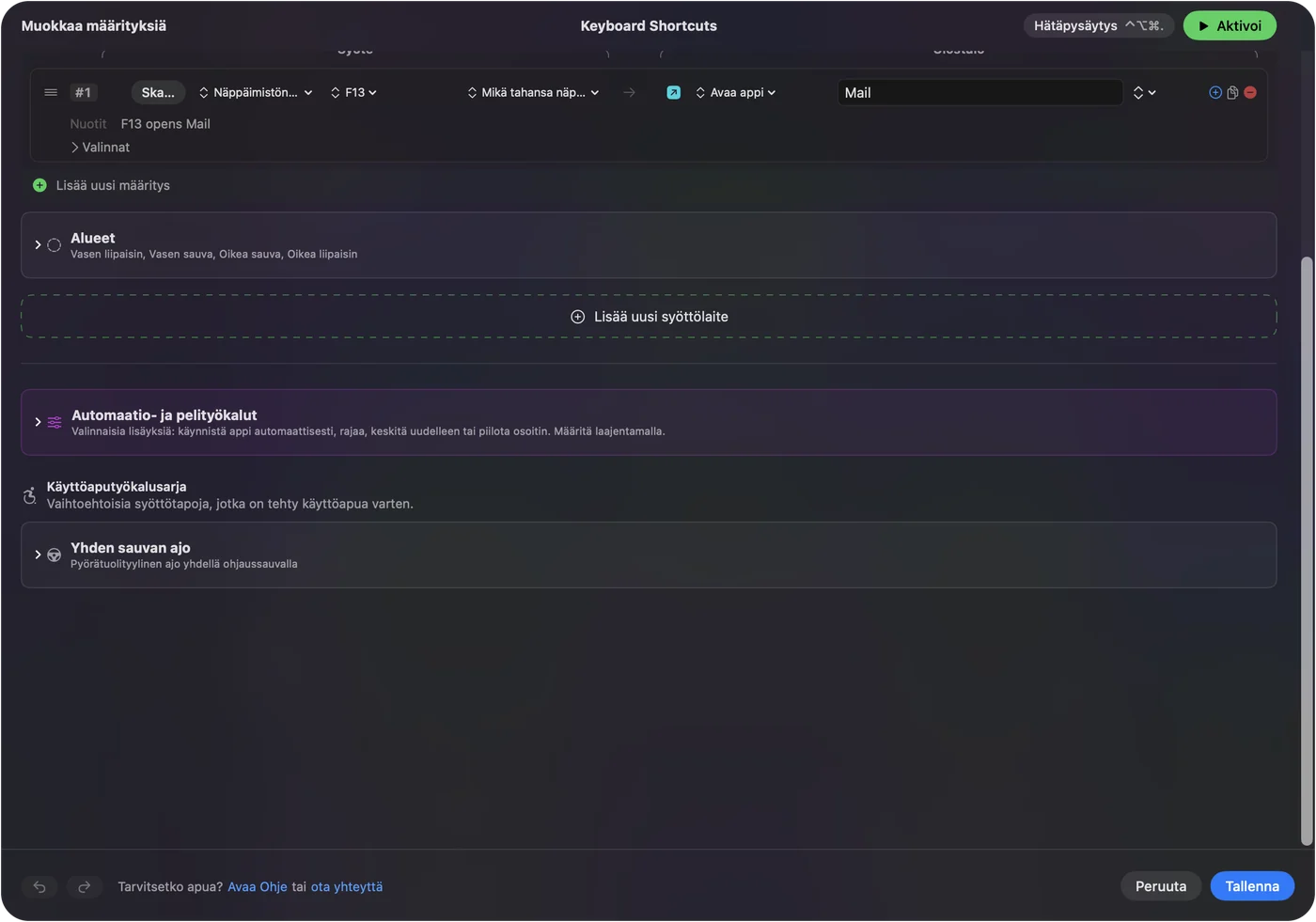
Kolmekymmentä kaksi näppäintä ei mahdu kahdeksaan, joten valitse kahdeksan, jotka merkitsevät, ja anna muiden kirjoittaa.
Makrot ja monivaiheiset tehtävät
Näppäin voi ajaa makron, eli sarjan näppäin-, pikanäppäin- ja napsautusvaiheita, joilla kullakin on odotus ja pitoaika. Rastita Run a sequence of steps (macro) rivin Options-kohdassa. Makron tekeminen Macilla kertoo vaiheet.
- Muokkaus. Command Z, Shift Command Z ja leikkauskomento näppäimillä sormiesi alla.
- Kirjoittaminen. Type Text allekirjoitukselle tai valmiille vastaukselle.
- Käynnistäminen. Open App viidelle ohjelmalle, joita käytät joka päivä.
- Ketjut. Kopioi, vaihda sovellusta ja liitä, väliin odotus.

Asetukset, jotka tekevät näppäimistöstä paremman
- Pito ja kaksoisnapautus. Rivillä voi olla pitotoiminto ja kaksoisnapautustoiminto, joista kumpikin on täysimittainen ulostulo, joten kahdeksan F-näppäintä voi olla kaksikymmentäneljä tehtävää.
- Toinen säädin. While also holding control tekee yhdistelmän, joten näppäin ja pidetty näppäin antavat uuden tason.
- Toisto pidettäessä. Rivi voi toistua, kun pidät näppäintä painettuna.
- Sovelluskohtaisesti. Listaa sovellukset kohdassa Automation & Gaming Utilities ja kytke päälle Switch presets when the front app changes. Vain yksi esiasetus on kerrallaan käynnissä, joten jokaisella sovelluksella on täydellinen asettelu.
- Hätäpysäytys. Control Option Command period.
Block the button's own action koskee hiiren painikkeita eikä näppäintä, ja siksi F13:sta F20:een -suunnitelma on tärkeä.
Ideoita Tartaruksen käyttäjille
- Mac-pelaajat. Peli lukee näppäimet, jotka se jo tuntee, joten rivi voi lähettää 1:stä 5:een F13:sta F17:ään, kun Mac-sovellus ei näe mitään.
- Muokkaajat ja suunnittelijat. Vasemman käden näppäimistö kumoamiseen, siveltimen kokoon ja työkalujen vaihtoon, oikea käsi hiirellä.
- Yhden käden käyttäjät. Peukalotyyny ja 32 näppäintä yhdessä kädessä korvaavat suurimman osan näppäimistöstä. Katso yhden käden Mac-opas.
- Tietojen syöttö. Type Text näppäimille, joilla kirjoitat päivittäin tarvitsemasi lauseet.
Jos näppäin ei tee sitä, mitä odotat
Kiipeä tämä portaikko, ja aloita pienimmästä askelesta:
- Skannaa se. Jos mitään ei skannaudu, näppäimistö piti näppäimen.
- Etsi kirjainta. Jos näppäin kirjoittaa tekstieditorissa, sitä ei ole vielä F13:sta F20:een. Tee Synapse-vaihe uudelleen.
- Tarkista näppäimistö. Toisella tietokoneella tehty muutos ei ehkä jäänyt näppäimistöön.
- Salli saavutettavuus. System Settings, Privacy & Security, Accessibility.
- Aktivoi esiasetus. Rivit toimivat vain, kun niiden esiasetus on käynnissä.
Jos näppäin nimeää F-näppäimen Scanissa, se on valmis sidottavaksi. Näppäimet ja hiiren painikkeet syötteinä kertoo taustan.
Mitä se ei pysty tekemään
- Vaihtaa näppäimiä. InputConfig ei remappaa eikä estä näppäintä. Razerin ohjelmisto tai näppäimistön muisti muuttaa, mitä näppäin lähettää.
- Analoginen syvyys. Pro-mallin säädettävä laukaisu ja Rapid Trigger ovat Synapse-ominaisuuksia.
- Erottaa kahta näppäimistöä. Jokainen näppäimistö lasketaan yhdeksi, joten se ei voi antaa Tartarukselle ja päänäppäimistöllesi eri tehtäviä samalle näppäimelle.
- Valaistus. Chroma-valaistus kuuluu Razerille.
Lyhyesti
- Toimii. Se kirjoittaa Macilla.
- F-näppäimet. Siirrä kahdeksan näppäintä F13:sta F20:een.
- Sido. Skannaa, valitse ulostulo, tallenna ja aktivoi.
Valitse kahdeksan näppäintä, siirrä ne ja anna jokaiselle tehtävä, ennen kuin kosket muihin kahteenkymmeneenneljään.
Kysymykset
Toimiiko Razer Tartarus Macilla?
Kyllä, näppäimistönä, ja sen näppäimet kirjoittavat oletuksensa. Mikään Tartarus ei ole lukemallani Synapse for Mac -listalla.
Voiko Razer Tartaruksen remapata Macilla?
Ei Razerin ohjelmistolla Macilla, koska Synapse for Mac ei listaa sitä. Aseta näppäimet F13:sta F20:een Synapsessa Windows-tietokoneella ja sido sitten nuo näppäimet InputConfigissa.
Miten käytän Tartaruksen peukalotyynyä Macilla?
Razer kuvaa 8-suuntaisen peukalotyynyn. Paina Scan jokaisessa suunnassa nähdäksesi, mitä näppäintä se lähettää, ja sido se sitten.
Miksi Tartaruksen näppäimet kirjoittavat kirjaimia Macilla?
Näppäimistö on näppäimistö, joten jokainen näppäin kirjoittaa. InputConfig ei voi estää näppäintä, joten siirrä ne, jotka haluat painikkeina, F13:sta F20:een.
Voiko Karabiner-Elementsiä käyttää Tartaruksen kanssa Macilla?
Mac-käyttäjät voivat käyttää sitä muuttaakseen näppäimistön näppäimet muiksi näppäimiksi. En ole testannut sitä, ja InputConfig voi sitten sitoa sen tuottamat F-näppäimet.
Toimiiko Tartarus Pro Macilla?
Se kirjoittaa näppäimistönä. Sen analoginen syvyys ja Rapid Trigger kuuluvat Razer Synapseen, jota ei ole Macille tälle näppäimistölle.
Lisää suomeksi
Tarkemmat oppaat, englanniksi
Kuka kirjoittaa. Ryleigh Newman kehittää InputConfigia ja ohjaa omaa Maciaan joka päivä peliohjaimella, koska kädet eivät toimi hyvin. Tämä sivu on käännetty englannista. Sovelluksen käyttöliittymä ja muu sivusto ovat englanniksi.
Tämä sivu muilla kielillä: English, العربية, Čeština, Dansk, Deutsch, Español, Français, עברית, Magyar, Bahasa Indonesia, Italiano, 日本語, 한국어, Norsk, Nederlands, Polski, Português, Русский, Slovenčina, Svenska, ไทย, Türkçe, Українська, Tiếng Việt, 繁體中文, 简体中文
Ilmainen. macOS 14 tai uudempi. Ei tiliä, mikään ei lähde Macistasi. Avoin lähdekoodi GitHubissa.