Suomi
Toimiiko Corsair Scimitar Macilla?
 Tämä sovellus on täysin ilmainen. Tiliä ei tarvitse luoda. Ei tilauksia, ei hankalia latauksia, eikä mitään ole lukittu. Optimoitu Apple siliconille.
Kyllä, hiirenä. Osoitin, napsautukset ja rulla toimivat Macilla ilman asennuksia, ja 12 näppäimen sivupaneeli on ohjelmoitavien painikkeiden ruudukko, joka täytyy asettaa ennen kuin se tekee mitään. Corsairin iCUE:lla on macOS-versio, ja Scimitar-sarja myydään 12 painikkeen paneelilla, joten suunnitelma on antaa näppäimille tehtävät, jotka eivät kirjoita mitään, ja sitoa ne. Yleinen Corsair-kuva on sivulla Corsair-hiiri Macilla.
Scimitar-tiedot tulevat Corsairin tuotelistauksesta Scimitar Elite Wireless SE:lle, jonka luin 21. lokakuuta 2026, ja myyjien ja arvioiden sivuilta. Teen InputConfigin, ilmaisen Mac-sovelluksen, joka lukee hiiren ylimääräiset painikkeet ja antaa kullekin tehtävän.
InputConfigin versio 1.7, jonka odotetaan ilmestyvän lokakuussa 2026, on kokonaan saatavilla suomeksi.
Vaiheet
- Kytke hiiri kaapelilla tai langattomalla vastaanottimella. Osoitin, napsautukset ja rulla toimivat heti.
- Asenna iCUE macOS:lle Corsairilta ja tarkista, että se listaa Scimitarisi.
- Aseta iCUE:ssa jokainen 12 sivunäppäimestä F13:sta F20:een tai haluamiisi näppäimiin ja tallenna hiireen.
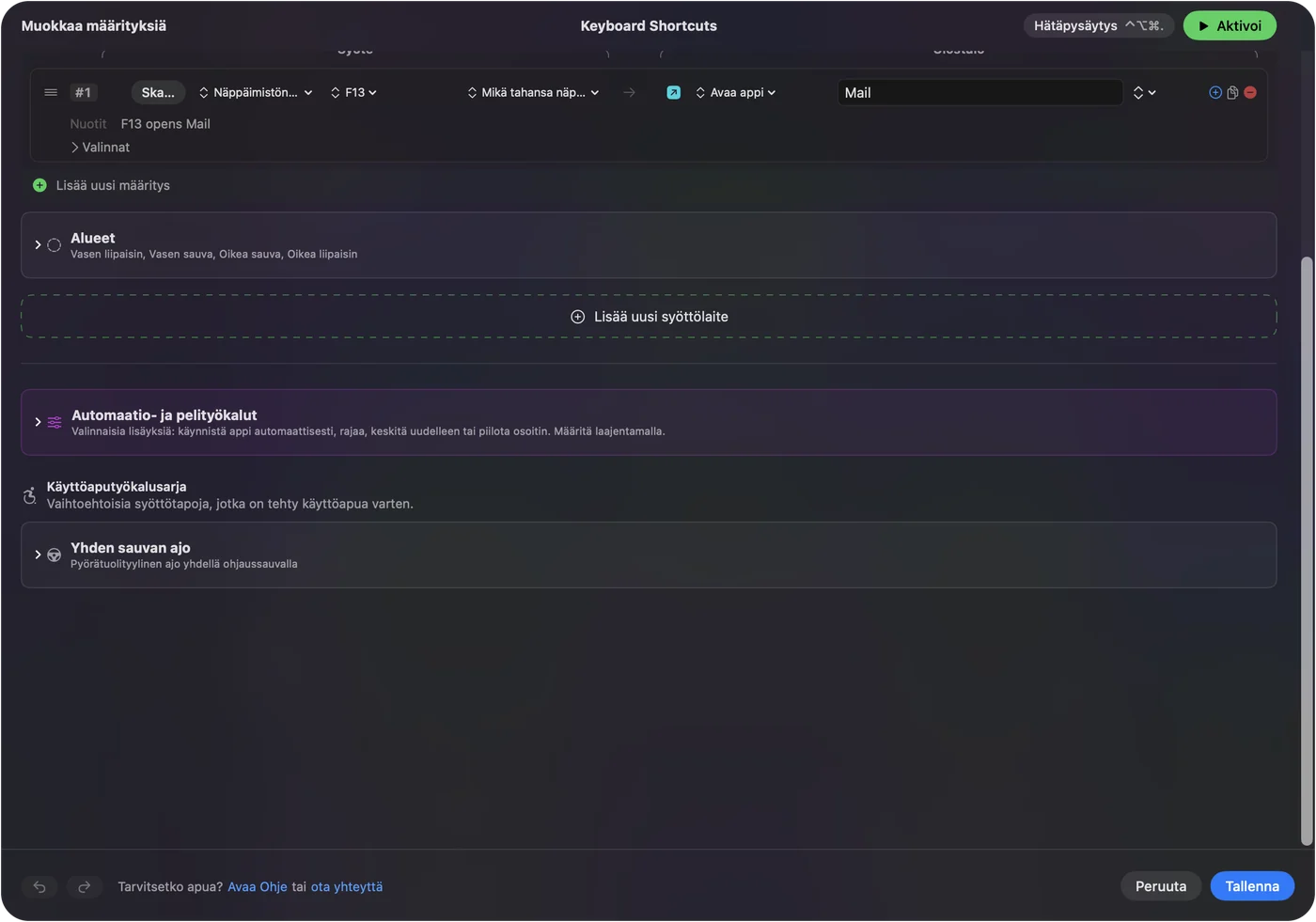
- Lisää InputConfigissa Keyboard Key -rivi jokaiselle näppäimelle, paina Scan ja paina sivunäppäintä.
- Anna jokaiselle rivillä tehtävä, kuten pikanäppäin, sovellus, makro tai Type Text, ja paina Activate.
Tiedä, mikä Scimitar on ja mitä iCUE tekee Macilla
| Malli | Mitä Corsair sanoo | Lähde muistiinpanoilleni |
|---|---|---|
| Scimitar RGB Elite | 12 painikkeen sivuruudukko, 17 ohjelmoitavaa painiketta Corsairin lanseerausmateriaalissa | Arviot ja lanseerausjuttu, jonka luin |
| Scimitar Elite Wireless | Langaton, sama 12 painikkeen sivupaneeli | Corsairin ja myyjien listaukset |
| Scimitar Elite Wireless SE | 16 ohjelmoitavaa painiketta, 12 Key Slider -liukusäätimellä, joka liikkuu eteen tai taakse | Corsairin oma listaus |
iCUE tarvitsee kaapelin tai langattoman vastaanottimen nähdäkseen Corsair-hiiren, eikä se näe sitä Bluetoothin yli. Sama sääntö on Corsair-pääsivulla. Corsairin yhteensopivuuslista kertoo, mitä hiiriä iCUE tukee macOS:llä. En voinut avata sitä, joten tarkista se sivu omalle mallillesi, ennen kuin luotat iCUE:hun Scimitarin kanssa.
Scimitar toimii hiirenä joka tapauksessa, ja iCUE on työkalu, joka antaa sivunäppäimille tehtävän.
Ymmärrä näppäimet ja painikkeet erikseen
Tämä on kohta, joka hämää ihmisiä. Mac näkee hiiren painikkeen nimellä Button 4, Button 5 ja niin edelleen. Scimitarin 12 sivunäppäintä ovat eri asia: arvioiden mukaan niillä ei ole oletustoimintoa, ennen kuin iCUE antaa sen, ja se, mitä annat, päättää, miten ne ilmoittautuvat.
- Näppäinasetus. Jos iCUE asettaa sivunäppäimen numeroksi 1, Mac näkee näppäimistön näppäimen 1. Se kirjoittaa 1:n jokaiseen tekstikenttään.
- Hiiren painikeasetus. Jos iCUE asettaa sen hiiren painikkeeksi, Scan nimeää sen Buttonina.
- Makro tai profiilin toiminto. Nämä ajetaan iCUE:n tai hiiren sisällä, ja Mac näkee sen, minkä makro painaa.
InputConfig kuuntelee näppäimistöä. Se ei estä eikä kartoita näppäintä itse, ja jokainen näppäimistö lasketaan yhdeksi. Joten sivunäppäin, joka lähettää 1:n, kirjoittaa yhä 1:n.
Aseta 12 näppäintä näppäimiin, jotka eivät kirjoita mitään, eli F13:sta F20:een, ja sido ne. macOS ei välitä F21:stä F24:ään sovelluksille, joten pysy F13:ssa ja F20:ssa.
Suunnittele 12 näppäintä
Kahdeksan toimintonäppäintä ei riitä kahdelletoista, eikä se haittaa. Käytä loput hiiren painikkeina tai kaksinkertaista pidon ja kaksoisnapautuksen avulla InputConfigissa.
| Sivunäppäin | Aseta iCUE:ssa | Tehtävä InputConfigissa |
|---|---|---|
| 1 | F13 | Open App |
| 2 | F14 | Type Text |
| 3 | F15 | Mission Control |
| 4 | F16 | Kopiointimakro |
| 5 | F17 | Liittämismakro |
| 6 | F18 | Kumoa |
| 7 ja 12 | Hiiren painikkeet, tai F19 ja F20, tai tyhjänä | Pito ja kaksoisnapautus niille, joita käytät eniten |
Järjestys on minun, ei Corsairin. Valitse se, joka sopii peukaloosi.

Selvitä, mitä kukin sivunäppäin lähettää
- Sinä: Lisää rivi, aseta tyypiksi Keyboard Key, paina Scan ja paina sivunäppäintä.
- InputConfig: Nimeää näppäimen, kuten F13, ja valaisee sen Live Visualizerissa.
- Tarkista: Jos sivunäppäin ilmoittaa näppäimen, jota et asettanut, iCUE ei ole vielä tallentanut muutosta, joten tallenna hiireen ja skannaa uudelleen.
Sido näppäimet
- Sinä: Lisää rivi jokaiselle näppäimelle syötteellä Keyboard Key, jonka asetit, kuten F13, ja valitse sitten ulostulo.
- InputConfig: Ajaa ulostulon, kun painat näppäintä.
- Tarkista: Paina näppäintä sovelluksessa, josta välität. F13:sta F20:een eivät kirjoita mitään, joten ylimääräistä ei ilmesty.
Rakenna makroja sivupaneelille
Scimitar on makrohiiri, ja InputConfigin makro on vaihelista: näppäimiä, pikanäppäimiä ja napsautuksia, joista kullakin on odotus ja pitoaika. iCUE:lla on oma makroeditori, ja nuo makrot ajetaan hiirestä. Itse laittaisin makron InputConfigiin, koska se voi vaihtua etualan sovelluksen mukaan, mitä iCUE ei voi tehdä Macilla yhtä hyvin.

Ideoita Scimitar-käyttäjille
- Videon ja kuvan muokkaus. Leikkaus, kumoa, tee uudelleen, merkki sisään ja merkki ulos sivupaneelilla.
- Taulukot ja teksti. Ruudukko kopiointiin, liittämiseen, lihavointiin ja täyttämiseen alas on kuin numeronäppäimistö peukalon alla.
- MMO-pelit. MMO-hiiri Macilla -sivulla on asettelut World of Warcraftiin ja Final Fantasy XIV:ään.
- Sovelluskohtaiset asettelut. Listaa sovellus kohdassa Automation and Gaming Utilities, niin ruudukko vaihtuu, kun vaihdat siihen.

Jos näppäin tekee väärin
Kiipeä tämä portaikko, ja aloita pienimmästä askelesta:
- Skannaa se. Katso, mitä se todella lähettää.
- Tarkista iCUE. Hiiren täytyy olla kaapelilla tai vastaanottimella, ja muutos täytyy tallentaa hiireen.
- Tarkista kaksi esiasetusta. Vain yksi esiasetus on kerrallaan käynnissä.
- Tarkista saavutettavuus. Kohdassa System Settings, Privacy and Security, Accessibility pitää olla InputConfig listattuna.
- Aseta F13:sta F20:een. Näppäin, joka kirjoittaa 1:n, kirjoittaa 1:n, kunnes iCUE muuttaa sen.
- Etsi piilotettu kerrosnäppäin. Profiili- tai kerrospainike voi vaihtaa sivunäppäinten lähetyksen. Skannaa sen painamisen jälkeen nähdäksesi muutoksen.
Mitä se ei pysty tekemään
- Estää näppäintä. Jos sivunäppäin lähettää 1:n, Mac kirjoittaa 1:n.
- Muuttaa DPI:tä, pollausnopeutta tai valoja. iCUE tekee sen.
- Lukea iCUE:n toimintoja. DPI- ja profiilipainikkeet eivät välttämättä lähetä mitään macOS:lle.
- Käyttää F21:tä ja F24:ää. macOS ei välitä niitä sovelluksille.
Lyhyesti
- Toimii. Scimitar on hiiri Macilla, ja iCUE macOS:lle asettaa paneelin.
- Näppäimet. Aseta 12 sivunäppäintä F13:sta F20:een tai hiiren painikkeisiin.
- Sido. InputConfig antaa jokaiselle näppäimelle minkä tahansa tehtävän.
Anna sivupaneelin näppäimille, jotka eivät kirjoita mitään, ja jokainen on vapaa.
Kysymykset
Toimiiko Corsair Scimitar Macilla?
Kyllä, hiirenä. Kaksitoista sivunäppäintä tarvitsevat iCUE:n asettamaan ne, ja iCUE macOS:lle on olemassa, joten tarkista Corsairin lista omalle mallillesi.
Voiko Corsair Scimitarin sivupainikkeita käyttää Macilla?
Kyllä. Aseta ne iCUE:ssa F13:sta F20:een tai hiiren painikkeisiin, ja sido ne sitten InputConfigissa.
Toimiiko iCUE Macilla Scimitarin kanssa?
Corsair julkaisee iCUE:n macOS:lle. Se näkee hiiren kaapelilla tai langattomalla vastaanottimella, ei Bluetoothin kautta, ja Corsairin yhteensopivuussivu kertoo tuetut laitteet.
Miksi Scimitarin sivupainikkeet kirjoittavat numeroita Macilla?
Ne on asetettu numeronäppäimiksi, joten Mac näkee näppäimistön. Vaihda ne F13:sta F20:een iCUE:ssa.
Onko Macille vaihtoehtoa iCUE:lle Scimitarille?
InputConfig voi sitoa sen, mitä sivunäppäimet lähettävät, mutta se ei aseta DPI:tä tai valoja, joten iCUE on yhä työkalu itse näppäimille.
Voinko käyttää Scimitarin peukalopainikkeita makroihin Macilla?
Kyllä. Aseta näppäimet F13:sta F20:een iCUE:ssa ja anna jokaiselle makro InputConfigissa, jossa jokaisella vaiheella on odotus ja pitoaika.
Lisää suomeksi
Tarkemmat oppaat, englanniksi
Kuka kirjoittaa. Ryleigh Newman kehittää InputConfigia ja ohjaa omaa Maciaan joka päivä peliohjaimella, koska kädet eivät toimi hyvin. Tämä sivu on käännetty englannista. Sovelluksen käyttöliittymä ja muu sivusto ovat englanniksi.
Tämä sivu muilla kielillä: English, العربية, Čeština, Dansk, Deutsch, Español, Français, עברית, Magyar, Bahasa Indonesia, Italiano, 日本語, 한국어, Norsk, Nederlands, Polski, Português, Русский, Slovenčina, Svenska, ไทย, Türkçe, Українська, Tiếng Việt, 繁體中文, 简体中文
Ilmainen. macOS 14 tai uudempi. Ei tiliä, mikään ei lähde Macistasi. Avoin lähdekoodi GitHubissa.