العربية
هل يعمل Corsair Scimitar على Mac؟
 هذا التطبيق مجاني بالكامل. لا تحتاج إلى إنشاء حساب. لا اشتراكات ولا تنزيلات معقدة، ولا شيء مقفل. محسّن لشرائح Apple.
نعم، كماوس. يعمل المؤشر والنقرات والعجلة على Mac دون تثبيت شيء، واللوحة الجانبية بـ 12 مفتاحًا شبكة أزرار قابلة للبرمجة تحتاج إعدادًا قبل أن تفعل شيئًا. لـ iCUE من Corsair نسخة macOS، وتُباع سلسلة Scimitar بلوحة من 12 زرًّا، فالخطة أن تعطي تلك المفاتيح مهامًا لا تكتب شيئًا ثم تربطها. والقصة العامة لـ Corsair في ماوس Corsair على Mac.
حقائق Scimitar من قائمة منتج Corsair لـ Scimitar Elite Wireless SE، التي قرأتها في 21 أكتوبر 2026، مع صفحات متاجر ومراجعات. أصنع InputConfig، تطبيق Mac مجانيًّا يقرأ الأزرار الإضافية في الماوس ويعطي كلًّا منها مهمة.
الإصدار 1.7 من InputConfig، المتوقع في أكتوبر 2026، سيدعم اللغة العربية بالكامل.
الخطوات
- وصّل الماوس بالكابل أو المستقبِل اللاسلكي. يعمل المؤشر والنقرات والعجلة فورًا.
- ثبّت iCUE لـ macOS من Corsair وتأكد أنه يسرد Scimitar عندك.
- في iCUE، عيّن كل مفتاح من المفاتيح الجانبية الـ 12 على F13 حتى F20، أو على المفاتيح التي تريدها، واحفظ في الماوس.
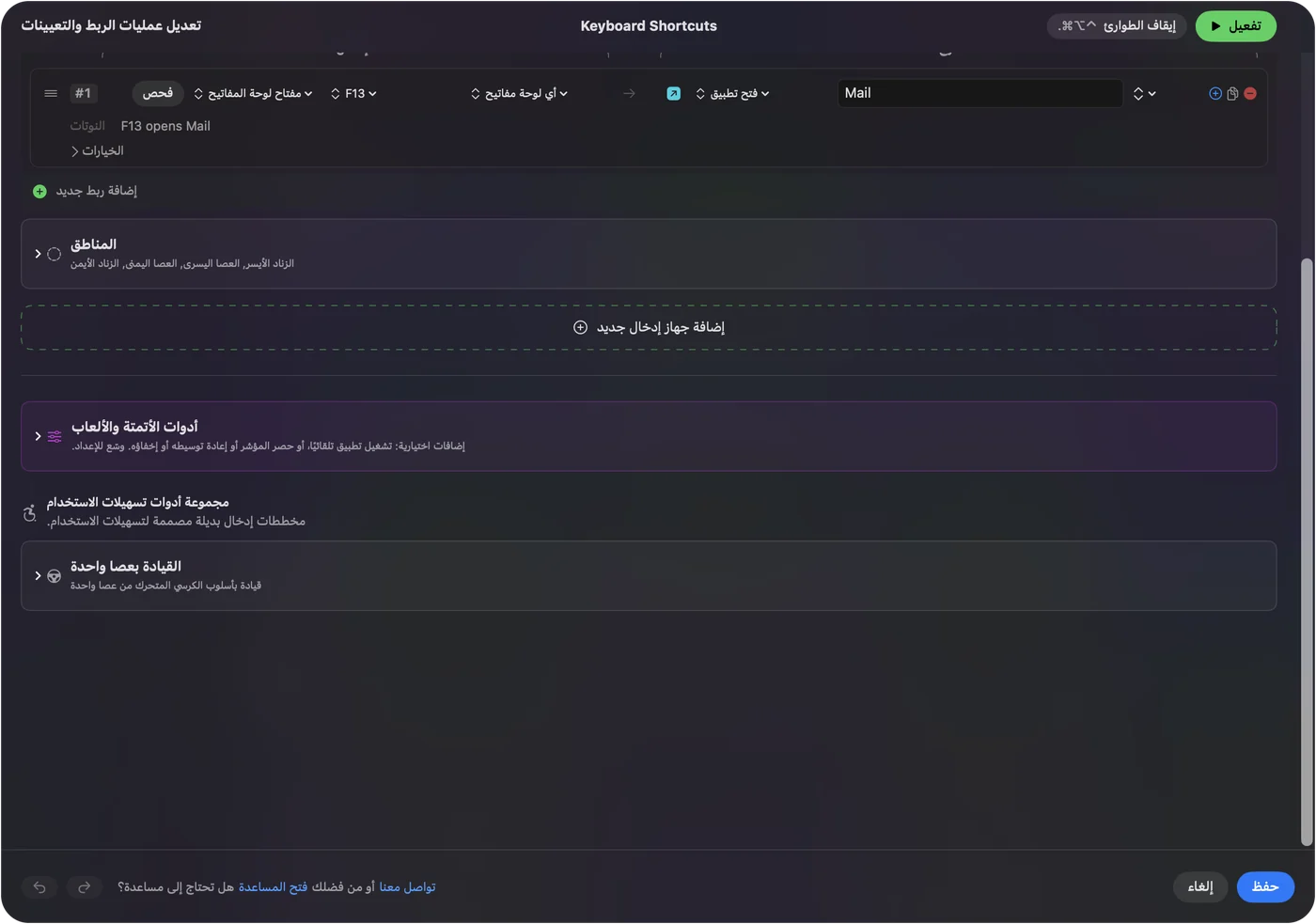
- في InputConfig، أضف صف Keyboard Key لكل مفتاح، واضغط Scan واضغط المفتاح الجانبي.
- أعطِ كل صف مهمة مثل اختصار أو تطبيق أو ماكرو أو Type Text، ثم اضغط Activate.
اعرف ما Scimitar وما يفعله iCUE على Mac
| الطراز | ما تقوله Corsair | مصدر ملاحظاتي |
|---|---|---|
| Scimitar RGB Elite | شبكة جانبية من 12 زرًّا، و17 زرًّا قابلًا للبرمجة في مواد إطلاق Corsair | المراجعات وقصة الإطلاق التي قرأتها |
| Scimitar Elite Wireless | لاسلكي، بلوحة جانبية من 12 زرًّا نفسها | قوائم Corsair والمتاجر |
| Scimitar Elite Wireless SE | 16 زرًّا قابلًا للبرمجة، 12 منها على Key Slider يتحرك للأمام أو للخلف | قائمة Corsair نفسها |
يحتاج iCUE كابلًا أو المستقبِل اللاسلكي ليرى ماوس Corsair، ولا يراه عبر البلوتوث، وهذه القاعدة نفسها في صفحة Corsair الرئيسية. وتقول قائمة توافق Corsair أي فئران يدعمها iCUE على macOS. لم أستطع فتحها، فراجع تلك الصفحة لطرازك قبل أن تعتمد على iCUE لـ Scimitar.
يعمل Scimitar كماوس مهما كان، وiCUE هو الأداة التي تعطي المفاتيح الجانبية مهمة.
افهم المفاتيح مقابل الأزرار
هذا الجزء الذي يعثر الناس. يرى Mac زر الماوس على أنه Button 4 وButton 5 وهكذا. أما المفاتيح الجانبية الـ 12 في Scimitar فمختلفة: تقول المراجعات إنها بلا سلوك افتراضي حتى يعيّن iCUE واحدًا، وما تعيّنه يقرر كيف تُبلّغ.
- تعيين مفتاح. إن ضبط iCUE مفتاحًا جانبيًّا على الرقم 1، يرى Mac المفتاح 1 من لوحة مفاتيح. فيكتب 1 في كل مربع نص.
- تعيين زر ماوس. إن ضبطه iCUE على زر ماوس، يسمّيه Scan زرًّا.
- ماكرو أو إجراء ملف. تعمل هذه داخل iCUE أو داخل الماوس، ويرى Mac ما يضغطه الماكرو.
يستمع InputConfig إلى لوحة المفاتيح. ولا يحجب مفتاحًا ولا يعيد ربطه بنفسه، وتُحسب كل لوحة مفاتيح واحدة. فمفتاح جانبي يرسل 1 سيظل يكتب 1.
اضبط المفاتيح الـ 12 على مفاتيح لا تكتب شيئًا، F13 إلى F20، واربطها. لا يمرر macOS F21 إلى F24 إلى التطبيقات، فابقَ داخل F13 إلى F20.
خطط للمفاتيح الـ 12
ثمانية مفاتيح وظائف لن تغطي اثني عشر، ولا بأس. استخدم الباقي كأزرار ماوس، أو استخدم الضغط المطول والنقر المزدوج في InputConfig للمضاعفة.
| المفتاح الجانبي | يُضبط في iCUE على | المهمة في InputConfig |
|---|---|---|
| 1 | F13 | Open App |
| 2 | F14 | Type Text |
| 3 | F15 | Mission Control |
| 4 | F16 | ماكرو نسخ |
| 5 | F17 | ماكرو لصق |
| 6 | F18 | تراجع |
| 7 إلى 12 | أزرار ماوس، أو F19 وF20، أو تُترك فارغة | ضغط مطول ونقر مزدوج على المفاتيح التي تستخدمها أكثر |
الترتيب ترتيبي لا ترتيب Corsair. اختر ما يطابق إبهامك.

اعرف ما الذي يرسله كل مفتاح جانبي
- أنت: افتح InputConfig، وأضف صفًّا، واضبط النوع على Keyboard Key، واضغط Scan واضغط مفتاحًا جانبيًّا.
- InputConfig: يسمّي المفتاح الذي يراه، مثل F13، ويضيئه Live Visualizer.
- التحقق: إن بلّغ مفتاح جانبي عن مفتاح لم تضبطه، فلم يحفظ iCUE التغيير بعد، فاحفظ في الماوس وامسح ثانية.
اربط المفاتيح
- أنت: أضف صفًّا لكل مفتاح بالإدخال Keyboard Key والمفتاح الذي ضبطته، مثل F13، ثم اختر مخرجًا.
- InputConfig: يشغّل ذلك المخرج حين تضغط المفتاح الجانبي.
- التحقق: اضغط المفتاح في التطبيق الذي يهمك. F13 إلى F20 لا تكتب شيئًا، فلا يظهر شيء إضافي.
ابنِ ماكرو على اللوحة الجانبية
Scimitar ماوس ماكرو، وماكرو InputConfig قائمة خطوات: مفاتيح واختصارات ونقرات، لكل منها انتظار ومدة ضغط. ولـ iCUE محرر ماكرو خاص به، وتعمل تلك الماكرو من الماوس. وأفضّل وضع الماكرو في InputConfig لأنه يستطيع التغيّر مع التطبيق الأمامي، ولا يستطيع iCUE ذلك على Mac كما يستطيع InputConfig.

أفكار لمستخدم Scimitar
- تحرير الفيديو والصور. ضع القص والتراجع والإعادة وعلامة الدخول وعلامة الخروج على اللوحة الجانبية.
- جداول البيانات والنصوص. شبكة مفاتيح للنسخ واللصق والخط الغامق والتعبئة للأسفل هي نفسها لوحة أرقام تحت إبهامك.
- MMO. في صفحة ماوس MMO تخطيطات لـ World of Warcraft وFinal Fantasy XIV.
- تخطيطات لكل تطبيق. تحت Automation & Gaming Utilities، أدرج التطبيق فتتغير الشبكة حين تنتقل إليه.

إن فعل مفتاح الشيء الخطأ
اصعد هذا السلم، بأصغر خطوة أولًا:
- امسحه. انظر ما يرسله المفتاح حقًّا.
- راجع iCUE. يجب أن يكون الماوس على كابل أو مستقبِله، ويجب حفظ التغيير في الماوس.
- ابحث عن إعدادين مسبقين. يعمل إعداد مسبق واحد في كل مرة.
- راجع تسهيلات الاستخدام. يجب أن يسرد إعدادات النظام ثم الخصوصية والأمن ثم تسهيلات الاستخدام InputConfig.
- اضبطه على F13 إلى F20. المفتاح الذي يكتب 1 سيظل يكتب 1 حتى يغيّره iCUE.
- ابحث عن طبقة مخفية. قد يبدّل زر ملف أو طبقة ما ترسله المفاتيح الجانبية. امسح بعد أن تضغطه لترى التغيير.
ما لا يستطيعه
- حجب مفتاح لوحة مفاتيح. إن أرسل مفتاح جانبي 1، يكتبه Mac.
- تغيير DPI أو معدل الاستطلاع أو الإضاءة. يفعل ذلك iCUE.
- قراءة إجراءات iCUE وحده. قد لا يرسل زر DPI أو الملف شيئًا إلى macOS.
- استخدام F21 إلى F24. لا يمررها macOS إلى التطبيقات.
الخلاصة
- يعمل. Scimitar ماوس على Mac، ويضبط iCUE لـ macOS اللوحة.
- المفاتيح. اضبط المفاتيح الجانبية الـ 12 على F13 إلى F20 أو على أزرار ماوس.
- اربط. يعطي InputConfig كل مفتاح أي مهمة.
أعطِ مفاتيح اللوحة الجانبية ما لا يكتب شيئًا، فيصير كل منها حرًّا.
أسئلة
هل يعمل Corsair Scimitar على Mac؟
كماوس نعم. تحتاج المفاتيح الجانبية الـ 12 إلى iCUE لتعيينها، وiCUE لـ macOS موجود، فراجع قائمة Corsair لطرازك.
هل أستطيع استخدام الأزرار الجانبية لـ Corsair Scimitar على Mac؟
نعم. اضبطها في iCUE على F13 إلى F20 أو على أزرار ماوس، ثم اربطها في InputConfig.
هل يعمل iCUE على Mac مع Scimitar؟
تنشر Corsair iCUE لـ macOS. يكتشف ماوسًا على كابل أو مستقبِل لاسلكي، لا البلوتوث، وتقول صفحة توافق Corsair أي الأجهزة مدعومة.
لماذا تكتب أزرار Scimitar الجانبية أرقامًا على Mac؟
لأنها مضبوطة على مفاتيح أرقام، فيرى Mac لوحة مفاتيح. غيّرها إلى F13 إلى F20 في iCUE.
هل هناك بديل لـ iCUE على Mac لـ Scimitar؟
يستطيع InputConfig ربط ما ترسله المفاتيح الجانبية، لكنه لا يضبط DPI ولا الإضاءة، فيبقى iCUE الأداة للمفاتيح نفسها.
هل أستطيع استخدام أزرار إبهام Scimitar للماكرو على Mac؟
نعم. اضبط المفاتيح على F13 إلى F20 في iCUE، ثم أعطِ كلًّا ماكرو في InputConfig، بانتظار ومدة ضغط لكل خطوة.
المزيد بالعربية
أدلة مفصلة، بالإنجليزية
من يكتب. InputConfig من تطوير Ryleigh Newman، ويُستخدم كل يوم لتشغيل جهاز Mac بيد تحكم، لأن يدي Ryleigh لا تعملان جيدًا. هذه الصفحة مترجمة من الإنجليزية. واجهة التطبيق وبقية الموقع بالإنجليزية.
هذه الصفحة بلغات أخرى: English, Čeština, Dansk, Deutsch, Español, Suomi, Français, עברית, Magyar, Bahasa Indonesia, Italiano, 日本語, 한국어, Norsk, Nederlands, Polski, Português, Русский, Slovenčina, Svenska, ไทย, Türkçe, Українська, Tiếng Việt, 繁體中文, 简体中文
مجاني. macOS 14 أو أحدث. بلا حساب، ولا شيء يغادر جهاز Mac. مفتوح المصدر على GitHub.