العربية
كيف تنسخ وتلصق بأزرار الماوس على Mac
 هذا التطبيق مجاني بالكامل. لا تحتاج إلى إنشاء حساب. لا اشتراكات ولا تنزيلات معقدة، ولا شيء مقفل. محسّن لشرائح Apple.
نعم، يستطيع زران جانبيان أن يكونا نسخًا ولصقًا على Mac. لا يستطيع macOS ذلك وحده، لكن في InputConfig، التطبيق المجاني الذي أصنعه، يستطيع صف ماوس ضغط Command C على زر وCommand V على الزر التالي، ويستطيع زوج ثالث من الأزرار حمل التراجع والإعادة. حدّد بالماوس، واضغط زر إبهام، ولا تحتاج يدك الأخرى إلى لوحة المفاتيح أبدًا.
المهام هي نفسها التي يسردها دليل Mac من Apple للوحة المفاتيح: Command C للنسخ، وCommand V للصق، وCommand Z للتراجع عن لصق غير مرغوب. والأزرار تضغطها عنك فقط.
الإصدار 1.7 من InputConfig، المتوقع في أكتوبر 2026، سيدعم اللغة العربية بالكامل.
الخطوات
- اختر زرّي ماوس متجاورين، مثل Button 4 وButton 5.
- في InputConfig، أضف صفًّا، واضغط Scan وانقر الزر الأول. اضبط المخرج على Keyboard Key مع Command وC.
- أضف صفًّا ثانيًا للزر الآخر بـ Command وV.
- حدّد Block the button's own action في خيارات كل صف، ليتوقف المتصفح عن الرجوع والتقدم.
- انقر Activate، وحدّد بعض النص، واضغط الزر الأول ثم الثاني.
ما يستطيعه الماوس دون تطبيق
للماوس العادي أصلًا عدة طرق إلى الحافظة. النقر الأيمن على نص محدد يعرض Copy وPaste في قائمة السياق، وتستطيع سحب نص محدد من مكان إلى آخر، وتسرد قائمة Edit في شريط القوائم النسخ واللصق والتراجع والإعادة. ويعطي دليل Mac من Apple نسخ لوحة المفاتيح: Command C وCommand V، وCommand Z للتراجع. والإعادة هي Shift Command Z في معظم التطبيقات.
تكلّف هذه الطرق نقرة وقائمة في كل مرة. زر الإبهام ضغطة واحدة ولا يتحرك المؤشر عن التحديد.
اعرف ما الذي يرسله زرك
اضغط Scan على صف وانقر الزر لترى اسمه. الأزواج المعتادة:
| الأزرار | المهمة | لماذا |
|---|---|---|
| Button 4 وButton 5 | النسخ واللصق | الزران الجانبيان، تحت الإبهام. احجب مهمتي الرجوع والتقدم فيهما. |
| Button 6 وButton 7 | التراجع والإعادة | زوج ثانٍ في ماوس بشبكة إبهام. |
| إمالة يسار ويمين | التراجع والإعادة | المتضادان يطابقان المتضادين. انظر صفحة عجلة الإمالة. |
| النقر الأيسر والأيمن | تجنبهما | لا يمكن حجبهما. |
ماوس فيه زران جانبيان فقط يغطي النسخ واللصق، ويذهب التراجع إلى ضغطة مطولة أو نقرة مزدوجة. والزر الذي لا يرسل شيئًا يستطيع Mac قراءته، مثل زر DPI، لا يمكن ربطه.
ضع النسخ واللصق على زرين
الخطوة 1: النسخ
- أنت: أضف صفًّا، واضبط الجهاز على This Mac's mouse or trackpad والإدخال على Mouse، ثم اضغط Scan وانقر Button 4. اضبط المخرج على Keyboard Key، واختر Command، وانقر زر الزائد واختر C.
- InputConfig: يضغط Command وC معًا في كل مرة تضغط الزر.
- التحقق: حدّد نصًّا في Notes، واضغط الزر، ثم الصق بلوحة المفاتيح مرة واحدة. يظهر النص.
الخطوة 2: اللصق
- أنت: أضف صفًّا ثانيًا لـ Button 5 بـ Command وV. في خيارات الصفين، حدّد Block the button's own action في مربع Press.
- InputConfig: يضغط اختصار اللصق، وتتوقف التطبيقات عن رؤية الزرين الجانبيين أثناء عمل الإعداد المسبق.
- التحقق: انسخ بـ Button 4، وانقر مكانًا آخر، واضغط Button 5، فيقع النص هناك.

أضف القص والتراجع والإعادة
يستطيع الزران نفسهما حمل المزيد. في Options، تتيح Extra actions أن تفعل ضغطة سريعة شيئًا وضغطة أطول شيئًا آخر، فنقرة على Button 4 تنسخ وضغطة مطولة لأكثر من 400 ميلي ثانية تقصّ، بمخرج Command X للضغطة المطولة. ونقرة على Button 5 تلصق، وتستطيع ضغطتها المطولة إرسال Option Shift Command V، وهو اللصق مع مطابقة النمط في معظم التطبيقات. وهكذا أرتبها:
| الزر | النقرة | الضغطة المطولة |
|---|---|---|
| Button 4 | Command C | Command X |
| Button 5 | Command V | Option Shift Command V |
| Button 6 | Command Z | Shift Command Z |

يستطيع النقر المزدوج أيضًا حمل التراجع، لكن الصف الذي له نقر مزدوج يؤخر ضغطته المفردة بمقدار النافذة، فسأبقي التراجع على ضغطة مطولة أو على زر مستقل. والصف الذي فيه ماكرو لا يستطيع أن يحمل ضغطة مطولة أيضًا، فيذهب كل ماكرو إلى زر مستقل.
انسخ في تطبيق والصق في آخر
يستطيع الماكرو فعل الرحلة كلها. في خيارات الصف، حدّد Run a sequence of steps (macro)، وأضف خطوات: اضغط Command C، واضغط Command Tab للتبديل إلى التطبيق الأخير، وانتظر بضع مئات من الميلي ثانية، واضغط Command V. لكل خطوة انتظارها ومدة ضغطها، فيغطي التوقف تبديل التطبيق.
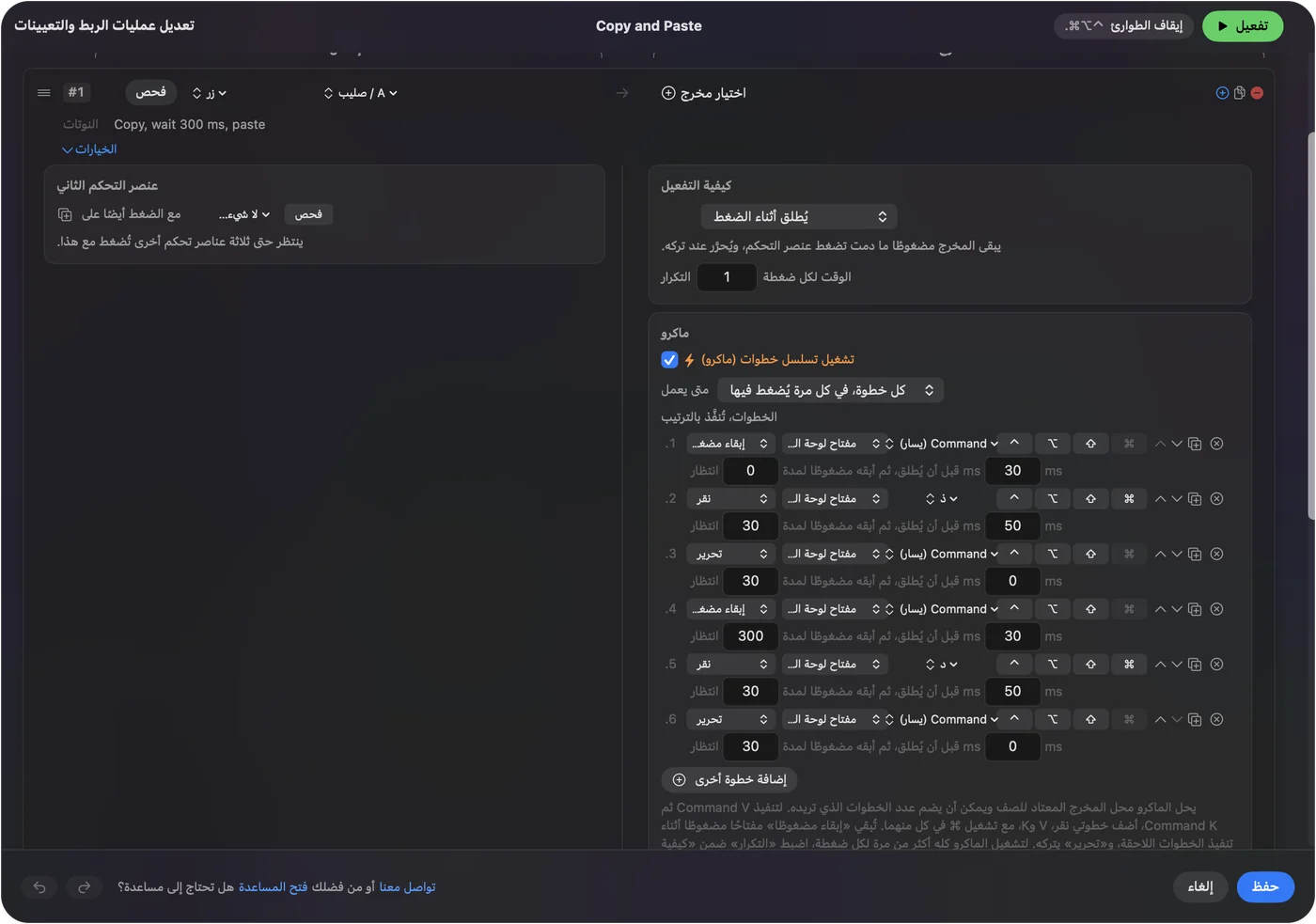
لم أقس الوقت على كل Mac، فأطل الانتظار إن كان التطبيق الثاني بطيئًا. إن وقع اللصق في النافذة الخطأ، فالانتظار كان قصيرًا.
أفكار لمهام مختلفة
- العمل على جداول البيانات. النسخ واللصق على الزرين الجانبيين، واليد اليمنى على الماوس واليسرى حرة لكتابة الأرقام.
- تحرير النص. القص والنسخ واللصق في مجموعة واحدة، والتراجع على عجلة الإمالة.
- المصممون. Command C وCommand V على شبكة الإبهام، مع ماكرو لتكرار جسم. انظر ماكرو الماوس.
- الاستخدام بيد واحدة. ضع المجموعة كلها على يد الماوس فتبقى لوحة المفاتيح دون لمس. انظر الأزرار الجانبية.
إن لم تنسخ الأزرار شيئًا
اصعد هذا السلم، بأصغر خطوة أولًا:
- اختبر في Notes. يخبرك تطبيق عادي هل الاختصار نفسه يعمل.
- تأكد أن الإعداد المسبق يعمل. لا تفعل الصفوف شيئًا حتى تنقر Activate، ويحتاج InputConfig إلى تسهيلات الاستخدام في إعدادات النظام ثم الخصوصية والأمن.
- راجع الترتيب. المفتاح المعدِّل أولًا والحرف أخيرًا، يُضافان بزر الزائد.
- راجع أن الزر يُمسح. إن سمّى Scan مفتاحًا، فانقل الزر إلى F13 إلى F20 في برنامج الشركة.
- انظر إلى التطبيق. لبعض التطبيقات، مثل الطرفية، مفاتيح نسخ ولصق خاصة بها، والتطبيق الذي يمنع اللصق يبقى ممنوعًا.
ما لا يستطيعه
- التحديد عنك. ما زلت تحدّد بالزر الأيسر أولًا.
- إزالة المهمة القديمة دون الحجب. يحتفظ الزر الجانبي بالرجوع والتقدم ما لم تحدّد الحجب.
- التمييز بين ماوسين. يُحسب كل ماوس موصول واحدًا.
- مشاركة حافظة بين جهازي Mac. هذه ميزة في macOS وليست جزءًا من هذا.
الخلاصة
- زران. Command C وCommand V على Button 4 وButton 5.
- الضغط المطول. القص واللصق مع مطابقة النمط على ضغطة أطول.
- الحجب. حدّده ليتوقف الرجوع والتقدم عن العمل.
النسخ واللصق على الزرين الجانبيين هو الإعداد الذي أضعه على ماوس جديد أولًا.
أسئلة
هل أستطيع النسخ واللصق بأزرار الماوس على Mac؟
نعم. اربط زرين بـ Command C وCommand V في InputConfig. ليس في macOS إعداد لذلك لأزرار الماوس.
كيف أتراجع بزر ماوس على Mac؟
اربط زرًّا بـ Command Z. والإعادة هي Shift Command Z في معظم التطبيقات، وتناسب زرًّا مجاورًا أو النصف الآخر من عجلة الإمالة.
ما اختصار اللصق مع مطابقة النمط؟
Option Shift Command V في معظم التطبيقات. تستطيع وضعه على إجراء الضغط المطول لزر اللصق.
لماذا يرجع زري الجانبي في المتصفح أيضًا؟
يحتفظ الزر بمهمته ما لم تحجبها. افتح خيارات الصف وحدّد Block the button's own action.
المزيد بالعربية
أدلة مفصلة، بالإنجليزية
من يكتب. InputConfig من تطوير Ryleigh Newman، ويُستخدم كل يوم لتشغيل جهاز Mac بيد تحكم، لأن يدي Ryleigh لا تعملان جيدًا. هذه الصفحة مترجمة من الإنجليزية. واجهة التطبيق وبقية الموقع بالإنجليزية.
هذه الصفحة بلغات أخرى: English, Čeština, Dansk, Deutsch, Español, Suomi, Français, עברית, Magyar, Bahasa Indonesia, Italiano, 日本語, 한국어, Norsk, Nederlands, Polski, Português, Русский, Slovenčina, Svenska, ไทย, Türkçe, Українська, Tiếng Việt, 繁體中文, 简体中文
مجاني. macOS 14 أو أحدث. بلا حساب، ولا شيء يغادر جهاز Mac. مفتوح المصدر على GitHub.