Nederlands
Hoe kopieer en plak ik met muisknoppen op een Mac?
 Deze app is helemaal gratis. Je hoeft geen account te maken. Er zijn geen abonnementen, geen ingewikkelde downloads, en niets is vergrendeld. Geoptimaliseerd voor Apple silicon.
Ja, twee zijknoppen kunnen op een Mac kopiëren en plakken zijn. macOS kan dat niet alleen, maar in InputConfig, de gratis app die ik maak, kan een muisrij Command C op de ene knop drukken en Command V op de volgende, en kan een derde paar knoppen ongedaan maken en opnieuw dragen. Selecteer met de muis, druk op een duimknop, en je andere hand hoeft het toetsenbord nooit aan te raken.
De taken zijn dezelfde als die in de Mac-gids van Apple voor een toetsenbord: Command C om te kopiëren, Command V om te plakken, en Command Z om een ongewenst plakken ongedaan te maken. De knoppen drukken ze alleen voor je in.
Versie 1.7 van InputConfig, verwacht in oktober 2026, is volledig in het Nederlands beschikbaar.
Stappen
- Kies twee naast elkaar liggende muisknoppen, zoals Button 4 en Button 5.
- Voeg in InputConfig een rij toe, druk op Scan en klik op de eerste knop. Zet de uitvoer op Keyboard Key met Command en C.
- Voeg een tweede rij toe voor de andere knop met Command en V.
- Vink in de opties van elke rij Block the button's own action aan, zodat een browser niet meer terug en vooruit gaat.
- Klik op Activate, selecteer tekst, en druk op de eerste knop en daarna op de tweede.
Wat de muis kan zonder app
Een gewone muis heeft al een paar routes naar het klembord. Een rechtsklik op geselecteerde tekst toont Kopiëren en Plakken in het contextmenu, je kunt geselecteerde tekst van de ene plek naar de andere slepen, en het menu Bewerk in de menubalk toont Kopiëren, Plakken, Ongedaan maken en Opnieuw. De Mac-gids van Apple geeft de toetsenbordversies: Command C, Command V, en Command Z om ongedaan te maken. Opnieuw is in de meeste apps Shift Command Z.
Die routes kosten elke keer een klik en een menu. Een duimknop is één druk, en de aanwijzer verlaat de selectie niet.
Ontdek wat jouw knop verstuurt
Druk op Scan op een rij en klik op de knop om de naam te zien. De gebruikelijke paren:
| Knoppen | Taak | Waarom |
|---|---|---|
| Button 4 en Button 5 | Kopiëren en plakken | De twee zijknoppen, onder de duim. Blokkeer hun taken voor terug en vooruit. |
| Button 6 en Button 7 | Ongedaan maken en opnieuw | Een tweede paar op een muis met een duimraster. |
| Kantelen links en rechts | Ongedaan maken en opnieuw | Tegenpolen passen bij elkaar. Zie de pagina over het kantelwiel. |
| Links- en rechtsklik | Vermijden | Ze kunnen niet worden geblokkeerd. |
Een muis met alleen twee zijknoppen dekt kopiëren en plakken, en ongedaan maken gaat op een vasthouden of een dubbele tik. Een knop die niets verstuurt wat de Mac kan lezen, zoals een DPI-knop, kun je niet koppelen.
Zet kopiëren en plakken op twee knoppen
Stap 1: kopiëren
- Jij: Voeg een rij toe, zet het apparaat op This Mac's mouse or trackpad en de invoer op Mouse, druk daarna op Scan en klik op Button 4. Zet de uitvoer op Keyboard Key, kies Command, klik op de plusknop en kies C.
- InputConfig: Drukt Command en C samen elke keer dat je op de knop drukt.
- Controle: Selecteer tekst in Notities, druk op de knop en plak daarna één keer met het toetsenbord. De tekst verschijnt.
Stap 2: plakken
- Jij: Voeg een tweede rij toe voor Button 5 met Command en V. Vink in de opties van beide rijen in het vak Press Block the button's own action aan.
- InputConfig: Drukt de plaktoetsen, en apps zien de zijknoppen niet terwijl de preset draait.
- Controle: Kopieer met Button 4, klik ergens anders, druk op Button 5, en de tekst komt daar terecht.

Voeg knippen, ongedaan maken en opnieuw toe
Dezelfde twee knoppen kunnen meer. In de opties zorgt Extra actions ervoor dat een snelle druk iets doet en een langere vasthouden iets anders. Een tik op Button 4 kopieert, en vasthouden langer dan 400 ms knipt, met Command X als vasthouduitvoer. Een tik op Button 5 plakt, en de vasthouding kan Option Shift Command V sturen, wat in de meeste apps Plakken en stijl aanpassen is. Zo zou ik het indelen:
| Knop | Tik | Vasthouden |
|---|---|---|
| Button 4 | Command C | Command X |
| Button 5 | Command V | Option Shift Command V |
| Button 6 | Command Z | Shift Command Z |

Een dubbele tik kan ook ongedaan maken dragen, maar een rij met een dubbele tik vertraagt zijn enkele druk met het tijdvenster, dus ik zou ongedaan maken op een vasthouden zetten of op een eigen knop. Een rij met een macro kan geen vasthouden hebben, dus elke macro krijgt een eigen knop.
Kopieer in de ene app en plak in de andere
Een macro kan de hele reis doen. Vink in de opties van de rij Run a sequence of steps (macro) aan, en voeg stappen toe: tik op Command C, tik op Command Tab om naar de laatste app te gaan, wacht een paar honderd milliseconden, en tik op Command V. Elke stap heeft zijn eigen wachttijd en ingedrukt houdtijd, dus de pauze dekt het wisselen van app.
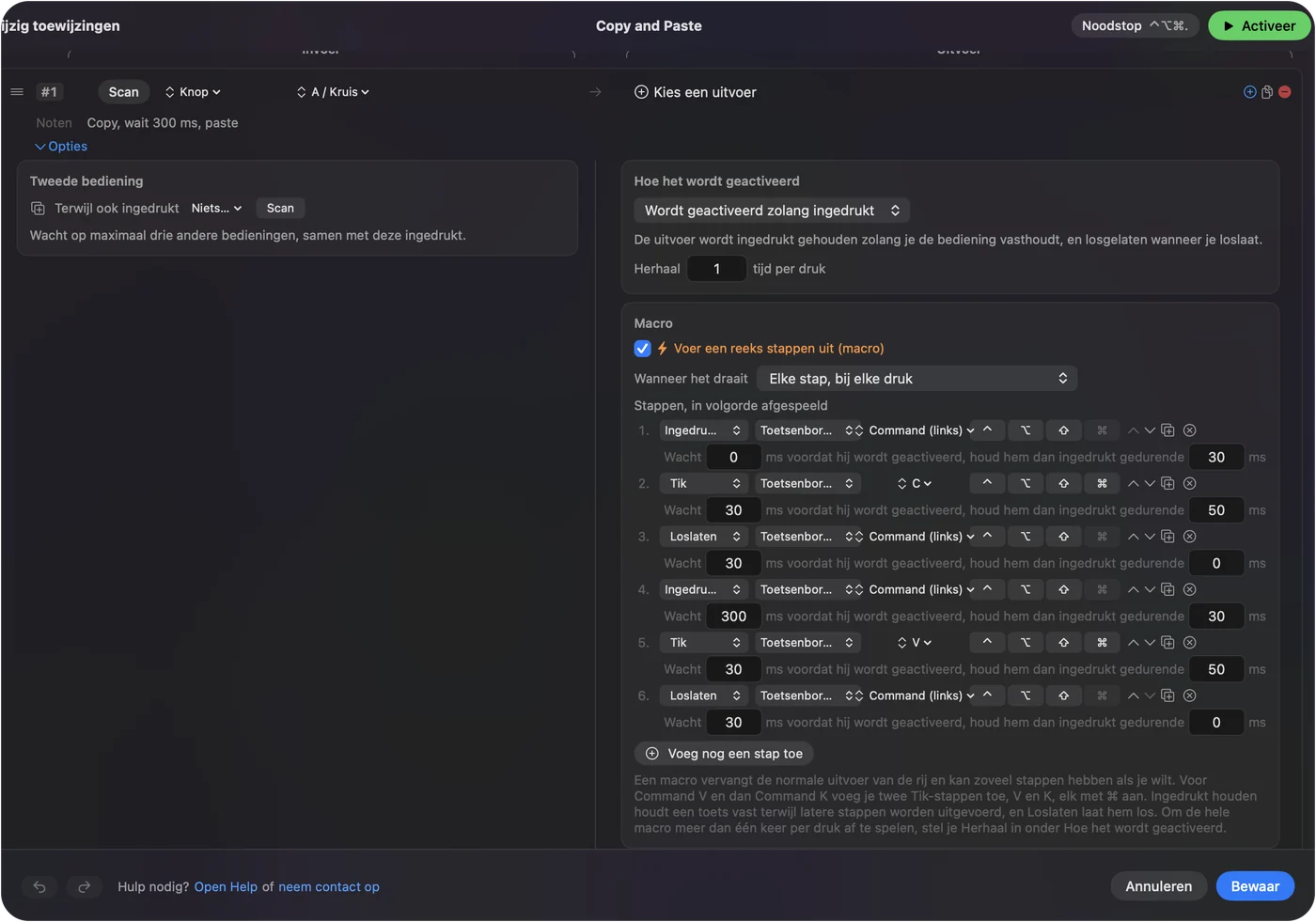
Ik heb het niet op elke Mac getimed, dus maak de wachttijd langer als de tweede app traag is. Komt het plakken in het verkeerde venster terecht, dan was de wachttijd te kort.
Ideeën voor verschillende taken
- Werken met spreadsheets. Kopiëren en plakken op de zijknoppen, met de rechterhand op de muis en de linker vrij om getallen te typen.
- Tekst bewerken. Knippen, kopiëren en plakken in één groep, met ongedaan maken op het kantelwiel.
- Ontwerpers. Command C en Command V op het duimraster, plus een macro om een object te dupliceren. Zie muismacro's.
- Met één hand werken. Zet de hele set op de hand die de muis bedient, zodat het toetsenbord onaangeroerd blijft. Zie zijknoppen.
Als de knoppen niets kopiëren
Klim deze ladder, met de kleinste stap eerst:
- Test in Notities. Een gewone app vertelt je of de sneltoets zelf werkt.
- Controleer of de preset aan staat. Rijen doen niets totdat je op Activate klikt, en InputConfig heeft Toegankelijkheid nodig in Systeeminstellingen, Privacy en beveiliging.
- Controleer de volgorde. De modifier komt eerst en de letter als laatste, toegevoegd met de plusknop.
- Controleer of de knop scant. Noemt Scan een toets, zet de knop dan op F13 tot en met F20 in de software van de fabrikant.
- Kijk naar de app. Sommige apps, zoals een terminal, hebben hun eigen toetsen voor kopiëren en plakken, en een app die plakken blokkeert, blijft geblokkeerd.
Wat het niet kan
- Voor je selecteren. Je selecteert nog steeds eerst met de linkermuisknop.
- De oude taak verwijderen zonder blokkeren. Een zijknop houdt terug en vooruit, tenzij je blokkeren aanvinkt.
- Twee muizen uit elkaar houden. Elke aangesloten muis telt als één.
- Een klembord delen tussen Macs. Dat is een functie van macOS en hoort niet bij dit.
De korte versie
- Twee knoppen. Command C en Command V op Button 4 en Button 5.
- Vasthouden. Knippen, plakken en stijl aanpassen bij een langere druk.
- Blokkeren. Vink het aan, zodat terug en vooruit niet meer werken.
Kopiëren en plakken op de zijknoppen zet ik als eerste op een nieuwe muis.
Vragen
Kan ik met muisknoppen kopiëren en plakken op een Mac?
Ja. Koppel twee knoppen aan Command C en Command V in InputConfig. macOS heeft daar geen muisknopinstelling voor.
Hoe maak ik ongedaan met een muisknop op een Mac?
Koppel een knop aan Command Z. Opnieuw is in de meeste apps Shift Command Z, en dat past bij een naastliggende knop of de andere helft van een kantelwiel.
Wat is de sneltoets voor plakken en stijl aanpassen?
Option Shift Command V in de meeste apps. Je kunt die op de vasthoudactie van je plakknop zetten.
Waarom gaat mijn zijknop ook terug in de browser?
De knop houdt zijn eigen taak tenzij je hem blokkeert. Open de opties van de rij en vink Block the button's own action aan.
Meer in het Nederlands
Uitgebreide handleidingen, in het Engels
Wie dit schrijft. Ryleigh Newman ontwikkelt InputConfig en bedient de eigen Mac elke dag met een controller, omdat de handen niet goed meewerken. Deze pagina is vertaald uit het Engels. De belangrijkste knoppen en menu's van de app staan in het Nederlands als de Mac in het Nederlands is ingesteld; deze pagina noemt ze zo, met de Engelse naam tussen haakjes. De rest van de app en van de site is in het Engels.
Deze pagina in andere talen: English, العربية, Čeština, Dansk, Deutsch, Español, Suomi, Français, עברית, Magyar, Bahasa Indonesia, Italiano, 日本語, 한국어, Norsk, Polski, Português, Русский, Slovenčina, Svenska, ไทย, Türkçe, Українська, Tiếng Việt, 繁體中文, 简体中文
Gratis. macOS 14 of nieuwer. Geen account, niets verlaat je Mac. Open source op GitHub.