Українська
Як копіювати і вставляти кнопками миші на Mac?
 Цей застосунок повністю безкоштовний. Обліковий запис створювати не потрібно. Немає підписок, складних завантажень, і нічого не заблоковано. Оптимізовано для Apple Silicon.
Так, дві бічні кнопки можуть стати копіюванням і вставленням на Mac. macOS сама цього не вміє, але в InputConfig, безкоштовному застосунку, який я створюю, рядок миші може натискати Command C на одній кнопці і Command V на наступній, а третя пара кнопок може нести скасування і повтор. Виділіть мишею, натисніть великопальцеву кнопку, і другій руці не потрібна клавіатура.
Ці дії ті самі, які посібник Apple для Mac перелічує для клавіатури: Command C для копіювання, Command V для вставлення, Command Z для скасування небажаного вставлення. Кнопки їх просто натискають за вас.
Версія InputConfig 1.7, яку очікуємо в жовтні 2026 року, буде повністю доступна українською мовою.
Кроки
- Оберіть дві сусідні кнопки миші, наприклад Button 4 і Button 5.
- У InputConfig додайте рядок, натисніть Scan і клацніть першу кнопку. Встановіть вихід Keyboard Key з Command і C.
- Додайте другий рядок для іншої кнопки з Command і V.
- У параметрах кожного рядка увімкніть Block the button's own action, щоб браузер перестав переходити назад і вперед.
- Натисніть Activate, виділіть текст і натисніть спочатку першу кнопку, потім другу.
Що миша може робити без застосунку
Звичайна миша вже має кілька шляхів до буфера обміну. Правий клік на виділеному тексті показує Copy і Paste у контекстному меню, виділений текст можна перетягнути з одного місця в інше, а меню Edit у рядку меню перелічує Copy, Paste, Undo і Redo. Посібник Apple для користувача Mac дає клавіатурні варіанти: Command C, Command V і Command Z для скасування. Повтор у більшості програм це Shift Command Z.
Ці шляхи коштують кліку і меню щоразу. Великопальцева кнопка це одне натискання, і вказівник не сходить з виділення.
Дізнайтеся, що надсилає ваша кнопка
Натисніть Scan в рядку і клацніть кнопку, щоб побачити її назву. Звичайні пари такі:
| Кнопки | Дія | Чому |
|---|---|---|
| Button 4 і Button 5 | Копіювати і вставити | Дві бічні кнопки під великим пальцем. Заблокуйте їхні дії назад і вперед. |
| Button 6 і Button 7 | Скасувати і повторити | Друга пара на миші зі сіткою великим пальцем. |
| Нахил вліво і вправо | Скасувати і повторити | Протилежні напрямки відповідають протилежним діям. Див. сторінку про нахил колеса. |
| Лівий і правий клік | Не використовувати | Їх не можна заблокувати. |
Миша лише з двома бічними кнопками покриває копіювання і вставлення, а скасування лягає на утримання або подвійне натискання. Кнопка, яка не надсилає нічого, що Mac може прочитати, наприклад кнопка DPI, не може бути прив'язана.
Розмістіть копіювання і вставлення на двох кнопках
Крок 1: копіювання
- Ви: Додайте рядок, встановіть пристрій This Mac's mouse or trackpad і вхід Mouse, потім натисніть Scan і клацніть Button 4. Встановіть вихід Keyboard Key, оберіть Command, натисніть кнопку плюс і оберіть C.
- InputConfig: Натискає Command і C разом щоразу, коли ви натискаєте кнопку.
- Перевірка: Виділіть текст у Notes, натисніть кнопку, а потім вставте клавіатурою один раз. Текст з'являється.
Крок 2: вставлення
- Ви: Додайте другий рядок для Button 5 з Command і V. У параметрах обох рядків у полі Press увімкніть Block the button's own action.
- InputConfig: Натискає комбінацію вставлення, а програми перестають бачити бічні кнопки, поки працює пресет.
- Перевірка: Скопіюйте кнопкою Button 4, клацніть в іншому місці, натисніть Button 5, і текст потрапляє туди.

Додайте вирізання, скасування і повтор
Ті самі дві кнопки можуть нести більше. У параметрах Extra actions швидке натискання робить одне, а довше утримання інше, тож натискання на Button 4 копіює, а утримання довше 400 мс вирізає з Command X як виходом утримання. Натискання на Button 5 вставляє, а його утримання може надіслати Option Shift Command V, яка в більшості програм є вставленням зі стилем. Ось як це варто розмістити:
| Кнопка | Натискання | Утримання |
|---|---|---|
| Button 4 | Command C | Command X |
| Button 5 | Command V | Option Shift Command V |
| Button 6 | Command Z | Shift Command Z |

Подвійне натискання також може нести скасування, але рядок з подвійним натисканням затримує одиночне натискання на час вікна, тож скасування краще тримати на утриманні або на окремій кнопці. Рядок з макросом не може мати ще й утримання, тому кожен макрос ставте на окрему кнопку.
Копіюйте в одній програмі, вставляйте в іншій
Макрос може зробити весь шлях. У параметрах рядка увімкніть Run a sequence of steps (macro) і додайте кроки: натиснути Command C, натиснути Command Tab, щоб перейти до попередньої програми, почекати кілька сотень мілісекунд, натиснути Command V. У кожного кроку є власна пауза і час утримання, тож пауза покриває перемикання програми.
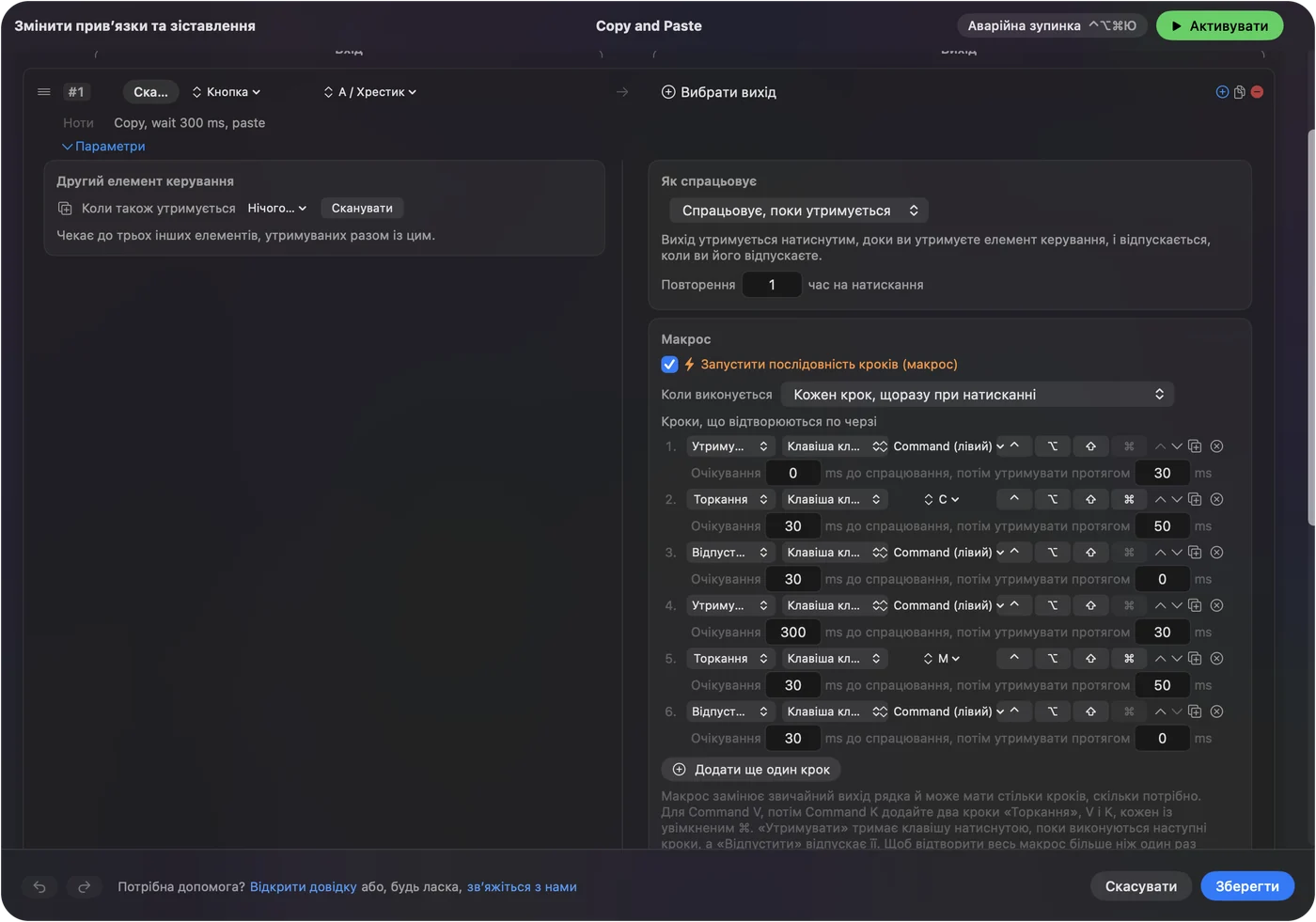
Тривалість на кожному Mac не вимірювалася, тож збільште паузу, якщо друга програма повільна. Якщо вставлення потрапляє не у те вікно, пауза була занадто короткою.
Ідеї для різних завдань
- Робота з таблицями. Копіювання і вставлення на бічних кнопках, права рука на миші, а ліва вільна для введення чисел.
- Редагування тексту. Вирізання, копіювання і вставлення в одному блоці, а скасування на нахилі колеса.
- Дизайнери. Command C і Command V на сітці великим пальцем і макрос для дублювання об'єкта. Дивіться макроси миші.
- Робота однією рукою. Розмістіть весь набір на руці з мишею, щоб клавіатура лишалася незайнятою. Дивіться бічні кнопки миші.
Якщо кнопки нічого не копіюють
Перевіряйте по порядку, від найпростішого кроку:
- Перевірте в Notes. Простий застосунок показує, чи сама комбінація працює.
- Перевірте, що пресет увімкнено. Рядки нічого не роблять, доки ви не натиснете Activate, а InputConfig потребує доступу в System Settings, Privacy & Security.
- Перевірте порядок. Модифікатор іде першим, а літера останньою, і додається кнопкою плюс.
- Перевірте, що кнопка сканується. Якщо Scan називає клавішу, перемістіть кнопку на від F13 до F20 у програмі виробника.
- Подивіться на програму. У деяких програм, наприклад у терміналі, є власні клавіші копіювання і вставлення, а програма, яка блокує вставлення, так і лишається заблокованою.
Чого це не вміє
- Вибирати за вас. Вибір все одно робиться лівою кнопкою.
- Прибрати стару дію без блокування. Бічна кнопка зберігає назад і вперед, доки ви її не позначите.
- Розрізняти дві миші. Кожна підключена миша рахується як одна.
- Ділити буфер обміну між Mac. Це функція macOS, а не частина цього.
Коротко
- Дві кнопки. Command C і Command V на Button 4 і Button 5.
- Утримання. Вирізання, а також вставлення зі стилем на довшому натисканні.
- Блокування. Позначте його, щоб назад і вперед перестали спрацьовувати.
Копіювання і вставлення на бічних кнопках це налаштування, з якого варто почати з новою мишею.
Питання
Чи можна копіювати і вставляти кнопками миші на Mac?
Так. Призначте дві кнопки на Command C і Command V в InputConfig. macOS для цього налаштування кнопок миші не має.
Як скасувати дію кнопкою миші на Mac?
Призначте кнопку на Command Z. Повтор у більшості програм це Shift Command Z, і він пасує до сусідньої кнопки або до іншої половини колеса нахилу.
Яка комбінація для вставлення зі стилем?
У більшості програм це Option Shift Command V. Її можна поставити на утримання кнопки вставлення.
Чому моя бічна кнопка також повертає назад у браузері?
Кнопка зберігає власну дію, доки ви її не заблокуєте. Відкрийте параметри рядка і увімкніть Block the button's own action.
Більше українською
Докладні посібники, англійською
Хто пише. Ryleigh Newman розробляє InputConfig і щодня керує своїм Mac за допомогою геймпада, бо руки погано слухаються. Цю сторінку перекладено з англійської. Інтерфейс застосунку й решта сайту англійською.
Ця сторінка іншими мовами: English, العربية, Čeština, Dansk, Deutsch, Español, Suomi, Français, עברית, Magyar, Bahasa Indonesia, Italiano, 日本語, 한국어, Norsk, Nederlands, Polski, Português, Русский, Slovenčina, Svenska, ไทย, Türkçe, Tiếng Việt, 繁體中文, 简体中文
Безкоштовно. macOS 14 або новіша. Без облікового запису, ніщо не залишає ваш Mac. Відкритий код на GitHub.