Українська
Як налаштувати пульт Wacom ExpressKey на Mac?
 Цей застосунок повністю безкоштовний. Обліковий запис створювати не потрібно. Немає підписок, складних завантажень, і нічого не заблоковано. Оптимізовано для Apple Silicon.
Встановіть драйвер Wacom, під'єднайте приймач ExpressKey Wireless і відкрийте Wacom Center, де пульт з'явиться як EK Remote. Там призначається дія кожній кнопці. Драйвер це єдиний спосіб налаштувати пульт на Mac, а його можливості для кожної кнопки обмежені однією дією: комбінацією, кліком або чимось подібним. Якщо потрібні затримка, подвійне натискання, макрос, програма для відкриття або текст для друку, хитрість у тому, щоб драйвер надсилав клавішу, якої більше ніщо не використовує, а справжню дію задати в InputConfig, безкоштовному Mac-застосунку, який я створюю.
Дані про Wacom взято з довідкових сторінок Wacom про ExpressKeys, про призначення функцій і комбінацій клавіш, які переглянули 21 жовтня 2026 року, а також з роздрібних оголошень і теми спільноти Wacom, знайдених того ж дня. Тестування ExpressKey Remote на власному обладнанні не проводилося. Сторінки Wacom не кажуть, чи можна ввести F13 у вікні комбінацій, тож перевірте це спершу і натисніть Scan, щоб побачити, що доходить до Mac.
Версія InputConfig 1.7, яку очікуємо в жовтні 2026 року, буде повністю доступна українською мовою.
Кроки
- Встановіть драйвер Wacom з сайту Wacom, під'єднайте приймач ExpressKey Wireless до порту USB і відкрийте Wacom Center.
- У списку пристроїв оберіть EK Remote, а потім вкладку Outer, Inner або Ring.
- Призначте кожній кнопці комбінацію F13 до F20 у вікні Keystroke і натисніть Apply.
- У InputConfig додайте рядок для клавіатури, натисніть Scan, натисніть кнопку пульта і оберіть вихід.
- Натисніть Save і Activate, і перевірте пульт у своїй програмі для малювання.
Що таке пульт і що йому потрібно
ExpressKey Remote це невеликий пульт, який вміщується в долоні, для художників. У роздрібних оголошеннях він має 17 кнопок, які можна налаштувати, і кільце дотику, яке має три режими: автоматичний масштаб і прокрутка, розмір пензля і поворот. Він з'єднується через приймач ExpressKey Wireless, який вставляється в порт USB 2.0, а в одному з оголошень сказано, що одночасно можна підключити до п'яти пультів. Він має акумулятор, який заряджається, і, за словами роздрібного продавця, працює з Mac OS X 10.12 або новішою версією.
- Йому потрібен драйвер. Wacom Center це програма налаштувань, а довідкові сторінки Wacom описують налаштування пульта лише там.
- Його продають з розрахунком на планшети Wacom. Австралійський магазин Wacom пише, що пульт сумісний з переліком продуктів Wacom, моделями Cintiq і Intuos Pro. Два продавці кажуть, що він працює і як окремий пристрій. Джерела суперечать одне одному, тож перед покупкою для роботи без планшета Wacom варто перевірити з Wacom.
- Це старіший продукт. Номер моделі в оголошеннях це ACK411050, а новіші пристрої Wacom мають власні ExpressKeys, тож деякі довідкові сторінки Wacom описують інші пристрої.
ExpressKey Remote з'єднується з тим самим драйвером, що й планшет, тож якщо на Mac уже працює Wacom Center для планшета, пульт стає ще одним пристроєм у його списку. На Mac пульт спершу є пристроєм драйвера, а вже потім клавіатурою.
Налаштуйте кнопки в Wacom Center
Довідка Wacom каже відкрити Wacom Center, вибрати EK Remote у бічній панелі пристроїв і обрати вкладку Outer, Inner або Ring. Ви клацаєте дію, показану для кнопки, або синю крапку на зображенні пульта, і вибираєте заміну в бічній панелі Action.
- Ви: Відкрийте Wacom Center, оберіть EK Remote, відкрийте вкладку Outer і клацніть дію першої кнопки.
- Wacom Center: Показує список дій, які залежать від пристрою, зокрема комбінацію клавіатури і клік миші.
- Перевірка: Назва дії поруч з кнопкою змінюється одразу.
Для комбінації оберіть Keyboard у бічній панелі Action, а потім Keystroke. Відкриється вікно з полем Keys, куди вводиться комбінація, кнопками Delete і Clear та полем Name. Сторінка Wacom каже, що можна використовувати літери, цифри, функціональні клавіші на кшталт F2 і F3 та клавіші-модифікатори, і має меню Add special keys. Про F13 там не сказано, тож підтвердити, що поле її приймає, не вдалося. Спробуйте, а якщо F13 не приймається, спробуйте F14 до F20. Wacom також пише, що для тієї самої кнопки можна задати різні комбінації в різних програмах, і це власний варіант драйвера для розкладки за програмою.
Дізнайтеся, що надсилає кожна кнопка
Що надсилає драйвер, те отримує програма на Mac. Кнопка, призначена на комбінацію, надсилає цю комбінацію, а кнопка, призначена на щось, що розуміє лише драйвер, наприклад режим кільця, може не надсилати нічого, що можна прочитати.
- Ви: Відкрийте InputConfig, додайте рядок, у полі введення оберіть Keyboard Key, натисніть Scan і натисніть кнопку пульта.
- InputConfig: Називає клавішу, яка надійшла, наприклад F13.
- Перевірка: Якщо з'явилася назва, кнопка може мати дію. Якщо нічого не з'явилося, драйвер тримає цю кнопку сам або цей драйвер не передає свої клавіші так, щоб InputConfig їх почула. Тестування того, яка саме, не проводилося.
| Елемент керування | Чого очікувати | Як перевірити |
|---|---|---|
| Кнопка з комбінацією | Комбінацію, яку надсилає драйвер | Натисніть Scan як клавішу клавіатури |
| Кнопка на F13 до F20 | Одна клавіша, яку на Mac більше ніхто не використовує | Натисніть Scan як клавішу клавіатури |
| Кнопка з кліком | Клік миші, який може прийти на пристрій миші | Натисніть Scan на This Mac's mouse or trackpad |
| Кільце дотику | Драйвер перетворює його на прокрутку, масштаб, розмір пензля або поворот | Ймовірно, нічого не читається |
| Дія перемикання режиму | Керується драйвером | Не читається |

Надсилайте функціональні клавіші з пульта
InputConfig слухає клавіатуру разом з macOS і не блокує клавішу. Кнопка, яка надсилає Command Z, усе одно відміняє дію в програмі, а доданий результат виконується поверх. Тож рішення те саме, яке я використовую для будь-якого пристрою, що надсилає клавіші: призначте кнопки пульта на F13 до F20. macOS не дає їм жодної дії, і програми їх не чіпають. Клавіші від F21 до F24 програмам не передаються, тож їх варто пропустити.
Це дає вісім клавіш. Пульт має 17 кнопок, тож інші дев'ять лишаються зі звичайними комбінаціями, які вже приймає ваша програма для малювання, наприклад розмір пензля і відміна дії. Дайте восьми кнопкам, яким потрібно більше однієї дії, F13 до F20, а решті залиште звичайні комбінації. Деталі є на сторінці F13 до F19.
Прив'яжіть клавіші в InputConfig
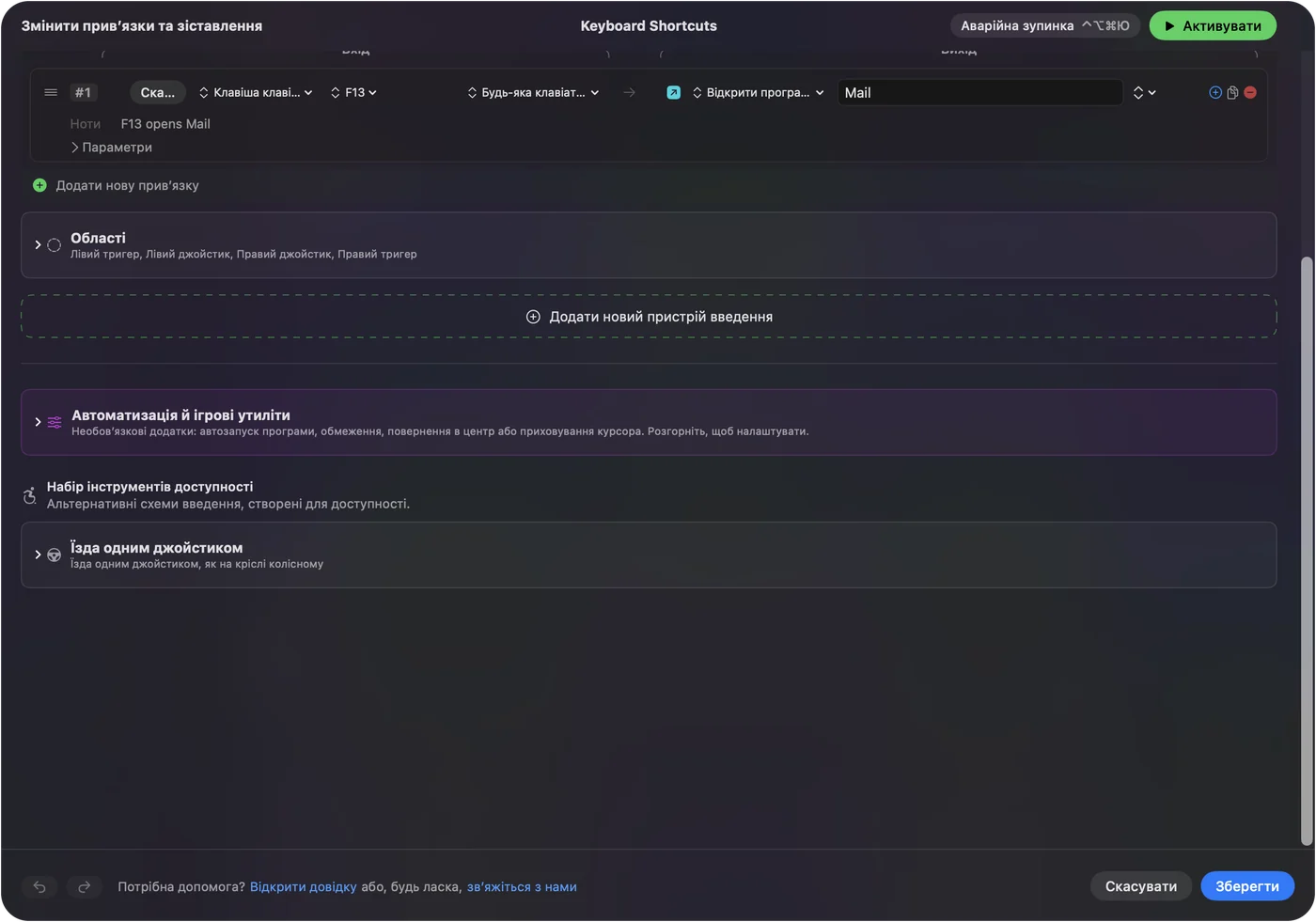
- Ви: Додайте нову прив'язку, у полі введення оберіть Keyboard Key, натисніть Scan і натисніть кнопку пульта, а потім оберіть її дію.
- InputConfig: Показує рядок як F13 для Any keyboard.
- Перевірка: Натисніть Save, потім Activate, і натисніть кнопку в програмі для малювання.
Як виходи для кнопок пульта добре працюють клавіша з модифікаторами, Open App для перегляду довідкових зображень, Type Text для назви шару, комбінація Siri Shortcut, яка експортує або публікує, а також системні функції для знімка екрана і медіа. Кожна клавіатура в InputConfig рахується як один пристрій, тож F13 на пульті і F13 на основній клавіатурі є одним входом. Це нормально, бо F13 ніхто не натискає випадково.
Перетворіть 17 кнопок на більше дій
Кожен рядок може мати дію для затримки і дію для подвійного натискання, кожна з яких є повноцінним другим виходом. Кнопка пульта може бути трьома речами:
- Натискання. Відміна дії, те, чим ви користуєтеся найчастіше.
- Затримка. Повтор або довший крок назад.
- Подвійне натискання. Збереження або перевертання полотна.
Макрос у параметрах рядка може поєднати копіювання, паузу, вставлення і злиття шарів. Вісім кнопок з натисканням, затримкою і подвійним натисканням дають двадцять чотири дії. Сторінки про дії затримки і подвійного кліку і про створення макроса на Mac містять кроки.
Дайте кожній програмі для малювання власну розкладку
Та сама кнопка може означати розмір пензля в Photoshop і поворот у Clip Studio Paint. Пресет може перелічувати програми в розділі Automation & Gaming Utilities, вмикатися, коли ці програми на передньому плані, і з увімкненим параметром Settings, Advanced, Switch presets when the front app changes розкладка змінюється разом з програмою, якою ви користуєтеся. Одночасно працює лише один пресет, а аварійна зупинка це Control Option Command period. Сторінка про кнопки графічних планшетів описує планшети загалом.
Якщо пульт нічого не робить
Перевіряйте по порядку, від найпростішого кроку:
- Перевірте, що пульт увімкнено. У темі підтримки Wacom питають, чи світиться індикатор пульта, коли його живлять. Спершу зарядіть його.
- Під'єднайте приймач напряму. У тій самій темі питають, чи з'єднується пульт, коли приймач вставлено прямо в Mac, тож приберіть будь-який хаб.
- Перевірте Wacom Center. Підключений пульт має там з'явитися. Якщо ні, проблема в драйвері, а не в InputConfig.
- Переінсталюйте драйвер. Один користувач форуму Adobe видалив старий драйвер і встановив правильний для своєї моделі, і це виправило відсутні ExpressKeys. Тема про пульт ExpressKey Remote, який зник на macOS 12.7.4 після оновлення, поки без відповіді.
- Натисніть Scan. Якщо з'явилася назва, кнопка читається.
- Перевірте InputConfig. Дозвіл доступності, активний пресет і аварійна зупинка.
Чого це не вміє
- Замінити драйвер. Wacom Center керує кнопками пульта, а без нього Mac може не бачити нічого.
- Читати кільце дотику. Воно передає дані драйверу, тож якщо Scan нічого не показує, жодна програма для Mac його не прочитає.
- Блокувати комбінацію драйвера. Кнопка, залишена на Command Z, все одно її надсилатиме.
- Розрізняти дві клавіатури. Кожна клавіатура рахується як один пристрій.
Коротко
- Спершу драйвер. Налаштуйте кнопки в Wacom Center.
- Далі F13 до F20. Дайте восьми кнопкам, які хочете розширити, клавішу, що нічого не робить.
- InputConfig наостанок. Затримки, подвійні натискання, макроси і розкладка для кожної програми для малювання.
Дві хвилини на те, щоб призначити вісім кнопок функціональним клавішам, і пульт стає макропанеллю на двадцять чотири дії.
Питання
Чи працює пульт Wacom ExpressKey на Mac?
Роздрібні оголошення дають Mac OS X 10.12 або новішу версію, а довідка Wacom описує налаштування в Wacom Center. Потрібен драйвер Wacom.
Як програмувати пульт ExpressKey Remote на Mac?
Відкрийте Wacom Center, оберіть EK Remote, виберіть вкладку Outer, Inner або Ring, клацніть дію кнопки і оберіть комбінацію або іншу дію.
Чи може пульт ExpressKey Remote працювати без планшета Wacom?
Два продавці кажуть, що він працює як окремий пристрій, але австралійський магазин Wacom перелічує як сумісні лише планшети Wacom. Перевірте з Wacom, перш ніж купувати його для роботи без планшета.
Чому мій пульт ExpressKey Remote не видно в Wacom Center на Mac?
Перевірте, що пульт заряджений, під'єднайте приймач напряму до Mac і переінсталюйте драйвер для своєї моделі. В одній темі спільноти Wacom описано ту саму проблему після оновлення драйвера.
Чи можна використовувати кнопки пульта ExpressKey Remote для комбінацій у будь-якій програмі?
Так, у вікні Keystroke, і Wacom пише, що для кожної програми можна задати різні комбінації. Для затримок і макросів призначте кнопки на F13 до F20 і прив'яжіть їх у InputConfig.
Більше українською
Докладні посібники, англійською
Хто пише. Ryleigh Newman розробляє InputConfig і щодня керує своїм Mac за допомогою геймпада, бо руки погано слухаються. Цю сторінку перекладено з англійської. Інтерфейс застосунку й решта сайту англійською.
Ця сторінка іншими мовами: English, العربية, Čeština, Dansk, Deutsch, Español, Suomi, Français, עברית, Magyar, Bahasa Indonesia, Italiano, 日本語, 한국어, Norsk, Nederlands, Polski, Português, Русский, Slovenčina, Svenska, ไทย, Türkçe, Tiếng Việt, 繁體中文, 简体中文
Безкоштовно. macOS 14 або новіша. Без облікового запису, ніщо не залишає ваш Mac. Відкритий код на GitHub.