Dansk
Hvordan opsætter du en Wacom ExpressKey-fjernbetjening på en Mac?
 Denne app er helt gratis. Du behøver ikke at oprette en konto. Der er ingen abonnementer, ingen besværlige downloads, og intet er låst. Optimeret til Apple silicon.
Installér Wacom-driveren, sæt ExpressKey Wireless-modtageren i, og åbn Wacom Center, hvor fjernbetjeningen vises som EK Remote. Hver knap får sin opgave der. Driveren er den eneste måde at opsætte fjernbetjeningen på en Mac, og det, den kan gøre pr. knap, er én handling: et tastetryk, et klik eller noget lignende. Hvis du ønsker et hold, et dobbelttryk, en makro, en app, der åbnes, eller tekst, der skrives, er trikset at få driveren til at sende en tast, som intet andet bruger, og derefter give den tast den rigtige opgave i InputConfig, den gratis Mac-app jeg laver.
Fakta om Wacom stammer fra Wacoms egne hjælpesider for ExpressKeys, for tildeling af funktioner og for tastetryk, som jeg læste 21. oktober 2026, samt fra detailhandlens annoncer og en Wacom-fællesskabstråd, som jeg fandt samme dag. Jeg har ikke selv testet en ExpressKey-fjernbetjening. Wacoms sider siger ikke, om en tast, der skrives i tastetryksvinduet, kan være F13, så kontrollér det først, og tryk på Scan for at se, hvad der når din Mac.
Version 1.7 af InputConfig, som forventes i oktober 2026, bliver fuldt tilgængelig på dansk.
Trin
- Installér Wacom-driveren fra Wacom, sæt ExpressKey Wireless-modtageren i en USB-port, og åbn Wacom Center.
- Vælg EK Remote i listen over enheder, og vælg derefter fanen Outer, Inner eller Ring.
- Giv hver knap tastetrykket F13 til F20 i vinduet Keystroke, og tryk på Apply.
- I InputConfig tilføjer du en tastaturrække, trykker på Scan, trykker på en knap på fjernbetjeningen og vælger outputtet.
- Tryk på Save and Activate, og test fjernbetjeningen i din tegneapp.
Find ud af, hvad fjernbetjeningen er, og hvad den kræver
ExpressKey-fjernbetjeningen er en lille pude i håndfladestørrelse til kunstnere. Detailhandlens annoncer giver den 17 tilpasselige knapper og en touchring, og siger, at touchringen har tre tilstande: automatisk zoom og scroll, penselstørrelse og rotation. Den parres via ExpressKey Wireless-modtageren, som går i en USB 2.0-port, og en annonce siger, at op til fem fjernbetjeninger kan forbindes samtidig. Den har et genopladeligt batteri og ifølge en forhandler virker den med Mac OS X 10.12 eller nyere.
- Den kræver driveren. Wacom Center er indstillingsappen, og Wacoms hjælpesider beskriver tilpasning af fjernbetjeningen der og ingen andre steder.
- Den er solgt med Wacom-tablets i tankerne. Wacoms australske butik siger, at fjernbetjeningen er kompatibel med en liste over Wacom-produkter, Cintiq- og Intuos Pro-modellerne. To forhandlere siger, at den også virker som en selvstændig enhed. Kilderne er uenige, så jeg ville tjekke med Wacom, før du køber den til brug uden en Wacom-tablet.
- Det er et ældre produkt. Modelnummeret i annoncerne er ACK411050, og nyere Wacom-enheder har deres egne ExpressKeys, så nogle Wacom-hjælpesider beskriver andre enheder.
ExpressKey-fjernbetjeningen parres også med den samme driver som en tablet, så hvis din Mac allerede kører Wacom Center til en tablet, er fjernbetjeningen en enhed mere på dens liste. På en Mac er fjernbetjeningen først en driverenhed og derefter et tastatur.
Indstil knapperne i Wacom Center
Wacoms hjælp siger, at du åbner Wacom Center, vælger EK Remote i sidepanelet Devices og vælger fanen Outer, Inner eller Ring. Du klikker på handlingen, der vises for en knap, eller på den blå prik på billedet af fjernbetjeningen, og vælger en erstatning i sidepanelet Action.
- Du: Åbn Wacom Center, vælg EK Remote, åbn fanen Outer, og klik på den første knaps handling.
- InputConfig: Wacom Center viser handlingerne, som varierer efter enhed, herunder en tastaturgenvej og et museklik.
- Kontrol: Navnet på handlingen ved siden af knappen ændrer sig med det samme.
Til et tastetryk vælger du Keyboard i sidepanelet Action og derefter Keystroke. Et vindue åbnes med en boks Keys, hvor du trykker på kombinationen, knapperne Delete og Clear og en boks Name. Wacoms side siger, at du kan bruge bogstaver, tal, funktionstaster som F2 og F3 og modifikatortaster, og den har en menu Add special keys. Den nævner ikke F13, så jeg kunne ikke bekræfte, at boksen accepterer den. Prøv det, og hvis F13 afvises, så prøv F14 til F20. Wacom siger også, at du kan sætte forskellige tastetryk på den samme knap i forskellige programmer, hvilket er driverens egen version af et layout pr. app.
Find ud af, hvad hver knap sender
Det, driveren sender, er det, en Mac-app modtager. En knap sat til en genvej sender den genvej, og en knap sat til noget, kun driveren forstår, for eksempel en ringtilstand, sender måske ingenting, der kan læses.
- Du: Åbn InputConfig, tilføj en række, sæt inputtet til Keyboard Key, tryk på Scan, og tryk på en knap på fjernbetjeningen.
- InputConfig: Navngiver tasten, der kom ind, for eksempel F13.
- Kontrol: Hvis et navn dukker op, kan knappen have en opgave. Hvis intet dukker op, beholder driveren knappen selv, eller denne driver sender ikke sine taster på en måde, InputConfig kan høre. Jeg har ikke testet, hvilken af delene der gælder.
| Styreelement | Hvad du kan forvente | Sådan kontrollerer du |
|---|---|---|
| En knap sat til et tastetryk | Driveren sender det tastetryk | Scan som en tastaturtast |
| En knap sat til F13 til F20 | Én tast, som intet andet på en Mac bruger | Scan som en tastaturtast |
| En knap sat til et klik | Et museklik, som måske kommer ind på musens enhed | Scan på This Mac's mouse or trackpad |
| Touchringen | Driveren gør den til scroll, zoom, penselstørrelse eller rotation | Sandsynligvis intet, der kan læses |
| En tilstands- eller skifthandling | Håndteres af driveren | Kan ikke læses |

Send funktionstaster fra fjernbetjeningen
InputConfig lytter til tastaturet sammen med macOS og blokerer ikke en tast. En knap, der sender Command Z, fortryder stadig i din app, og en opgave, du tilføjer, kører oven i den. Løsningen er derfor den, jeg bruger til enhver enhed, der sender taster: sæt fjernbetjeningens knapper til F13 til F20. macOS giver dem ingen opgave, og apps lader dem være i fred. F21 til F24 sendes ikke til apps, så spring dem over.
Det giver dig otte taster. Fjernbetjeningen har 17 knapper, så de andre ni beholder almindelige genveje, dem din tegneapp allerede bruger, for eksempel penselstørrelse og fortryd. Giv de otte knapper, der har brug for mere end én opgave, F13 til F20, og lad resten udføre de almindelige genveje. Siden om F13 til F19 har detaljerne.
Kortlæg tasterne i InputConfig
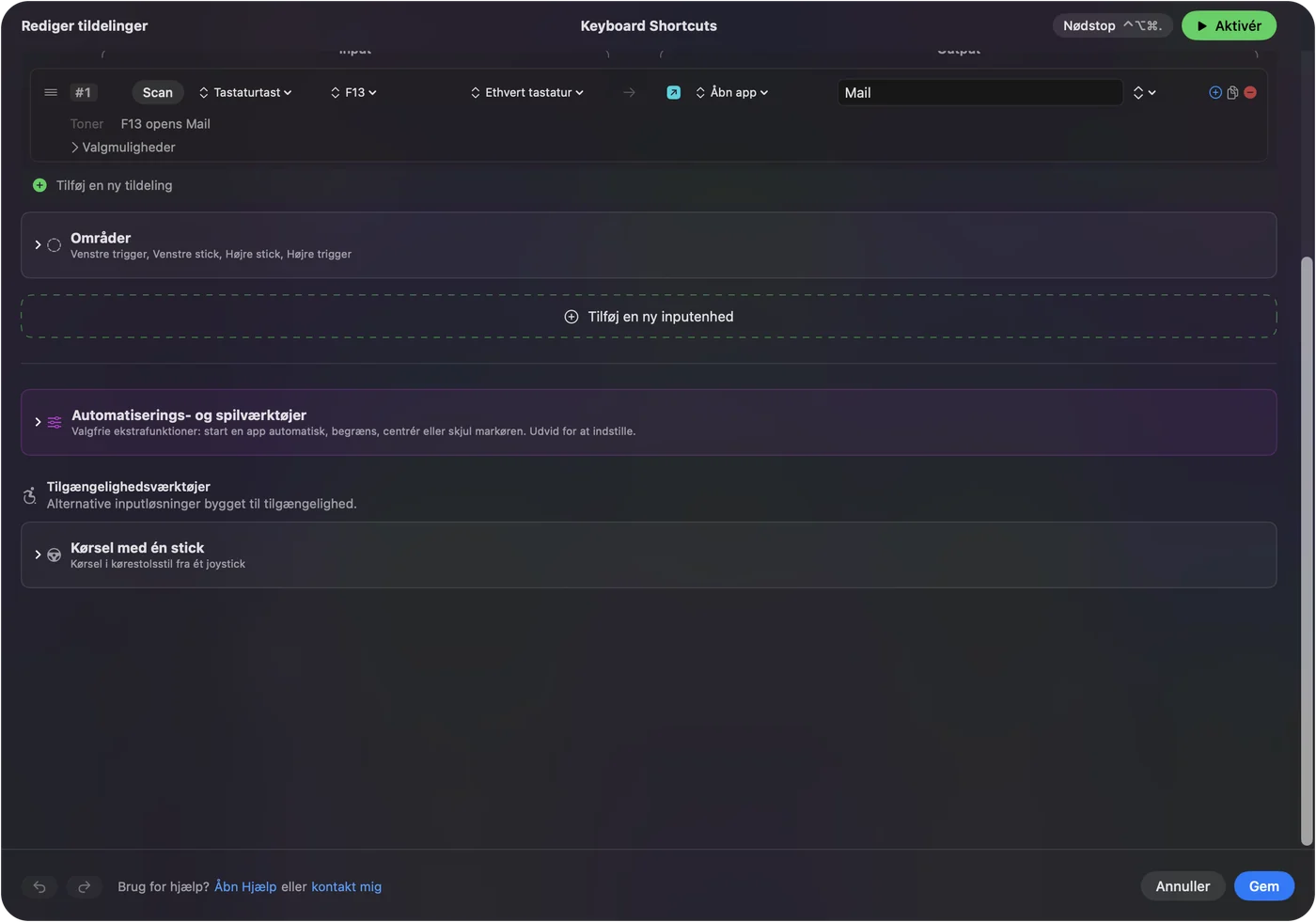
- Du: Tilføj en ny bind, sæt inputtet til Keyboard Key, tryk på Scan og tryk på fjernbetjeningens knap, og vælg derefter, hvad den skal gøre.
- InputConfig: Viser rækken som F13 på Any keyboard.
- Kontrol: Tryk på Save, derefter på Activate, og tryk på knappen i din tegneapp.
Outputs, der er værd at lægge på en fjernbetjeningsknap, er en tast med modifikatorer, Open App til en viewer for referencebilleder, Type Text til et lagnavn, en Siri-genvej, der eksporterer eller sender, og screenshot- og medie-System Functions. Hvert tastatur tæller som én enhed i InputConfig, så fjernbetjeningens F13 og dit hovedtastaturs F13 er det samme input, hvilket er fint, fordi ingen trykker på F13 ved et uheld.
Gør 17 knapper til flere opgaver
Hver række kan indeholde en hold-handling og en dobbelttryk-handling, og de er fulde andre outputs. En fjernbetjeningsknap kan være tre ting:
- Tryk. Fortryd, det du bruger mest.
- Hold. Gentag, eller et længere skridt tilbage.
- Dobbelttryk. Gem, eller vend lærredet.
En makro i rækkens Options kan kæde et kopiér, en ventetid, et indsæt og en lagsammenlægning sammen. Otte knapper med et tryk, et hold og et dobbelttryk giver hver fireogtyve opgaver. Hold- og dobbeltklikhandlinger og sådan laver du en makro på en Mac har trinene.
Giv hver tegneapp sit eget layout
Den samme knap kan betyde penselstørrelse i Photoshop og rotation i Clip Studio Paint. En preset kan vise apps under Automation & Gaming Utilities, Activate when these apps are in front, og med Settings, Advanced, Switch presets when the front app changes følger layoutet den app, du bruger. Kun én preset kører ad gangen, og Control Option Command period er nødstoppet. Siden om knapper på tegnetablets dækker tablets generelt.
Hvis fjernbetjeningen ikke gør noget
Klatr denne stige, mindste trin først:
- Kontrollér, at fjernbetjeningen er vågen. En tråd på Wacoms support spørger, om fjernbetjeningens lys tændes, når den får strøm. Oplad den først.
- Sæt modtageren direkte i. Den samme tråd spørger, om den forbinder, når modtageren sættes direkte i Mac'en, så fjern eventuelle hubs.
- Kig i Wacom Center. En forbundet fjernbetjening skal vises der. Hvis den ikke gør, er det driveren, der er problemet, og ikke InputConfig.
- Geninstallér driveren. En person på et Adobe-forum fjernede en gammel driver og installerede den rigtige til sin model, og det løste manglende ExpressKeys. En tråd om en ExpressKey-fjernbetjening, der forsvandt på macOS 12.7.4 efter en opdatering, har endnu intet svar.
- Tryk på Scan. Hvis et navn dukker op, kan knappen læses.
- Kontrollér InputConfig. Tilgængelighedstilladelse, at preset'en er aktiv, og nødstoppet.
Det kan den ikke
- Erstatte driveren. Wacom Center ejer fjernbetjeningens knapper, og uden den ser en Mac måske ingenting.
- Læse touchringen. Den taler med driveren, så medmindre Scan viser noget, kan ingen Mac-app læse den.
- Blokere en driver-genvej. En knap, der står på Command Z, sender den stadig.
- Skelne to tastaturer fra hinanden. Hvert tastatur tæller som én enhed.
Den korte version
- Driveren først. Indstil knapperne i Wacom Center.
- F13 til F20 dernæst. Giv de otte knapper, du vil udvide, en tast, som ikke gør noget.
- InputConfig til sidst. Hold, dobbelttryk, makroer og et layout pr. tegneapp.
Brug to minutter på at sætte otte knapper til funktionstaster, og fjernbetjeningen bliver et makrotastatur med fireogtyve opgaver.
Spørgsmål
Virker Wacom ExpressKey-fjernbetjeningen på en Mac?
Detailhandlens annoncer giver Mac OS X 10.12 eller nyere, og Wacoms hjælp beskriver opsætning i Wacom Center. Den kræver Wacom-driveren.
Hvordan programmerer jeg ExpressKey-fjernbetjeningen på en Mac?
Åbn Wacom Center, vælg EK Remote, vælg fanen Outer, Inner eller Ring, klik på en knaps handling, og vælg et tastetryk eller en anden handling.
Kan ExpressKey-fjernbetjeningen virke uden en Wacom-tablet?
To forhandlere siger, at den virker som en selvstændig enhed, men Wacoms australske butik lister kun Wacom-tablets som kompatible. Kontrollér med Wacom, før du køber den til brug alene.
Hvorfor vises min ExpressKey-fjernbetjening ikke i Wacom Center på en Mac?
Kontrollér, at fjernbetjeningen er opladet, sæt modtageren direkte i Mac'en, og geninstallér driveren til din model. En Wacom-fællesskabstråd beskriver det samme problem efter en driveropdatering.
Kan jeg bruge ExpressKey-fjernbetjeningens knapper til genveje i enhver app?
Ja, i vinduet Keystroke, og Wacom siger, at du kan sætte forskellige tastetryk pr. program. Til hold og makroer sætter du knapperne til F13 til F20 og binder dem i InputConfig.
Mere på dansk
Fulde vejledninger, på engelsk
Hvem der skriver. Ryleigh Newman udvikler InputConfig og styrer sin egen Mac hver dag med en controller, fordi hænderne ikke fungerer godt. Denne side er oversat fra engelsk. Appens brugerflade og resten af webstedet er på engelsk.
Denne side på andre sprog: English, العربية, Čeština, Deutsch, Español, Suomi, Français, עברית, Magyar, Bahasa Indonesia, Italiano, 日本語, 한국어, Norsk, Nederlands, Polski, Português, Русский, Slovenčina, Svenska, ไทย, Türkçe, Українська, Tiếng Việt, 繁體中文, 简体中文
Gratis. macOS 14 eller nyere. Ingen konto, intet forlader din Mac. Open source på GitHub.