Dansk
Hvordan opsætter du en Logitech Lift lodret mus på en Mac?
 Denne app er helt gratis. Du behøver ikke at oprette en konto. Der er ingen abonnementer, ingen besværlige downloads, og intet er låst. Optimeret til Apple silicon.
Par den over Bluetooth Low Energy, så virker den på en Mac uden software, med markør, de to hovedklik, hjulet og sideknapperne. Logitech sælger en Lift til Mac, og dens software, Logi Options+, er måden at tilpasse knapperne og sætte appspecifikke indstillinger. Hvis du hellere vil have, at knapperne gør noget bestemt, for eksempel Mission Control eller Start Dictation, er InputConfig den gratis Mac-app, jeg laver, og den gør det for enhver knap, Mac'en kan se.
De fleste forhandlerannoncer, jeg læste 21. oktober 2026, siger, at Lift til Mac har fire tilpasselige knapper, mens et par andre siger seks, hvilket jeg tager til at inkludere de almindelige venstre- og højreklik. Logitechs side for musen beskriver Logi Options+ som appen til at tildele genveje. Logitech sælger også en venstrehåndsversion, så tjek at du har købt den til din hånd.
Version 1.7 af InputConfig, som forventes i oktober 2026, bliver fuldt tilgængelig på dansk.
Trin
- Par Lift over Bluetooth, eller med en Logi Bolt-modtager, som sælges separat.
- Installér Logi Options+ kun, hvis du vil have Logitechs egne knapindstillinger.
- Åbn InputConfig, tilføj en række, tryk på Scan, og tryk på en sideknap.
- Vælg et output, og brug Block the button's own action, hvis knappen også går tilbage.
- Gem og aktiver, og prøv det.
Find ud af hvad der virker uden installation
Lift er en lodret mus, så du holder den som et håndtryk, og det er derfor, folk med problemer i håndled eller underarm køber den. En Mac behandler den som enhver anden mus. Annoncen, jeg læste, siger, at den forbinder til op til tre enheder, over Bluetooth Low Energy eller en separat købt Logi Bolt-modtager.
- Markør og klik. Virker med det samme. Systemindstillinger, Mus sætter markørhastigheden.
- Hjul. Scroller som ethvert hjul, og Systemindstillinger, Mus har scrollretningen.
- Sideknapper. Normalt tilbage og frem. Mange Mac-apps behandler Button 4 og Button 5 på den måde, men ikke alle.
Logitech har sagt, at Lift passer til små til mellemstore hænder. Hvis musen allerede føles rigtig i din hånd, er knapperne det eneste tilbage at finjustere.
På Mac-udgaven følger Logi Bolt-modtageren ikke med. En annonce siger, at den bruger et AA-batteri, der kan holde op til to år, med et DPI-område på 400 til 4000. En anmelder sagde, at knapperne føltes underlige i et døgn, før de blev behagelige, og en anden fandt de to Logitech-apps forvirrende, hvilket er en grund mere til at holde opsætningen enkel.
Find ud af hvad hver knap sender
Tryk på Scan i InputConfig, og tryk på hver knap, med Logi Options+ afsluttet.
| Knap | Hvordan den rapporterer | Hvad du gør |
|---|---|---|
| Venstre og højre klik | Almindelige klik | InputConfig kan ikke ændre dem |
| Hjultryk | Middle click | Bind den |
| Tilbage og frem | Sandsynligvis Button 4 og Button 5 | Bind dem |
| Alle andre knapper og DPI-knappen | Usikkert | Tryk på Scan, og hvis intet scanner, bliver den i musen |
| Parringskontakt | Håndteres inde i musen | Ikke et input for Mac-apps |
Jeg har ikke selv testet en Lift, så jeg siger ikke, hvilke af dens knapper der scanner. Tryk på Scan på hver enkelt, og stol på rækken. Museteste gør det samme i en browser.

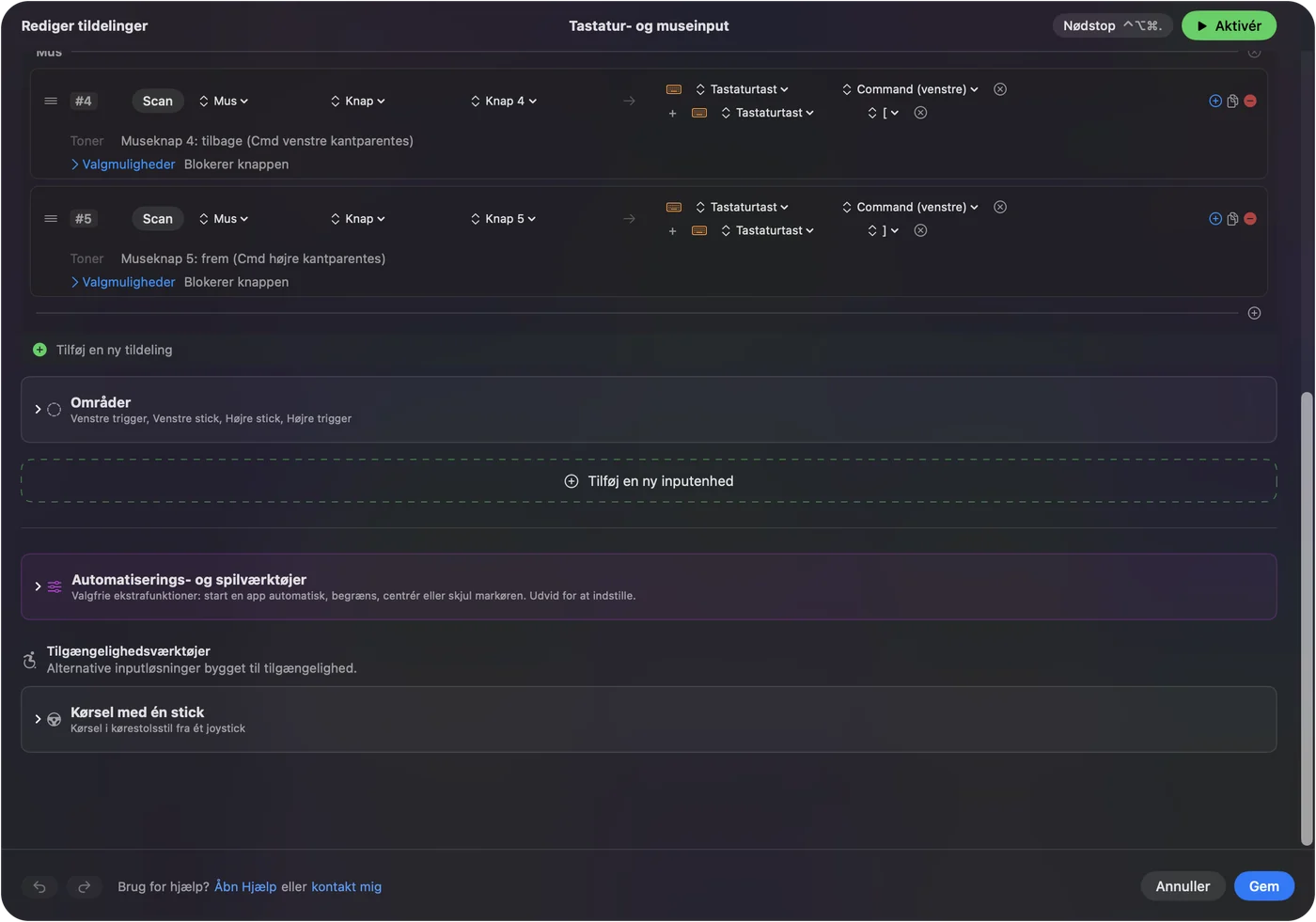
Bind sideknapperne
- Du: Tilføj en række, sæt enheden til This Mac's mouse or trackpad, tryk på Scan, og tryk på den nederste sideknap.
- InputConfig: Navngiver den, sandsynligvis Button 4, og lader dig vælge et output.
- Kontrol: Vælg Mission Control, Save, Activate, og tryk på knappen. Mission Control åbner.
En lodret mus holder hånden stille, så sideknapperne sidder under tommelen og er lette at ramme. Tilbage og frem er gode standarder. Et andet par til Mission Control og Start Dictation passer til lange dage ved skrivebordet. Sideknapper på en Mac har hele opsætningen.
Få de få knapper til at gøre mere
Med fire tilpasselige knapper kan du bruge hold- og dobbelttryk-handlingerne på hver række. Tommelknappen går tilbage ved et tryk, lukker fanen ved et dobbelttryk og viser Mission Control ved et hold. En række af typen Double click udløses ved det andet klik i et par, hvilket kan spare dig for et dobbeltklik, når det gør ondt at klikke to gange. Slå Block the button's own action til for sideknapperne og midterknappen, så apps holder op med at se det oprindelige tryk, mens presetet kører.
For en komfortmus er målet færre fysiske bevægelser. Læg to eller tre gentagne opgaver på tommelknapperne, og lad fingerknapperne være til almindelige klik. Hold og dobbelttryk viser tidsstyringen.

Makroer og layouts pr. app
En makro kører flere trin fra ét tryk. I rækkens Options sætter du flueben i Run a sequence of steps (macro) og tilføjer tast-, genvej- og klikttrin, hvert med en ventetid. Et par kopiér, vent og indsæt er en god start. En række kan også køre en Siri-genvej. Til layouts pr. app lister du en app under Automation & Gaming Utilities og slår Switch presets when the front app changes til under Settings, Advanced. Kun ét preset kører ad gangen, og Control Option Command period stopper det.
Ideer til Lift-brugere
- Kontordage. Læg Kopiér og Indsæt på to tommelknapper, så du holder op med at række efter tastaturet.
- Håndledskomfort. Flyt dobbeltklik og højreklik over på knapper, din tommel allerede hviler på. Siden om karpaltunnel dækker mere.
- Møder. Mute og kamera på tommelknapper, i et preset der kun kører i Zoom eller Meet.
Hvis noget er galt
Klatr denne stige, mindste trin først:
- Kontrollér parringsslottet. Musen husker op til tre enheder. Sørg for at den peger på din Mac.
- Par igen. Fjern den i Systemindstillinger, Bluetooth, og par den på ny.
- Afslut Logi Options+, og scan. Den kan eje en knap.
- Aktivér presetet. Rækker udløses kun, mens det kører.
- Kontrollér tilgængelighed. InputConfig har brug for den.
For en fastlåst Logitech-app, se G HUB eller Logi Options+ virker ikke.
Det kan den ikke
- Ændre vinklen eller markørens fornemmelse. Vinklen er formen, og hastigheden findes i Systemindstillinger eller Options+.
- Læse knapper, der bliver i musen. Easy-Switch og en hastighedskontakt sidder inde i den.
- Skelne to mus fra hinanden. Hver mus tæller som én.
Den korte version
- Par og kør. Bluetooth eller Logi Bolt, ingen software til det grundlæggende.
- Knapper. Scan, bind, og tilføj hold og dobbelttryk.
- Options+. Kun til det, Mac'en ikke kan se.
En lodret mus handler om komfort, så brug knapperne til at spare dine håndledsbevægelser.
Spørgsmål
Virker Logitech Lift på en Mac?
Ja. Logitech sælger en Lift til Mac, og dens opsætningsside siger, at du tilføjer den under Systemindstillinger, Bluetooth. Logitech siger, at dens tilpasselige knapper sættes i Logi Options+.
Har jeg brug for Logi Options+ til Lift på en Mac?
Ikke til det grundlæggende. Knapopgaver kan også gives i InputConfig, men Options+ er Logitechs egen måde at sætte knapperne på.
Findes der en venstrehåndsudgave af Logitech Lift?
Ja, Logitech sælger en venstrehåndsversion, så tjek hvilken version en annonce er til, før du køber.
Hvor mange knapper har Logitech Lift?
Forhandlerannoncer siger fire tilpasselige knapper til Mac, mens et par andre siger seks, som inkluderer venstre- og højreklik.
Kan jeg binde Lift-sideknapperne uden Logitechs software?
Ja, for knapper Mac'en kan se. Scan dem i InputConfig, og giv hver en opgave.
Følger der en modtager med Logitech Lift til Mac?
Logitechs side siger, at Bolt-modtageren ikke følger med, så brug Bluetooth, eller køb modtageren separat.
Mere på dansk
Fulde vejledninger, på engelsk
Hvem der skriver. Ryleigh Newman udvikler InputConfig og styrer sin egen Mac hver dag med en controller, fordi hænderne ikke fungerer godt. Denne side er oversat fra engelsk. Appens brugerflade og resten af webstedet er på engelsk.
Denne side på andre sprog: English, العربية, Čeština, Deutsch, Español, Suomi, Français, עברית, Magyar, Bahasa Indonesia, Italiano, 日本語, 한국어, Norsk, Nederlands, Polski, Português, Русский, Slovenčina, Svenska, ไทย, Türkçe, Українська, Tiếng Việt, 繁體中文, 简体中文
Gratis. macOS 14 eller nyere. Ingen konto, intet forlader din Mac. Open source på GitHub.