Dansk
Hvordan bruger du et billigt USB-makrotastatur på en Mac?
 Denne app er helt gratis. Du behøver ikke at oprette en konto. Der er ingen abonnementer, ingen besværlige downloads, og intet er låst. Optimeret til Apple silicon.
Sæt det i, og det virker som et lille tastatur, fordi næsten alle disse tastaturer vises for en Mac som et. Hvad de skriver, afhænger af hvordan tastaturet blev programmeret, og programmeringen er den svære del på en Mac, fordi mange af de billige er sat op med et værktøj lavet til Windows. Vejen uden om er at programmere tasterne én gang til F13 til F20 og derefter give de taster deres opgaver i InputConfig, den gratis Mac-app jeg laver.
Programmeringsfakta kommer fra en Newegg-annonce for et tastatur med tre taster, som siger, at det bruger QMK og Vial, og en Gadgeteer-anmeldelse af et DOIO KB03-pad, som begge jeg læste 21. oktober 2026. Jeg har ikke testet et makrotastatur, og der findes hundreder af modeller, så denne side handler om mønsteret og om hvordan du kontrollerer din.
Version 1.7 af InputConfig, som forventes i oktober 2026, bliver fuldt tilgængelig på dansk.
Trin
- Sæt tastaturet i en Mac, og åbn et tekstfelt for at se, hvad hver tast skriver.
- Programmér hver tast til F13 til F20 med tastaturets eget værktøj, eller behold tasterne, som de er.
- I InputConfig tilføjer du en tastaturrække, trykker på Scan og trykker på en tast på tastaturet.
- Vælg outputtet, og tryk derefter på Save og Activate.
Find ud af hvad et lille tastatur er for en Mac
Disse er mini-tastaturerne med tre, fire og tolv taster, ofte med en drejeknap, som sælges på Amazon under mange navne. En Mac behandler dem som et almindeligt USB-tastatur. macOS åbner måske Keyboard Setup Assistant første gang, som beder dig trykke på taster, så den kan navngive layoutet, og du kan lukke den. Tasterne skriver deres standardgenveje med det samme, og drejeknappen sender normalt lydstyrke- eller scroll-taster, selvom jeg ikke kunne bekræfte det for hver model.
- Hvad det skriver. Det der er gemt i tastaturet, ofte et bogstav eller en genvej som Command C og Command V.
- Hvor det er gemt. Mange gemmer kortet i tastaturet selv, så det følger med til en Mac.
- Hvad ændrer det. Producentens værktøj, eller QMK- og VIA-baseret programmering, som nogle tastaturer bruger.
Programmér tastaturet på en Mac
Det er her de fleste ejere sidder fast. To ting, jeg læste:
- QMK-, VIA- og Vial-pads. Newegg-annoncen, jeg læste, siger, at et pad med tre taster understøtter QMK- og Vial-omlægning og gemmer op til seks lag i sin egen hukommelse. De kan programmeres fra en Mac med appen Vial eller VIA.
- En anmeldelse, der er en advarsel. Gadgeteer-anmeldelsen af DOIO KB03-padet siger, at dokumentationen er dårlig for Mac-brugere, at webversionen af VIA ikke fandt padet på en MacBook, og at VIA-appen til macOS plus en JSON-definitionsfil virkede. Jeg læste det som en påmindelse om, at VIA kræver en fil, der passer til netop dit pad.
Før du køber, så tjek annoncen for ordene Mac, VIA eller Vial og et link til softwaren. Hvis det eneste download er et Windows-program, har du måske brug for en Windows-pc i én session, fordi kortet gemmes i tastaturet. Programmér den én gang, så bærer tastaturet tasterne med til Mac'en.
Find ud af hvad hver tast sender
- Du: Åbn InputConfig, tilføj en række, sæt inputtet til Keyboard Key, tryk på Scan, og tryk på en tast på tastaturet.
- InputConfig: Navngiver den tast, der kom ind, for eksempel A eller F13.
- Kontrol: Hvis navnet er det, du satte, er tastaturet klar. Tryk også på drejeknappen og drej den.
| Styreenhed | Hvad den ofte sender | Sådan kontrollerer du |
|---|---|---|
| En tast | Et bogstav, et tal eller en genvej som Command C | Scan tasten |
| Drej på knappen | Lydstyrke op og ned, piletaster eller scroll, alt efter padet | Drej den, mens Scan lytter |
| Tryk på knappen | Lyd fra, afspil eller pause, eller Enter | Tryk på den, mens Scan lytter |
| En lag- eller tilstandstast | Intet, fordi tastaturet selv bruger den | Kan ikke læses |

Sæt tasterne til F13 til F20
InputConfig lytter til tastaturet sammen med macOS og blokerer ikke en tast. Et pad, hvis taster skriver A, B og C, skriver dem stadig, mens et preset kører. Så programmér padet med taster, der ikke skriver noget. F13 til F20 virker, fordi macOS sender dem videre til apps og giver dem ingen opgave. F21 til F24 sendes ikke videre, så spring dem over.
- Du: Åbn tastaturets værktøj, og sæt tast et til F13, tast to til F14, og så videre.
- InputConfig: Intet endnu. Dette er tastaturets eget job.
- Kontrol: Åbn et tekstfelt, tryk på hver tast, og se at intet skrives.
Et pad med tolv taster og en drejeknap har op til 15 input: tolv taster, to drej på knappen og knappens tryk. F13 til F20 er kun otte taster. Hvis et pad har flere styreenheder end otte, så brug de ekstra taster til almindelige bogstaver, og bind de første otte til funktionstaster. Siden om F13 til F19 har detaljerne, og guiden til reserve-makrodæk på et tastatur viser den samme idé på et helt tastatur.
Bind tasterne
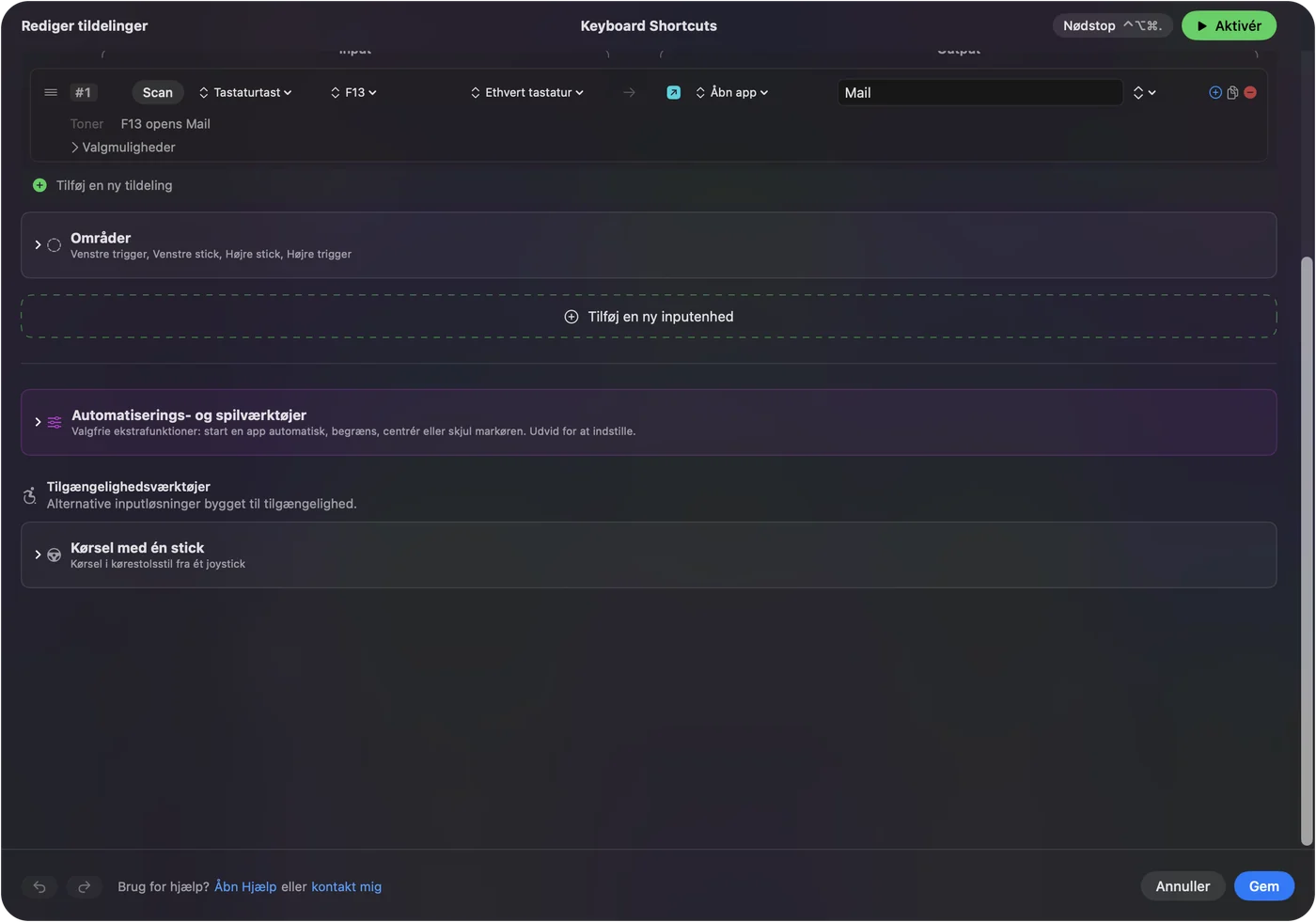
- Du: Tilføj en ny bind, sæt inputtet til Keyboard Key, tryk på Scan og tryk på padets tast, og vælg derefter, hvad den skal gøre.
- InputConfig: Viser rækken som F13 på Any keyboard.
- Kontrol: Gem, aktiver, og tryk på tasten.
Hvert tastatur tæller som én enhed i InputConfig, så padets F13 og hovedtastaturets F13 er det samme input. Det er fint, for ingen trykker på F13 ved et uheld.
Ideer til et pad med tre, fire eller tolv taster
- Tre taster. Kopiér, indsæt og en tredje tast, der er Command Z, og giv derefter hver et hold. Det er seks opgaver.
- Fire taster. Fire apps til en mødedag: Open App til mail, kalender, noter og en browser.
- Tolv taster og en knap. En side med presets pr. app, med knappen på lydstyrke via en System Function.
- Lyd fra og tryk-for-at-tale. Én tast til Start Dictation, én til skærmbilledfunktionen.
- Skrivning. Type Text til en e-mailadresse, et svar, du sender hver dag, eller en underskrift.
En række kan også køre en makro med en ventetid og en holdtid på hvert trin, og det er der, et pad med tre taster bliver til et redigeringsbræt. Sådan laver du en makro på en Mac og skriv tekst med én tast har trinene.
Tilføj hold, dobbelttryk og et layout for hver app
Hver række har en hold-handling og en dobbelttryk-handling, og et preset kan skifte selv ind, når en app kommer forrest. Et pad, der indsætter i én app, kan indsætte som ren tekst i en anden. Tre taster med et tryk, et hold og et dobbelttryk giver hver ni opgaver, og et layout pr. app multiplicerer det igen.
Hvis padet ikke gør noget
Klatr denne stige, mindste trin først:
- Test det i et tekstfelt. Hvis intet skrives, sender padet ikke, så prøv et andet kabel eller en anden port, og undgå hubs.
- Luk Keyboard Setup Assistant. Hvis macOS bad om den, så afslut eller luk den.
- Tryk på Scan. Hvis et navn dukker op, kan tasten læses.
- Kontrollér at tasten er en funktionstast. Hvis et bogstav skrives, er padet stadig på sit gamle kort.
- Kontrollér InputConfig. Tilladelse til tilgængelighed, aktivt preset, og Control Option Command period som nødstop.
Det kan den ikke
- Programmere padet. Det er padets eget værktøj eller Vial.
- Ændre en tast, den hører. Den tilføjer en opgave og fjerner ikke den gamle.
- Læse en lagtast. Hvis padet beholder den, når intet en Mac.
- Skelne to tastaturer fra hinanden. Hvert tastatur tæller som ét.
Den korte version
- Programmér én gang. Sæt tasterne til F13 til F20 med padets eget værktøj.
- Scan. Se hver tast komme ind.
- Bind. Giv hver en opgave, et hold og et dobbelttryk.
Et pad til prisen af en frokost kan køre hele din dag, så længe dets taster ikke skriver noget.
Spørgsmål
Virker billige makrotastaturer på en Mac?
De fleste virker som et almindeligt USB-tastatur uden driver. Det svære er programmeringen, som nogle kun kan gøre med Windows-software.
Hvordan programmerer jeg et lille makrotastatur på en Mac?
Hvis det understøtter VIA eller Vial, så brug den app på Mac'en. Ellers programmér det én gang med producentens værktøj, for kortet gemmes i tastaturet.
Hvorfor skriver mit makrotastatur bogstaver på en Mac?
Fordi det stadig er på sit gemte kort. Sæt tasterne til F13 til F20, og bind dem derefter i InputConfig.
Kan drejeknappen på et makrotastatur styre lydstyrken på en Mac?
Ofte sender den allerede lydstyrketaster. Tryk på Scan og drej den for at se, og bind den, hvis du ønsker en anden opgave.
Hvilke taster bør et makrotastatur sende?
F13 til F20, for macOS giver dem ingen opgave. F21 til F24 sendes ikke til apps.
Mere på dansk
Fulde vejledninger, på engelsk
Hvem der skriver. Ryleigh Newman udvikler InputConfig og styrer sin egen Mac hver dag med en controller, fordi hænderne ikke fungerer godt. Denne side er oversat fra engelsk. Appens brugerflade og resten af webstedet er på engelsk.
Denne side på andre sprog: English, العربية, Čeština, Deutsch, Español, Suomi, Français, עברית, Magyar, Bahasa Indonesia, Italiano, 日本語, 한국어, Norsk, Nederlands, Polski, Português, Русский, Slovenčina, Svenska, ไทย, Türkçe, Українська, Tiếng Việt, 繁體中文, 简体中文
Gratis. macOS 14 eller nyere. Ingen konto, intet forlader din Mac. Open source på GitHub.