Dansk
Hvordan opsætter du en Logitech Ergo trackball på en Mac?
 Denne app er helt gratis. Du behøver ikke at oprette en konto. Der er ingen abonnementer, ingen besværlige downloads, og intet er låst. Optimeret til Apple silicon.
Par den, så flytter kuglen markøren, og knapperne klikker, uden software. Logitechs Ergo trackballs er ERGO M575-serien, nu solgt som M575S, og MX Ergo S. Begge virker med Logi Options+ på macOS til knapændringer, og MX Ergo S tilføjer en præcisionsknap. Hvis du vil have knapperne til at gøre ting, Logitechs app ikke kan, eller have dem til at gøre forskellige ting i forskellige apps, er InputConfig den gratis Mac-app, jeg laver til det.
Knaptallene her er fra Logitechs sider for ERGO M575S og MX Ergo S, som jeg læste 21. oktober 2026. Siden for M575S lister 3 tilpasselige knapper, tilbage, frem og hjulklikket. Siden for MX Ergo S lister 6 tilpasselige knapper og en DPI-knap, der skifter mellem hurtigere sporing og høj præcision. Jeg læste ikke en side for den oprindelige MX Ergo, så tryk på Scan på den.
Version 1.7 af InputConfig, som forventes i oktober 2026, bliver fuldt tilgængelig på dansk.
Trin
- Par trackballen over Bluetooth eller med dens modtager, og tjek at kuglen og klikkene virker.
- Installér Logi Options+ kun, hvis du vil have Logitechs indstillinger, for eksempel præcisionshastighed.
- Åbn InputConfig, tilføj en række, tryk på Scan, og tryk på en sideknap.
- Vælg et output, for eksempel et højreklik, en genvej eller Mission Control.
- Gem og aktiver, og prøv det.
Find ud af hvad hver trackball har
En trackball holder kroppen stille og flytter markøren med tommelfingeren eller fingrene, og det er grunden til, at folk vælger den til håndled, arm eller pladsen på skrivebordet. De to Logitech-modeller adskiller sig på en måde, der betyder noget her.
- ERGO M575S. Logitechs side lister fem knapper, hvoraf tre er tilpasselige: tilbage, frem og midterklikket på hjulet. Den lister ikke en præcisionsknap.
- MX Ergo S. Logitechs side lister seks tilpasselige knapper, med en DPI-knap til præcision og Smart Actions i Logi Options+. En forhandlerannonce giver otte knapper i alt, inklusive Easy-Switch.
- Den oprindelige MX Ergo. MX Ergo S er efterfølgeren. Jeg læste ikke dens side, så brug Scan til dens knapper.
M575S har færre knapper, så hver enkelt er værd en god opgave.
Opsætningsdetaljer fra Logitechs startside for M575, læst 21. oktober 2026: tænd den, fjern træktappen, og tryk på forbindelsesknappen for at skifte mellem Unifying-modtageren (hvid LED) og Bluetooth (blå LED). Hvis LED'en ikke blinker hurtigt, så hold knappen inde i tre sekunder for at starte parring. Logitechs side siger, at markørhastigheden sættes i dens app, fra 100 til 2000 DPI, og M575S-listen angiver macOS 12 eller nyere. Logitech Control Center understøttes ikke længere, så brug Logi Options+. En anmeldelse fra Cult of Mac siger, at de tre programmerbare knapper kan køre ting som et tredobbelt klik eller åbne Calculator.
Find ud af hvad hver knap sender
Tryk på Scan i InputConfig, og tryk på hver knap. Afslut Logi Options+ først, fordi den kan overtage en knap.
| Knap | Hvordan den rapporterer | Hvad du gør |
|---|---|---|
| Venstre og højre klik | Almindelige klik | InputConfig kan ikke ændre dem |
| Hjultryk | Middle click | Bind den |
| Tilbage og frem | Sandsynligvis Button 4 og Button 5 | Bind dem |
| Præcisions- eller DPI-knappen (MX Ergo S) | Virker inde i musen | Sandsynligvis scanner intet. Logi Options+ kan omtildele den |
| Easy-Switch (MX Ergo S) | Skifter forbindelsen inde i musen | Ikke et input for Mac-apps |
En knap, der ændrer sporingshastighed, gør det inde i trackballen og sender intet til macOS, så vidt jeg ved. Hvis Scan alligevel navngiver den, kan du binde den, og det er svaret for din model. Scan svarer på det på et sekund, så gæt ikke.

Bind knapperne
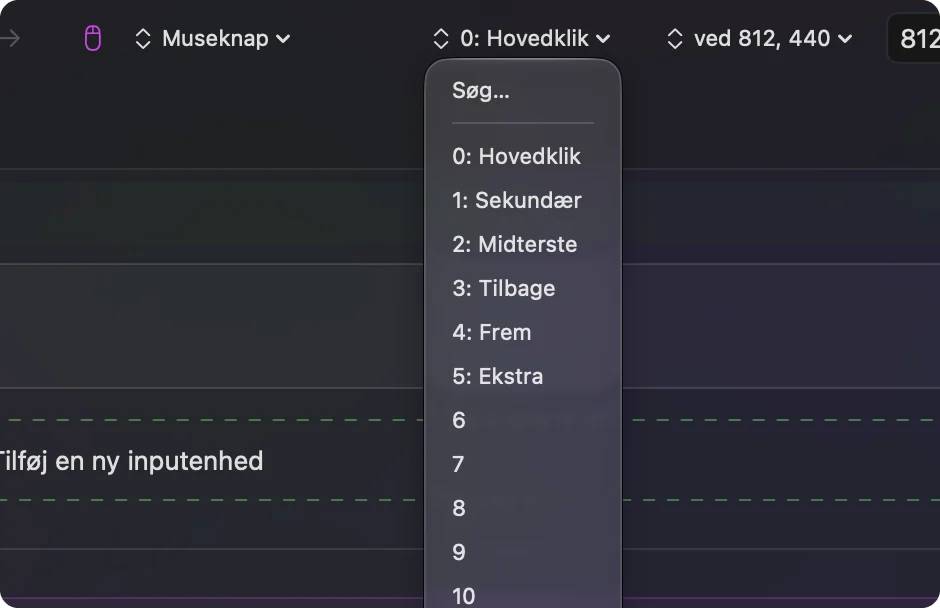
- Du: Tilføj en række, sæt enheden til This Mac's mouse or trackpad, tryk på Scan, og tryk på tilbageknappen.
- InputConfig: Navngiver den Button 4 eller Button 5 og lader dig vælge et output.
- Kontrol: Vælg Mission Control, Save, Activate, og tryk på knappen. Mission Control åbner.
Bind derefter den anden sideknap til noget, du bruger hele dagen, for eksempel Command Tab eller Start Dictation. Hvis dine hænder bliver trætte af de små venstre- og højreknapper, kan du binde en sideknap til at sende et højreklik, da museklik er blandt outputtene. Mus-sideknapper på en Mac har den lange version.
Brug hold og dobbelttryk til at få mere ud af få knapper
Med tre programmerbare knapper betyder handlingerne ved hold og dobbelttryk noget. Lad tilbageknappen gå tilbage ved et tryk, lukke fanen ved et dobbelttryk og vise Mission Control ved et hold. Lad fremknappen gå frem, genåbne fanen og vise Start Dictation. Slå Block the button's own action til, så en browser ikke udfører den oprindelige opgave oven i.
Én idé passer især til en trackball. Et klik, der kræver en bevægelse, mens kuglen ruller, er svært for nogle hænder, så en sideknap kan sende klikket, mens tommelfingeren bliver på kuglen. At flytte et klik over til en knap, din hånd allerede hviler på, er den mest nyttige ændring for mange trackball-brugere. Hold og dobbelttryk forklarer timingen.

Makroer og layouts pr. app
En makro kører flere trin fra ét tryk. Under rækkens Options sætter du flueben i Run a sequence of steps (macro) og tilføjer tast-, genvej- og klik-trin, hvert med en ventetid. En trackball-bruger kan lægge et par kopiér og indsæt på én knap. Et preset pr. app, listet under Automation & Gaming Utilities med Switch presets when the front app changes slået til, gør den samme knap til fortryd i en editor og tilbage i en browser. Kun ét preset kører ad gangen. Control Option Command period stopper det.
Ideer til trackball-brugere
- Tilgængelighed. En trackball kræver mindre håndledsbevægelse. At flytte klik, dobbeltklik og diktering over på en sideknap kan mindske indsatsen yderligere. Siden om et musealternativ ved karpaltunnel dækker andre muligheder.
- Designere og CAD-brugere. Hold en knap som modifikator, mens du ruller, til panorering eller kredsning, hvis appen understøtter det.
- Små skriveborde. Læg Mission Control og Spaces på tilbage- og fremknapperne, da en trackball ikke flytter sig.
Hvis noget er galt
Klatr denne stige, mindste trin først:
- Rengør kuglen. En hakkende markør skyldes som regel støv under kuglen, ikke software.
- Tjek forbindelsen. Par igen i Systemindstillinger, Bluetooth, eller sæt modtageren i igen.
- Afslut Logi Options+, og scan. Den kan eje en knap.
- Aktivér presetet. Rækker udløses kun, mens det kører.
- Kontrollér tilgængelighed. InputConfig har brug for tilladelsen.
For en fastlåst Logitech-app, se G HUB eller Logi Options+ virker ikke.
Det kan den ikke
- Ændre sporingshastighed. Det hører til DPI-knappen, Logi Options+ og macOS.
- Læse knapper, der bliver i musen. En præcisionsknap kan være en af dem.
- Skelne to mus fra hinanden. Hver mus tæller som én.
Den korte version
- Par og kør. Ingen software er nødvendig til det grundlæggende.
- Knapper. Scan, og bind med tryk, hold og dobbelttryk.
- Præcision. Brug DPI-knappen på MX Ergo S, som virker inde i musen.
En trackball har få knapper, så tryk, hold og dobbelttryk får dem til at række længere.
Spørgsmål
Virker Logitech Ergo M575 på en Mac?
Ja. Logitechs M575S-side lister Logi Options+ på macOS, og trackballen virker som en mus uden den.
Findes der en Logitech MX Ergo S til Mac?
Ja, Logitech sælger den og lister Logi Options+ på macOS. Den har en DPI-knap til præcisionssporing.
Har M575 en præcisionsknap?
Logitechs M575S-side lister tre tilpasselige knapper, tilbage, frem og midterklik, og ingen præcisionsknap.
Kan jeg ændre, hvad trackballens knapper gør på en Mac?
Ja. Logi Options+ kan, og InputConfig kan for enhver knap, der når Mac'en.
Hvorfor scanner præcisionsknappen ikke?
En DPI-knap virker inde i trackballen, så den sender intet til macOS, medmindre Logi Options+ giver den en anden opgave.
Hvordan parrer jeg Logitech M575 med en Mac?
Fjern træktappen, tænd den, tryk på forbindelsesknappen for at vælge Bluetooth (blå LED), og hold den inde i tre sekunder, hvis lyset ikke blinker hurtigt.
Mere på dansk
Fulde vejledninger, på engelsk
Hvem der skriver. Ryleigh Newman udvikler InputConfig og styrer sin egen Mac hver dag med en controller, fordi hænderne ikke fungerer godt. Denne side er oversat fra engelsk. Appens brugerflade og resten af webstedet er på engelsk.
Denne side på andre sprog: English, العربية, Čeština, Deutsch, Español, Suomi, Français, עברית, Magyar, Bahasa Indonesia, Italiano, 日本語, 한국어, Norsk, Nederlands, Polski, Português, Русский, Slovenčina, Svenska, ไทย, Türkçe, Українська, Tiếng Việt, 繁體中文, 简体中文
Gratis. macOS 14 eller nyere. Ingen konto, intet forlader din Mac. Open source på GitHub.