Dansk
Hvordan binder jeg musens sideknapper i League of Legends på en Mac?
 Denne app er helt gratis. Du behøver ikke at oprette en konto. Der er ingen abonnementer, ingen besværlige downloads, og intet er låst. Optimeret til Apple silicon.
I League of Legends trykker du på Escape, åbner Options og Keybindings, klikker på en handling og trykker på sideknappen. Riots side om hotkey-understøttelse siger, at spillet tager Mouse 1, 2, 3, 4 og 5, og at knapper ud over Mouse 5 ikke registreres og ikke kan bindes i spillets indstillinger. Det dækker en almindelig mus med to sideknapper. Et tommelgitter, en knap spillet ignorerer, eller en ekstra opgave på hver knap er der, hvor InputConfig, den gratis Mac-app jeg laver, kommer ind.
Jeg læste Riots sider 21. oktober 2026. De har stadig et afsnit om Mac for musemarkøren, så Mac-klienten understøttes. Kilder var uenige om, hvorvidt den kører native på Apple silicon eller via Rosetta, så jeg hævder ingen af dem.
Version 1.7 af InputConfig, som forventes i oktober 2026, bliver fuldt tilgængelig på dansk.
Trin
- Tryk på Escape i et spil, åbn Options, og vælg Keybindings.
- Klik på en handling, tryk på en sideknap, og se, om spillet viser Mouse 4 eller Mouse 5.
- Hvis din mus sender taster, sætter du knapperne til F14 til F20 i dens software og gemmer dem.
- I InputConfig tilføjer du en Mouse-række, trykker på Scan og trykker på knappen, og vælger derefter tasten, handlingen bruger.
- Tilføj League of Legends til presetens liste, tryk på Activate, og test i et træningsspil.
Hvad der virker uden installation
Omlægning af taster er indbygget. I et spil trykker du på Escape, åbner Options og vælger Keybindings. I League-klienten klikker du på tandhjulet øverst til højre og vælger Hotkeys. Nogle taster kan kun bindes i klienten. Riots side siger, at Restore Defaults i klientens Hotkeys-indstillinger sætter alt tilbage.
Tre regler fra siden er værd at kende, før du planlægger et layout. Shift, Control, Alternate, Command og Function kan ikke bindes alene. En Command-kombination med en tast kan bindes, men kun i klienten, og den kolliderer med eksisterende macOS-genveje. Escape, Caps Lock, F9, F12 og Enter er reserveret til spillet eller klienten, så spring dem over. En Mac kan binde en sideknap direkte, men den kan ikke binde Command, så planlæg med almindelige taster og F13 til F20.
League-wikien lister de standarder, der betyder noget for sideknapper: Q, W, E og R til evner, og genstandene på 5, 6 og 7 med trinketen på 4, fordi synsgenstanden fik tasten 4. Den giver Y til kameralås og F1 til at vælge dig selv, med F2 til F5 til allierede. Jeg fandt ingen standard for angrebsbevægelse på en aktuel side, så tjek din egen i Keybindings.
Find ud af, hvad hver knap sender
En mus med to sideknapper sender normalt Button 4 og Button 5, og League tager dem som Mouse 4 og Mouse 5. En MMO-mus skriver ofte tal fra sit tommelgitter, og et talltast i League er en genstandsplads, så et gitter kan affyre genstande alene uden opsætning. Scan viser sandheden.
- Du: Åbn InputConfig, tilføj en Mouse-række, vælg This Mac's mouse or trackpad, tryk på Scan, og tryk på knappen.
- InputConfig: Navngiver den, for eksempel Button 5.
- Kontrol: En knap, der scanner som Button 4 eller Button 5, kan gå direkte ind i Keybindings. En, der scanner som en tast, er en tastaturtast.
| Knap | Hvad Riots side siger | Hvad jeg ville gøre |
|---|---|---|
| Mouse 1 og 2 | Kan bindes, men spillet bruger dem til at vælge og bevæge | Lad dem være. |
| Mouse 3 | Kan bindes | Hjultrykket. Godt til et ping eller butikken. |
| Mouse 4 og 5 | Kan bindes | Bind i spillet, eller send taster. |
| Mouse 6 og op | Registreres ikke, kan ikke bindes | Send taster med InputConfig i stedet. |

Bind en sideknap til en genstand eller en evne
Beslut først i spillet, hvilken tast du ønsker, og lad derefter knappen sende den. En sideknap, der sender tasten til din første genstand, på 5, sparer et stykke af venstre hånd i en kamp.
- Du: Tilføj en Mouse-række for Button 4, tryk på Scan, tryk på knappen, vælg Keyboard Key, og vælg genstands- eller evnetasten. Markér Block the button's own action, så spillet kun ser ét input.
- InputConfig: Trykker på den tast, hver gang du trykker på knappen.
- Kontrol: Tryk på knappen i et træningsspil. Genstanden eller evnen udløses.
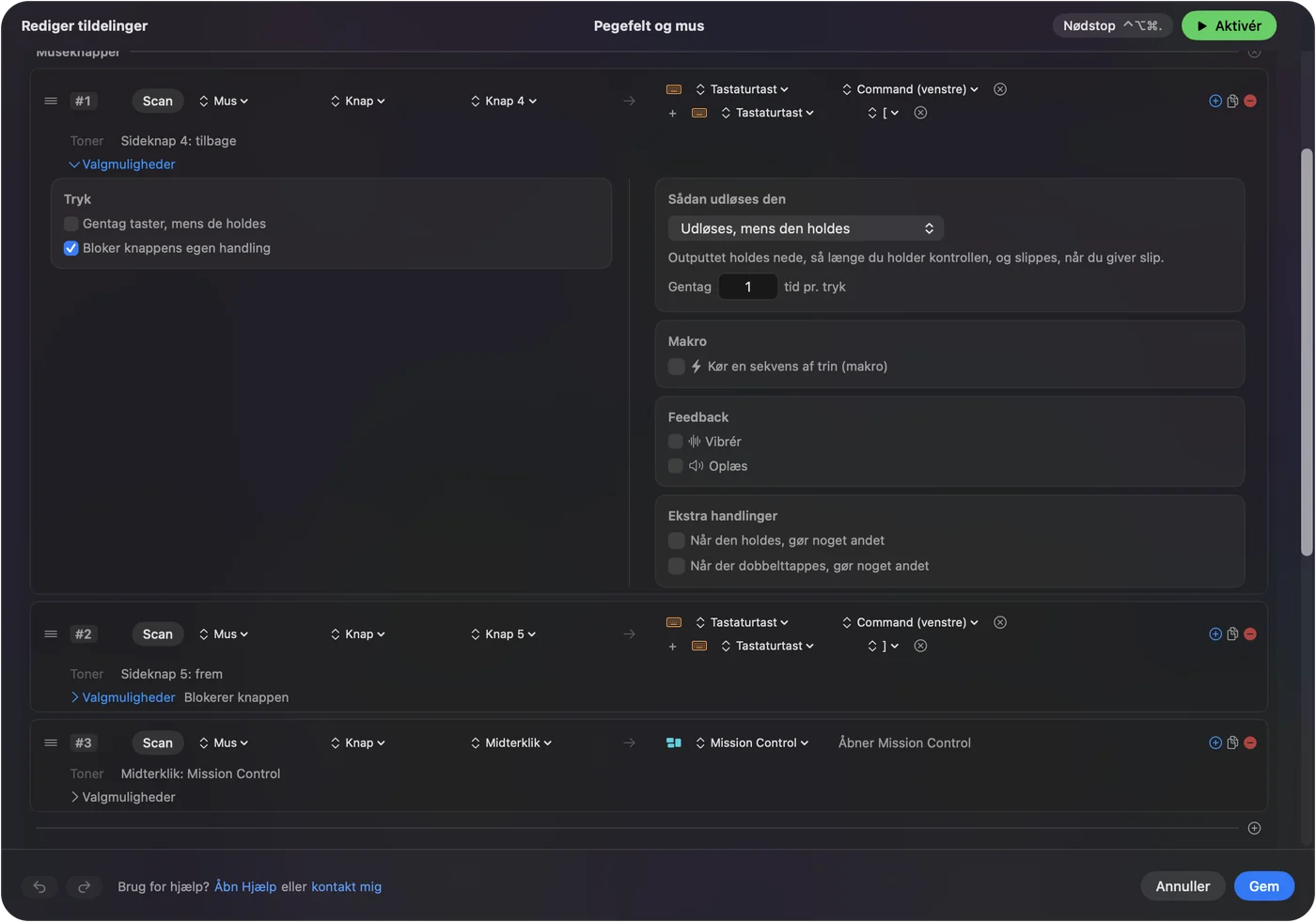
Spring Command-baserede output over i League. Riots side siger, at en Command-tastkombination kolliderer med macOS-genveje, så en almindelig tast er det sikrere output.
Makroer, hold og dobbelttryk
En rækkes Options kan køre en makro, og hver række kan indeholde en anden handling ved hold og en tredje ved dobbelttryk. Til League ville jeg holde det til bekvemmelighed: én sideknap, der sender en ping-tast ved et tryk og et andet ping ved et dobbelttryk, eller en knap, der åbner butikken og derefter den genstand, du køber oftest. Spil har regler om scripts og om, at ét tryk gør mange ting. Jeg har ikke tjekket Riots aktuelle regler, så ét tryk for én handling er det mønster, jeg stoler på, og en lang kombination ville jeg læse reglerne om først.

Lad layoutet følge spillet
List League of Legends under Automation & Gaming Utilities, i Activate when these apps are in front, og slå Switch presets when the front app changes til i Settings, Advanced. Kun én preset kører ad gangen, så de samme to sideknapper er Tilbage og Frem i en browser og genstande i spillet. Riots egen fejlfindingsside siger også at afinstallere tredjeparts periferisoftware, hvis taster driller, og det er endnu en grund til at holde musens profil enkel.
Ideer til rigtige spillere
- Mid- og ADC-hovedspillere. Læg genstande og din trinket på tommelen, og behold evnetasterne under fingrene.
- Spillere på et pegefelt eller en lille mus. Mouse 4 og 5 er to ekstra input uden at forlade grundstillingen.
- Spillere med trætte hænder. Jeg lavede InputConfig til mine egne hænder, så en tommelknap, der erstatter en rækkevidde på to taster, er det første, jeg ville prøve.
- Ejere af MMO-mus. Et gitter, der skriver tal, affyrer allerede genstande. Brug resten til pings og kameralås. Se MMO-mus på en Mac.
- Controllerspillere. Riot har en tilgængelighedstilstand til controller med WASD, og jeg kunne ikke bekræfte den på Mac. Se MMO'er, MOBA'er og strategispil med en controller.
Hvis en knap ikke gør noget i League
Klatr denne stige, mindste trin først:
- Tryk på Scan. Se, om det er en museknap, en tast eller intet.
- Prøv Keybindings. Klik på en handling og tryk på knappen. Mouse 6 og op registreres ikke.
- Undgå reserverede taster. Escape, Caps Lock, F9, F12 og Enter har allerede opgaver.
- Kontrollér markørtilstanden. Riot siger, at Software Mouse fjerner acceleration, og at OS X Native bruger Mac'ens, så en markør, der føles forkert, er en særskilt indstilling under Options, Game.
- Nulstil inputfilen. Riot siger, at en beskadiget inputkonfiguration kan få taster til ikke at reagere, og giver trin til at slette input.ini i et brugerdefineret spil. Følg siden.
- Stop presetet. Control Option Command period slukker det.
Det kan den ikke
- Binde Command. Riot siger, at Command alene ikke kan bindes, og Command med en tast er begrænset til klienten.
- Blokere en skrevet tast. InputConfig lytter til tastaturet og blokerer det ikke.
- Læse profilknapper. DPI- og profilknapper taler kun med producentens software.
- Ændre DPI eller polling. Producentens app eller et værktøj som LinearMouse, Mac Mouse Fix eller SteerMouse gør det.
- Love noget om anti-cheat. Jeg har ikke testet League på hver Mac, og jeg kan ikke tale for anti-cheat.
Den korte version
- Direkte først. Mouse 4 og 5 bindes i Keybindings.
- Taster til resten. InputConfig sender taster til alt over Mouse 5.
- Almindelige taster. Undgå Command, og hold dig væk fra F9, F12 og Enter.
Riot læser fem museknapper, og InputConfig dækker alt ud over dem.
Spørgsmål
Kan jeg binde musens sideknapper i League of Legends på en Mac?
Ja, for Mouse 4 og Mouse 5. Riots hotkey-side lister Mouse 1 til 5 som kan bindes, og siger, at knapper ud over Mouse 5 ikke registreres.
Hvilke standardtaster har League of Legends til genstande?
League-wikien lister synsgenstanden eller trinketen på 4 og genstandspladserne på 5, 6 og 7, med Q, W, E og R til evner. Tjek Keybindings for dine egne pladser.
Kan jeg bruge Command i League of Legends-bindinger på en Mac?
Kun som Command plus en anden tast, og kun på klientens Hotkeys-skærm. Riot advarer om, at det kolliderer med eksisterende macOS-genveje.
Hvorfor føles min musemarkør anderledes i League på en Mac?
Riot tilbyder to indstillinger: OS X Native, som bruger Mac'ens acceleration, og Software Mouse, som ingen bruger. Skift under Options, Game, og undgå Software Mouse ved lave billedhastigheder.
Virker InputConfig med League of Legends?
Den sender de taster, du vælger, når en sideknap trykkes, og den har brug for tilladelsen Tilgængelighed. Jeg har ikke testet hver Mac, og jeg har ikke tjekket Riots regler for makroer, så jeg holder mig til ét tryk for én handling.
Mere på dansk
Fulde vejledninger, på engelsk
Hvem der skriver. Ryleigh Newman udvikler InputConfig og styrer sin egen Mac hver dag med en controller, fordi hænderne ikke fungerer godt. Denne side er oversat fra engelsk. Appens brugerflade og resten af webstedet er på engelsk.
Denne side på andre sprog: English, العربية, Čeština, Deutsch, Español, Suomi, Français, עברית, Magyar, Bahasa Indonesia, Italiano, 日本語, 한국어, Norsk, Nederlands, Polski, Português, Русский, Slovenčina, Svenska, ไทย, Türkçe, Українська, Tiếng Việt, 繁體中文, 简体中文
Gratis. macOS 14 eller nyere. Ingen konto, intet forlader din Mac. Open source på GitHub.