Dansk
Hvordan opsætter du en Logitech MX Vertical på en Mac?
 Denne app er helt gratis. Du behøver ikke at oprette en konto. Der er ingen abonnementer, ingen besværlige downloads, og intet er låst. Optimeret til Apple silicon.
Par den over Bluetooth, eller brug Unifying-modtageren, så virker den på en Mac med markør, klik og hjul. Logitechs supportside siger, at man skal tilføje den under Systemindstillinger, Bluetooth som MX Vertical, og anbefaler Logi Options+ til tilpasning. Til at give de ekstra knapper Mac-opgaver som Mission Control eller Start Dictation er InputConfig den gratis Mac-app, jeg laver, og den virker med enhver knap, Mac'en kan se.
Jeg læste Logitechs Getting Started-side for MX Vertical 21. oktober 2026. Den siger, at Logitech Options ikke længere vedligeholdes og peger på Logi Options+. Den lister en Easy-Switch-knap på undersiden, en kontakt for markørhastighed, tilpasselige genvejsknapper og tastøer, men den beskrev ikke tommelknapperne med navn. Lift er en mindre og billigere lodret mus, og den har sin egen side.
Version 1.7 af InputConfig, som forventes i oktober 2026, bliver fuldt tilgængelig på dansk.
Trin
- Tænd musen, og par den i Systemindstillinger, Bluetooth, eller brug USB-kablet eller Unifying-modtageren.
- Installér Logi Options+, hvis du vil have Logitechs egne indstillinger for hastighed og knapper.
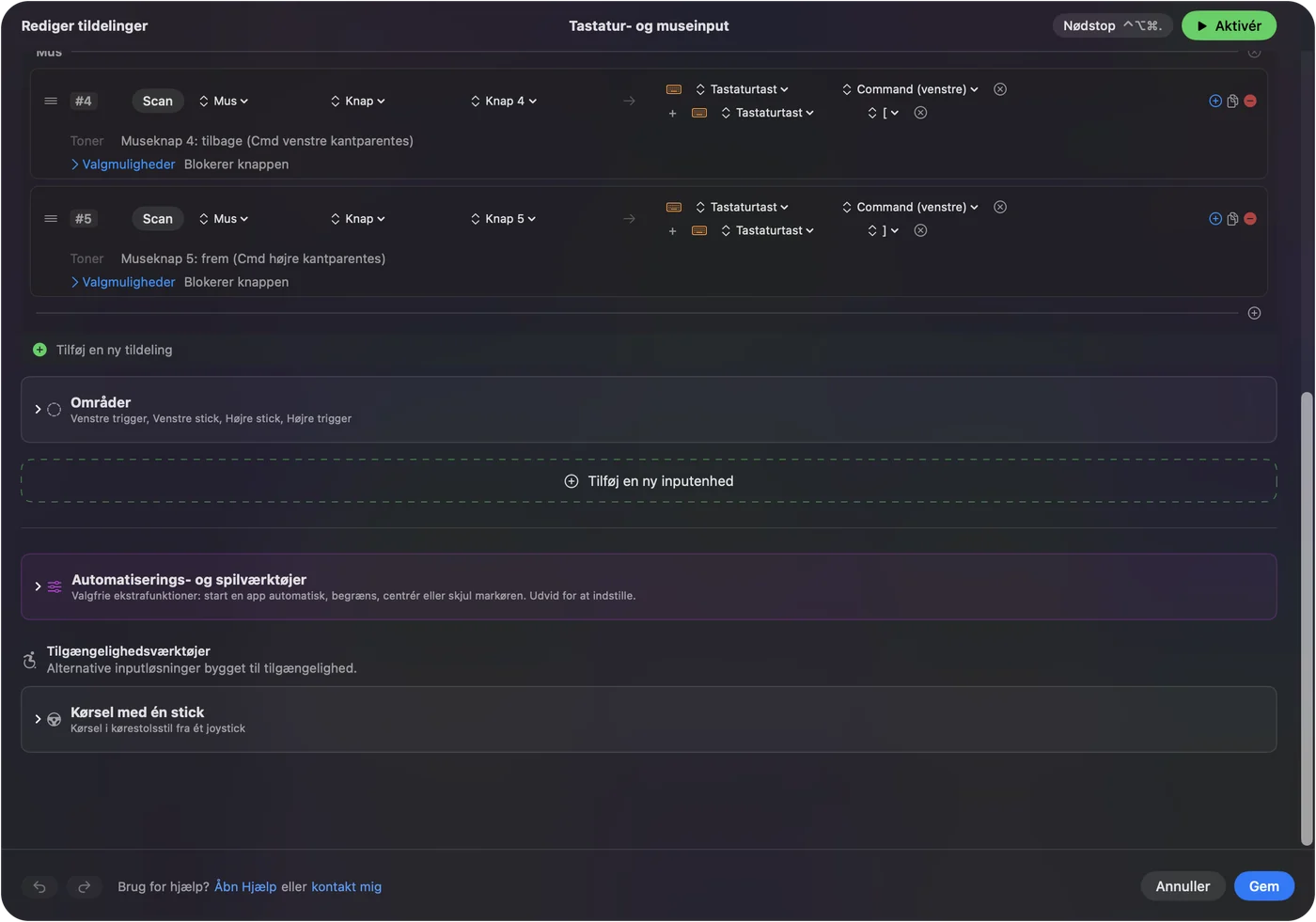
- Åbn InputConfig, tilføj en række, tryk på Scan, og tryk på tommelknappen.
- Vælg et output, og brug Block the button's own action, hvis knappen også går tilbage.
- Gem og aktiver, og prøv det.
Find ud af hvad der virker uden installation
MX Vertical er en lodret mus med en vinkel på 57 grader, så du holder den som et håndtryk. En Mac behandler den som enhver anden mus. Logitechs side siger, at den forbinder over Bluetooth, Unifying-modtageren eller et kabel, og at Easy-Switch vælger en kanal. En fuld opladning holder ifølge Logitech cirka fire måneder, og et minuts opladning giver cirka tre timers brug.
- Markør og klik. Virker med det samme. Systemindstillinger, Mus styrer markørhastigheden.
- Kontakt for markørhastighed. Ét tryk skifter mellem 1000 og 1600 DPI. Hold den nede, og flyt musen til venstre eller højre for at sætte en egen hastighed i et overlay.
- Hjul. Scroller som ethvert hjul, og det har et midterklik indbygget.
- Tommel- og sideknapper. Normalt tilbage og frem. Mange Mac-apps behandler Button 4 og Button 5 på den måde, men ikke alle.
Hastighedskontakten og Easy-Switch-knappen hører til musen, så planlæg dine bindinger omkring de andre.
Find ud af, hvad hver knap sender
Tryk på Scan i InputConfig, og tryk på hver knap, mens Logi Options+ er afsluttet.
| Knap | Hvordan den rapporterer | Hvad du gør |
|---|---|---|
| Venstre og højre klik | Almindelige klik | InputConfig kan ikke ændre dem |
| Hjulklik | Middle click | Bind den |
| Tilbage og frem | Sandsynligvis Button 4 og Button 5 | Bind dem |
| Hastighedskontakt | Håndteres af musen og Options+ | Hvis Scan er tom, så lad den ligge hos Logitech |
| Easy-Switch | Håndteres inde i musen | Ikke et input for Mac-apps |
Jeg har ikke selv testet en MX Vertical, så jeg siger ikke, hvilke af dens knapper der scanner. Scan hver enkelt, og stol på rækken.

Bind tommelknapperne
- Du: Tilføj en række, sæt enheden til This Mac's mouse or trackpad, tryk på Scan, og tryk på tommelknappen.
- InputConfig: Navngiver den, sandsynligvis Button 4, og lader dig vælge et output.
- Kontrol: Vælg Mission Control, Save, Activate, og tryk på knappen. Mission Control åbner.
En lodret mus holder hånden stille, så tommelknapperne er lette at ramme og gode til de opgaver, du gentager. Tilbage og frem er naturlige standarder. Et andet par til Mission Control og Start Dictation hjælper på lange dage. Sideknapper på en Mac har trinene.
Makroer og dobbeltklik som hjælp
En række af typen Double click udløses ved det andet klik i et par, hvilket kan spare et dobbeltklik, når det er trættende at klikke to gange. En makro tilføjer mere: i rækkens Options sætter du flueben i Run a sequence of steps (macro) og tilføjer tast-, genvej- og klikttrin, hvert med en ventetid og en holdtid. En row kan også køre en Siri-genvej. Museplakroer på en Mac viser tidsstyringen.
For en komfortmus er målet færre bevægelser. Læg to eller tre gentagne opgaver på tommelknapperne, og lad fingerknapperne være til almindeligt klik. Flyt de opgaver, der gør ondt, over på knapper, der ikke gør det.
Hold, dobbelttryk og layouts pr. app
Hver række kan have en hold-handling og en dobbelttryk-handling. Tommelknappen kan gå tilbage ved et tryk, lukke fanen ved et dobbelttryk og vise Mission Control ved et hold. Slå Block the button's own action til for sideknapperne og midterknappen, så apps holder op med at se det oprindelige tryk, mens presetet kører. Til layouts pr. app lister du en app under Automation & Gaming Utilities og slår Switch presets when the front app changes til i Settings, Advanced. Kun ét preset kører ad gangen, og Control Option Command period er nødstoppet.

Idéer til MX Vertical-brugere
- Håndleds-komfort. Flyt dobbeltklik og højreklik over på knapper, din tommel allerede hviler på. Siden om karpaltunnel dækker mere.
- Kontordage. Kopiér og indsæt på tommelknapperne.
- Møder. Mute og kamera i et preset, der kun kører i Zoom eller Meet.
- Flere Mac'er. Musen husker tre enheder. InputConfig kører på hver Mac, du installerer den på.
Hvis noget er galt
Klatr denne stige, mindste trin først:
- Kontrollér kanalen. Tryk på Easy-Switch, og sørg for at musen peger på din Mac.
- Par igen. Fjern musen i Systemindstillinger, Bluetooth, og tilføj den på ny, med lampen der blinker hurtigt.
- Afslut Options+, og scan igen. Den kan eje en knap.
- Oplad den. Logitechs lampe bliver rød under 10 procent.
- Aktivér presetet. Rækker udløses kun, mens det kører.
- Kontrollér tilgængelighed. InputConfig har brug for den.
Det kan den ikke
- Ændre vinklen eller markørens fornemmelse. Vinklen er formen, og hastigheden findes i Systemindstillinger eller Options+.
- Læse knapper, der bliver i musen. Easy-Switch og en hastighedskontakt er inde i den.
- Skelne to mus fra hinanden. Hver mus tæller som én.
Den korte version
- Par og kør. Bluetooth eller Unifying, ingen software til det grundlæggende.
- Knapper. Scan, bind, og tilføj hold og dobbelttryk.
- Options+. Kun til det, Mac'en ikke kan se.
En lodret mus handler om komfort, så brug knapperne til at spare dine håndledsbevægelser.
Spørgsmål
Virker Logitech MX Vertical på en Mac?
Ja. Logitechs side dækker Bluetooth-parring på macOS og anbefaler Logi Options+.
Hvordan ændrer jeg DPI på MX Vertical?
Kontakten for markørhastighed skifter mellem 1000 og 1600 DPI. Hold den nede for at sætte en egen hastighed.
Har jeg brug for Logi Options+ til MX Vertical på Mac?
Ikke til det grundlæggende. Logitech siger, at den ældre Options ikke længere vedligeholdes, og peger på Options+.
Kan jeg omlægge MX Vertical'ens tommelknapper uden Logitechs software?
For knapper, Mac'en kan se, ja. InputConfig læser dem og giver hver et job for tryk, hold og dobbelttryk.
Hvor længe holder MX Vertical-batteriet?
Logitech siger cirka fire måneder på en fuld opladning.
Mere på dansk
Fulde vejledninger, på engelsk
Hvem der skriver. Ryleigh Newman udvikler InputConfig og styrer sin egen Mac hver dag med en controller, fordi hænderne ikke fungerer godt. Denne side er oversat fra engelsk. Appens brugerflade og resten af webstedet er på engelsk.
Denne side på andre sprog: English, العربية, Čeština, Deutsch, Español, Suomi, Français, עברית, Magyar, Bahasa Indonesia, Italiano, 日本語, 한국어, Norsk, Nederlands, Polski, Português, Русский, Slovenčina, Svenska, ไทย, Türkçe, Українська, Tiếng Việt, 繁體中文, 简体中文
Gratis. macOS 14 eller nyere. Ingen konto, intet forlader din Mac. Open source på GitHub.