Italiano
Come si configura un Logitech MX Vertical su Mac?
 Questa app è completamente gratuita. Non devi creare un account. Niente abbonamenti, niente download complicati, e nulla è bloccato. Ottimizzata per Apple Silicon.
Accoppialo via Bluetooth, oppure usa il ricevitore Unifying, e funziona su un Mac con puntatore, clic e rotella. La pagina di supporto Logitech dice di aggiungerlo in Preferenze di Sistema, Bluetooth, come MX Vertical, e consiglia Logi Options+ per personalizzarlo. Per dare ai pulsanti extra compiti da Mac come Mission Control o Avvia dettatura, InputConfig, l'app gratuita per Mac che sviluppo io, funziona con qualsiasi pulsante che il Mac riesca a vedere.
Ho letto la pagina Logitech per iniziare con l'MX Vertical il 21 ottobre 2026. Dice che Logitech Options non è più mantenuto e rimanda a Logi Options+. Elenca un pulsante Easy-Switch sul fondo, un selettore di velocità del cursore, pulsanti di scelta rapida personalizzabili e tasti isola, ma non descrive i pulsanti del pollice per nome. Il Lift è un mouse verticale più piccolo ed economico, e ha una pagina propria.
La versione 1.7 di InputConfig, prevista per ottobre 2026, sarà disponibile interamente in italiano.
Passaggi
- Accendi il mouse e accoppialo in Impostazioni di Sistema, Bluetooth, oppure usa il cavo USB o il ricevitore Unifying.
- Installa Logi Options+ se vuoi le impostazioni di velocità e di pulsanti di Logitech.
- Apri InputConfig, aggiungi una riga, premi Scansiona (Scan) e premi il pulsante del pollice.
- Scegli un output, poi usa Block the button's own action se il pulsante fa anche indietro.
- Salva e attiva, poi provalo.
Cosa funziona senza installare nulla
L'MX Vertical è un mouse verticale a 57 gradi, quindi lo tieni come una stretta di mano. Un Mac lo tratta come qualsiasi altro mouse. La pagina Logitech dice che si collega via Bluetooth, con il ricevitore Unifying o con un cavo, e che Easy-Switch sceglie un canale. Una carica completa dura circa quattro mesi secondo Logitech, e un minuto di ricarica dà circa tre ore di uso.
- Puntatore e clic. Funzionano subito. Impostazioni di Sistema, Mouse imposta la velocità di tracciamento.
- Selettore di velocità del cursore. Una pressione passa tra 1000 e 1600 DPI. Tienilo premuto e muovi il mouse a sinistra o a destra per impostare una velocità personalizzata in una sovrapposizione.
- Rotella. Scorre come qualsiasi rotella, e ha un clic centrale integrato.
- Pulsanti del pollice e laterali. Di solito indietro e avanti. Molte app Mac trattano così Button 4 e Button 5, ma non tutte.
Il selettore di velocità e il pulsante Easy-Switch appartengono al mouse, quindi pianifica le assegnazioni intorno agli altri.
Scopri cosa invia ogni pulsante
Premi Scansiona in InputConfig e premi ogni pulsante, con Logi Options+ chiuso.
| Pulsante | Come si segnala | Cosa fare |
|---|---|---|
| Clic sinistro e destro | Clic standard | InputConfig non può cambiarli |
| Clic della rotella | Clic centrale | Assegnalo |
| Indietro e avanti | Probabilmente Button 4 e Button 5 | Assegnali |
| Selettore di velocità del cursore | Gestito dal mouse e da Options+ | Se Scansiona resta vuoto, lascialo a Logitech |
| Easy-Switch | Gestito dentro il mouse | Non è un ingresso per le app Mac |
Non ho provato personalmente un MX Vertical, quindi non dico quali dei suoi pulsanti si scansionano. Scansiona ogni pulsante e fidati della riga.

Assegna i pulsanti del pollice
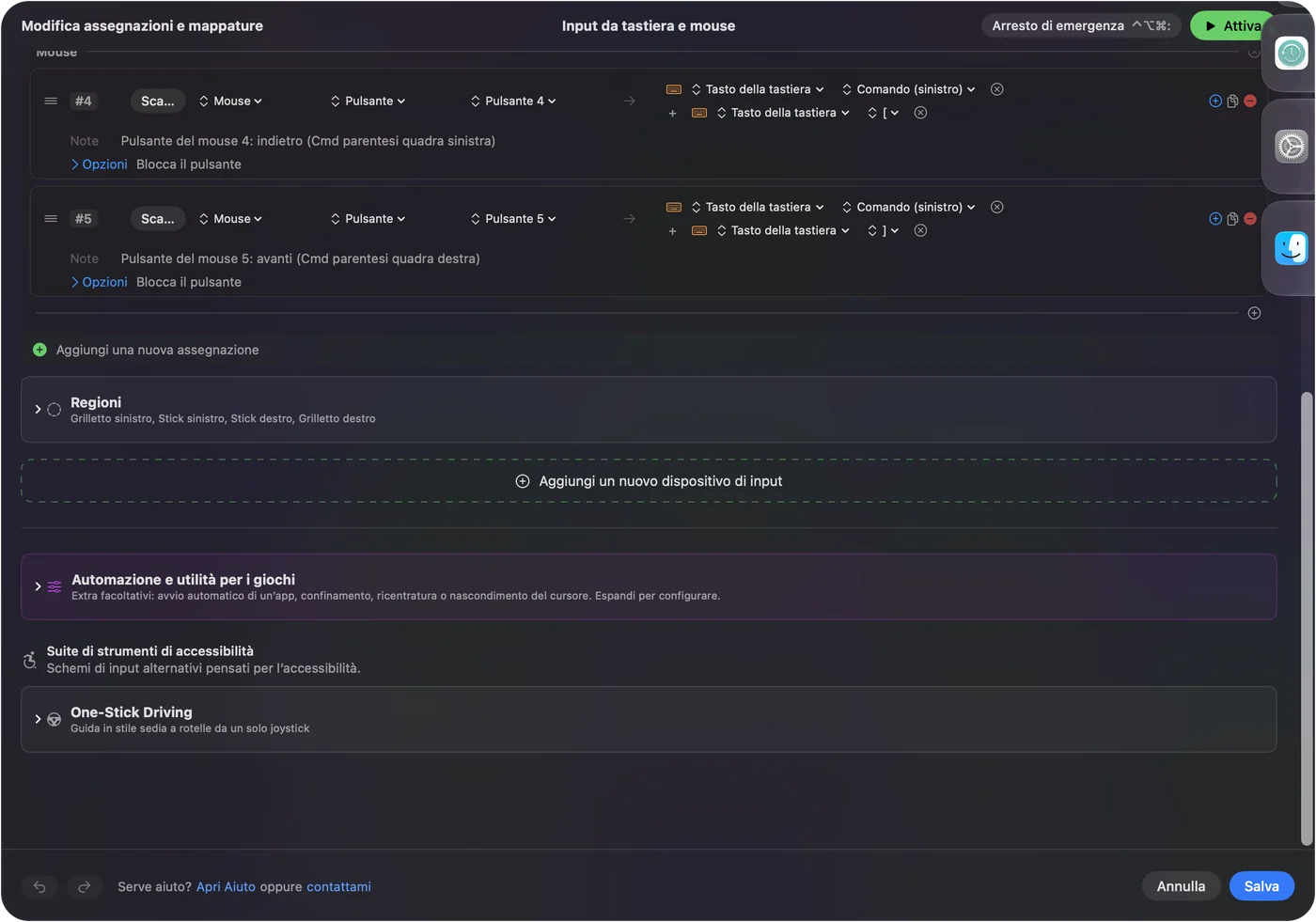
- Tu: Aggiungi una riga, imposta il dispositivo su This Mac's mouse or trackpad, premi Scansiona e premi il pulsante del pollice.
- InputConfig: Lo chiama, probabilmente Button 4, e ti lascia scegliere un output.
- Verifica: Scegli Mission Control, Salva, Attiva e premi il pulsante. Si apre Mission Control.
Un mouse verticale tiene ferma la mano, quindi i pulsanti del pollice sono facili da colpire e buoni per i compiti che ripeti. Indietro e avanti sono i valori predefiniti naturali. Una seconda coppia per Mission Control e Avvia dettatura aiuta nelle giornate lunghe. I pulsanti laterali del mouse su Mac ha i passaggi completi.
Macro e doppio clic
Una riga Mouse del tipo Doppio clic scatta al secondo clic di una coppia, il che può risparmiare un doppio clic quando cliccare due volte è faticoso. Una macro aggiunge di più: nelle Opzioni della riga spunta Esegui una sequenza di passi (macro) e aggiungi passi di tasti, scorciatoie e clic, ciascuno con un'attesa e un tempo di pressione. Una riga può anche eseguire una Siri Shortcut. Macro del mouse su Mac mostra la tempistica.
Per un mouse per il comfort, l'obiettivo è meno movimenti. Metti due o tre compiti ripetuti sui pulsanti del pollice e lascia i pulsanti delle dita per il clic semplice. Sposta i compiti che fanno male su pulsanti che non li richiedono.
Pressione prolungata, doppio tocco e layout per app
Ogni riga può avere un'azione di pressione prolungata e un'azione di doppio tocco. Il pulsante del pollice va indietro con un tocco, chiude la scheda con un doppio tocco e mostra Mission Control con una pressione prolungata. Attiva Block the button's own action per i pulsanti laterali e centrale, così le app smettono di vedere la pressione originale mentre il preset gira. Per i layout per app, elenca un'app sotto Automation & Gaming Utilities e attiva Cambia preset quando cambia l'app in primo piano nelle Impostazioni, Avanzate. Gira un solo preset alla volta, e Control Option Command punto è l'arresto d'emergenza.

Idee per i possessori di MX Vertical
- Comfort del polso. Sposta il doppio clic e il clic destro su pulsanti su cui il pollice già poggia. La pagina sul tunnel carpale copre di più.
- Giornate in ufficio. Copia e incolla sui pulsanti del pollice.
- Riunioni. Muto e fotocamera in un preset che gira solo in Zoom o Meet.
- Più Mac. Il mouse ricorda tre dispositivi. InputConfig gira su ogni Mac su cui lo installi.
Se qualcosa non va
Sali questa scala, partendo dal passo più piccolo:
- Controlla il canale. Premi Easy-Switch e assicurati che il mouse punti al tuo Mac.
- Accoppia di nuovo. Rimuovilo in Impostazioni di Sistema, Bluetooth e aggiungilo da zero, con il LED che lampeggia veloce.
- Chiudi Options+ e scansiona. Potrebbe gestire lui un pulsante.
- Caricalo. Il LED Logitech diventa rosso sotto il 10 per cento.
- Attiva il preset. Le righe scattano solo mentre gira.
- Controlla l'Accessibilità. InputConfig ne ha bisogno.
Cosa non può fare
- Cambiare l'angolo o la sensazione del puntatore. L'angolo è la forma, e la velocità si trova in Impostazioni di Sistema o in Options+.
- Leggere pulsanti che restano nel mouse. Easy-Switch e qualsiasi selettore di velocità sono dentro il mouse.
- Distinguere due mouse. Ogni mouse conta come uno.
La versione breve
- Accoppia e vai. Bluetooth o Unifying, senza software per le basi.
- Pulsanti. Scansiona, assegna, e aggiungi pressione prolungata e doppio tocco.
- Options+. Solo per ciò che il Mac non può vedere.
Un mouse verticale riguarda il comfort, quindi usa i pulsanti per risparmiare i movimenti del polso.
Domande
Il Logitech MX Vertical funziona su Mac?
Sì. La pagina Logitech copre l'accoppiamento Bluetooth su macOS e consiglia Logi Options+.
Come cambio il DPI sull'MX Vertical?
Il selettore di velocità del cursore passa tra 1000 e 1600 DPI. Tienilo premuto per impostare una velocità personalizzata.
Mi serve Logi Options+ per l'MX Vertical su Mac?
Non per le basi. Logitech dice che il vecchio Options non è più mantenuto e rimanda a Options+.
Posso riassegnare i pulsanti del pollice dell'MX Vertical senza il software Logitech?
Per i pulsanti che il Mac vede, sì. InputConfig li legge e a ciascuno dà un compito di pressione, pressione prolungata e doppio tocco.
Quanto dura la batteria dell'MX Vertical?
Logitech dice circa quattro mesi con una carica completa.
Altro in italiano
Guide complete, in inglese
Chi scrive. Ryleigh Newman sviluppa InputConfig e ogni giorno usa il proprio Mac con un controller, perché le mani non funzionano bene. Questa pagina è tradotta dall'inglese. I pulsanti e i menu principali dell'app compaiono in italiano quando il Mac è impostato in italiano; questa pagina li chiama così, con il nome inglese tra parentesi. Il resto dell'app e del sito è in inglese.
Questa pagina in altre lingue: English, العربية, Čeština, Dansk, Deutsch, Español, Suomi, Français, עברית, Magyar, Bahasa Indonesia, 日本語, 한국어, Norsk, Nederlands, Polski, Português, Русский, Slovenčina, Svenska, ไทย, Türkçe, Українська, Tiếng Việt, 繁體中文, 简体中文
Gratis. macOS 14 o versioni successive. Senza account, niente lascia il tuo Mac. Open source su GitHub.