Italiano
Come uso i pulsanti laterali del mouse in Minecraft su Mac?
 Questa app è completamente gratuita. Non devi creare un account. Niente abbonamenti, niente download complicati, e nulla è bloccato. Ottimizzata per Apple Silicon.
In Minecraft Java Edition, apri Opzioni, Controlli, Associazioni tasti, clicca su Accovacciati e premi un pulsante laterale. La wiki di Minecraft dice che i pulsanti del mouse 4 e 5 funzionano per le associazioni, e che funzionano anche quelli sopra. Java è l'edizione che gira su Mac, quindi questa è la risposta semplice. Quando il tuo mouse invia invece dei tasti, o vuoi che un pulsante laterale tenga premuto un tasto, InputConfig, l'app gratuita per Mac che sviluppo io, lo fa, con una trappola da evitare su Mac che spiego più sotto.
Ho letto la pagina dei controlli della wiki il 21 ottobre 2026. Dice che Bedrock Edition tiene un Quarto pulsante del mouse su Annulla del menu, e Bedrock non ha una versione per Mac, quindi Bedrock conta qui solo se lo giochi anche su un'altra macchina.
La versione 1.7 di InputConfig, prevista per ottobre 2026, sarà disponibile interamente in italiano.
Passaggi
- Apri Opzioni, Controlli, poi Associazioni tasti in Minecraft Java Edition.
- Clicca su Accovacciati, premi un pulsante laterale e verifica se il gioco lo accetta.
- Se non lo accetta, aggiungi una riga Mouse in InputConfig, premi Scansiona (Scan) e premi il pulsante laterale.
- Scegli Keyboard Key, scegli Left Shift e imposta la riga su Fires while held.
- Aggiungi Minecraft all'elenco delle app del preset, premi Attiva (Activate) e prova ad accovacciarti sul bordo di un blocco.
Cosa funziona senza installare nulla
Java Edition legge i pulsanti del mouse come associazioni. I valori predefiniti che elenca la wiki sono il pulsante sinistro per attaccare o rompere, il destro per usare o piazzare, il pulsante centrale per scegliere un blocco, Shift sinistro per accovacciarsi, Control sinistro per correre, Q per lasciare un oggetto, e Control con Q per lasciare tutta la pila. Scambia mano è F in Java. Tutto il resto è un'associazione che scegli in Associazioni tasti.
I pulsanti laterali non hanno un valore predefinito. La nota della wiki sulle informazioni mancanti dice che i pulsanti 4 e 5 funzionano, come quelli sopra, e una voce della cronologia delle snapshot dice che fino a 48 pulsanti del mouse sono supportati per la riassegnazione. Lo tratterei come una modifica recente e verificherei nella tua versione. Prova prima le Associazioni tasti del gioco, perché un'associazione fatta lì non richiede nulla in esecuzione in background.
Per i server, ricorda che un'associazione è un'associazione, ma una macro o un clic ripetuto può violare le regole di un server. La pagina sull'auto clicker per Minecraft tratta quelle regole.
Java o Bedrock su Mac
| Java Edition | Bedrock Edition | |
|---|---|---|
| Su Mac | Sì, questa è l'edizione per Mac | Nessuna versione per Mac |
| Accovacciarsi e correre | Shift sinistro e Control sinistro | Shift e Ctrl su Windows |
| Pulsanti extra del mouse | I pulsanti 4 e 5 funzionano, e una snapshot recente lo estende | Il Quarto pulsante del mouse è Annulla del menu per impostazione predefinita |
| Dove riassegnare | Opzioni, Controlli, Associazioni tasti | Le impostazioni del gioco |
Se vuoi un controller invece di un mouse, la pagina sul controller per Minecraft la tratta, e i controlli di Minecraft su Mac elenca ogni tasto predefinito.
Scopri cosa invia ogni pulsante
La maggior parte dei pulsanti laterali arriva come Button 4 e Button 5. Una griglia del pollice su un mouse MMO di solito digita numeri, che in Minecraft selezionano gli slot della barra, quindi una griglia può essere utile da sola. Scansiona ti dice quale hai.
- Tu: Apri InputConfig, aggiungi una riga Mouse, scegli This Mac's mouse or trackpad, premi Scansiona e clicca sul pulsante.
- InputConfig: Lo chiama, per esempio Button 4, e More buttons nel menu contiene da Button 9 a Button 32.
- Verifica: Se non viene chiamato nulla, il pulsante parla solo con il software del produttore, come un interruttore DPI, e nessuna app può leggerlo.

Tieni premuto accovacciarsi, correre o lasciare da un pulsante laterale
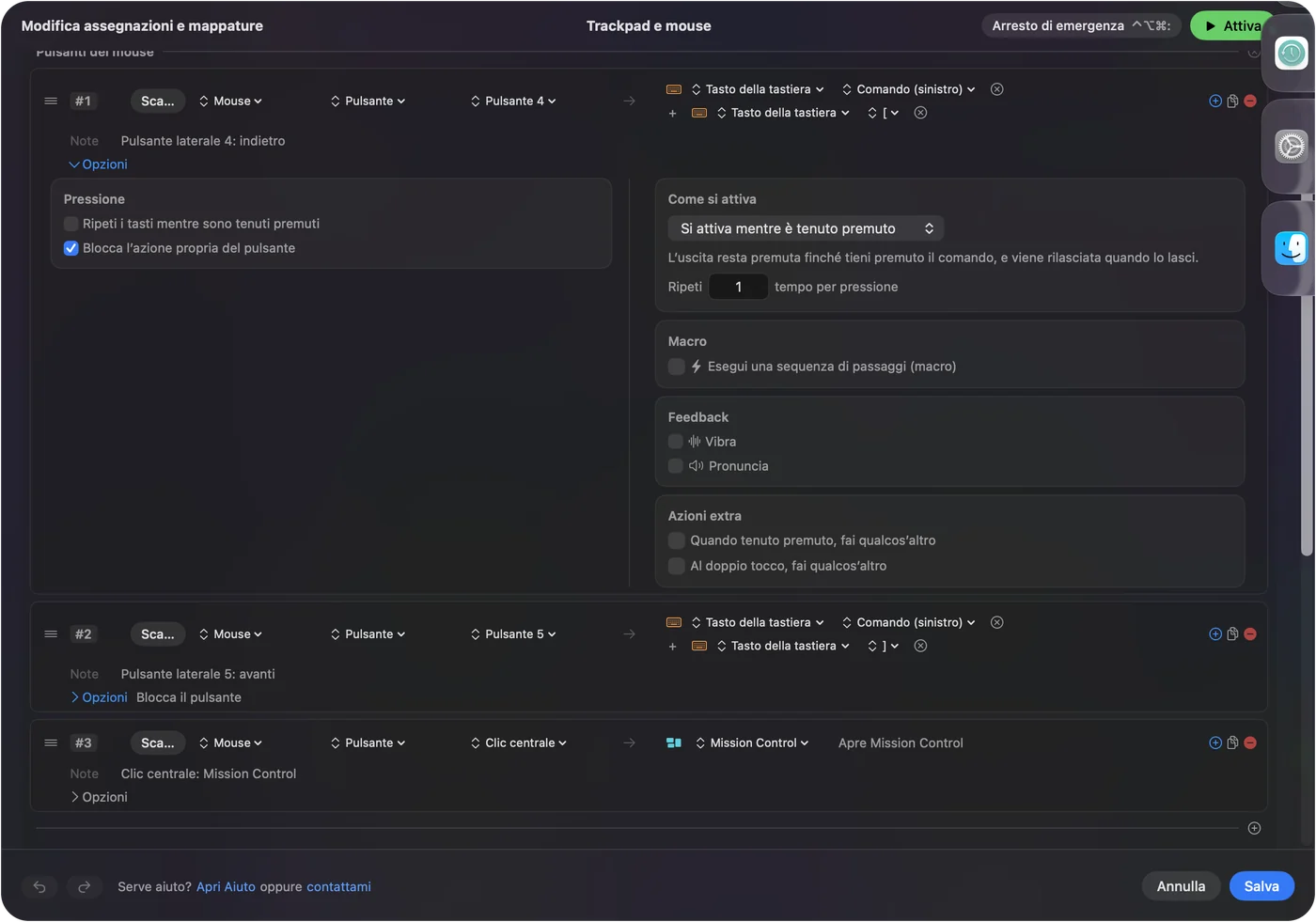
Le Opzioni di una riga hanno un menu Come si attiva. Fires while held tiene premuta l'uscita per tutto il tempo in cui tieni premuto il pulsante, e la lascia andare quando lo rilasci. È ciò che vogliono accovacciarsi e correre.
- Tu: Aggiungi una riga Mouse per Button 4, scegli Keyboard Key e Left Shift, e spunta Block the button's own action nella casella Premi.
- InputConfig: Tiene premuto Left Shift mentre tieni premuto il pulsante, e lo rilascia quando lo lasci.
- Verifica: Tieni premuto Button 4 sul bordo di una piattaforma. Il personaggio si accovaccia e non cade.
Lasciare è un tocco semplice, quindi una riga per Button 5 che invia Q basta, e una seconda riga con Control e Q, impostata su un doppio tocco, lascia l'intera pila. La trappola su Mac è questa: su Mac, tenere premuto Control mentre clicchi conta come clic destro. Se metti la corsa su un Control tenuto premuto e poi rompi un blocco, il clic può diventare un piazzamento. La correzione che proverei per prima è spostare Corri nelle Associazioni tasti su un tasto che nient'altro usa, come un tasto F o una lettera, e inviare quel tasto dal pulsante laterale, così Control non viene mai tenuto premuto.
Macro e le opzioni che aiutano
- Blocca un ponte. Una macro con Shift sinistro tenuto premuto, un'attesa breve e un clic destro crea un passo ripetibile per piazzare un bordo. È un risparmio di fatica e non uno strumento da combattimento.
- Pressione prolungata e doppio tocco. Un pulsante laterale invia Q con un tocco e Control Q con un doppio tocco.
- Per app. Elenca Minecraft sotto Automation & Gaming Utilities, in Attiva quando queste app sono in primo piano, e i tuoi pulsanti laterali sono Indietro e Avanti in un browser, e accovacciarsi e lasciare nel gioco.
Il preset integrato di InputConfig, Trackpad e mouse, invia Command con le parentesi quadre sinistra e destra dai pulsanti laterali, per Indietro e Avanti. È ciò che vuoi ovunque tranne che nel gioco, ed è per questo che conta l'elenco per app.

Idee per i giocatori veri
- Chi fa bridge veloci. Metti accovacciarsi su un pulsante del pollice così le dita restano sul movimento.
- I costruttori. Una griglia del pollice sui tasti numerici è una barra degli oggetti. Lasciala com'è, perché Minecraft legge già i numeri.
- Chi gioca con una mano sola. Ho costruito InputConfig perché le mie mani sono difficili da usare. Tenere premuto accovacciarsi o correre dal mouse lascia libera l'altra mano per la tastiera.
- Giocatori più giovani. Un preset limitato a Minecraft evita che i pulsanti laterali rovinino le altre app.
Se un pulsante laterale non fa nulla
Sali questa scala, partendo dal passo più piccolo:
- Prova Associazioni tasti. Clicca su un'associazione e premi il pulsante. Se il gioco lo accetta, hai finito.
- Premi Scansiona. Se non si scansiona nulla, il pulsante parla solo con il software del produttore.
- Controlla l'edizione. Bedrock tiene il Quarto pulsante del mouse su Annulla del menu.
- Sposta Corri. Se i clic diventano clic destri, Control è tenuto premuto. Usa un altro tasto per Corri.
- Controlla i tasti F. Su un MacBook i tasti F richiedono di tenere premuto fn, a meno che tu non lo cambi in Impostazioni di Sistema, Tastiera.
- Ferma il preset. Control Option Command punto lo spegne.
Cosa non può fare
- Bloccare un tasto digitato. InputConfig ascolta la tastiera e non la blocca. Una griglia del pollice che invia numeri continua a inviarli.
- Leggere i pulsanti del profilo. I pulsanti DPI e di profilo non inviano nulla a macOS.
- Cambiare il DPI. Lo fa l'app del produttore, oppure uno strumento come LinearMouse o Mac Mouse Fix.
- Aggiungere Bedrock. Bedrock non ha una versione per Mac, e InputConfig non può crearne una.
- Garantire le regole dei server. Non ho verificato le regole sulle macro di nessun server.
La versione breve
- Prima Java. Assegna il pulsante laterale nelle Associazioni tasti.
- Tieni premuto un tasto. Fires while held ti dà accovacciarsi e correre su un pollice.
- Attenzione a Control. Su Mac, Control con un clic è un clic destro.
Assegnalo nel gioco se puoi, e usa InputConfig quando vuoi un tasto tenuto premuto o un livello.
Domande
Minecraft supporta i pulsanti laterali del mouse su Mac?
Lo fa Java Edition. La wiki di Minecraft dice che i pulsanti del mouse 4 e 5 funzionano per le associazioni, e che funzionano anche quelli sopra. Bedrock non ha una versione per Mac.
Come assegno accovacciarsi a un pulsante laterale del mouse in Minecraft?
Apri Opzioni, Controlli, Associazioni tasti, clicca su Accovacciati e premi il pulsante laterale. Se il gioco non lo accetta, invia Left Shift dal pulsante con InputConfig e imposta la riga su fires while held.
Perché il Control con il clic piazza blocchi in Minecraft su Mac?
Su Mac, tenere premuto Control mentre clicchi conta come clic destro. Sposta Corri su un altro tasto, o impostalo come interruttore, così Control non è tenuto premuto mentre scavi.
Minecraft Bedrock è disponibile su Mac?
No. Java Edition è la versione che gira su Mac. La wiki di Minecraft elenca il Quarto pulsante del mouse come Annulla del menu in Bedrock per i giocatori su altre macchine.
Posso mettere il lascia oggetto su un pulsante del mouse in Minecraft?
Sì. Lasciare è Q per impostazione predefinita, e Control con Q lascia l'intera pila. Assegna un pulsante laterale a Q in Associazioni tasti, oppure invia Q dal pulsante con InputConfig.
Altro in italiano
Guide complete, in inglese
Chi scrive. Ryleigh Newman sviluppa InputConfig e ogni giorno usa il proprio Mac con un controller, perché le mani non funzionano bene. Questa pagina è tradotta dall'inglese. I pulsanti e i menu principali dell'app compaiono in italiano quando il Mac è impostato in italiano; questa pagina li chiama così, con il nome inglese tra parentesi. Il resto dell'app e del sito è in inglese.
Questa pagina in altre lingue: English, العربية, Čeština, Dansk, Deutsch, Español, Suomi, Français, עברית, Magyar, Bahasa Indonesia, 日本語, 한국어, Norsk, Nederlands, Polski, Português, Русский, Slovenčina, Svenska, ไทย, Türkçe, Українська, Tiếng Việt, 繁體中文, 简体中文
Gratis. macOS 14 o versioni successive. Senza account, niente lascia il tuo Mac. Open source su GitHub.