Italiano
Come si usa un Logitech G600 su Mac?
 Questa app è completamente gratuita. Non devi creare un account. Niente abbonamenti, niente download complicati, e nulla è bloccato. Ottimizzata per Apple Silicon.
Il G600 funziona come mouse su un Mac, ma i suoi dodici pulsanti del pollice sono la parte per cui serve un piano. La pagina di Logitech descrive 20 pulsanti, con tre pulsanti principali, dodici pulsanti del pollice in due gruppi da sei, una rotella cliccabile inclinabile e un pulsante G-Shift. Di default la griglia del pollice digita tasti, quindi su un Mac si comporta come una tastiera. La soluzione è impostare quei pulsanti su da F13 a F20 nella memoria del mouse, e poi assegnarli in InputConfig, l'app gratuita per Mac che sviluppo io.
La parte difficile è il software. La pagina del G600 di Logitech dice che i profili interni funzionano senza software e che le funzioni avanzate richiedono un software facoltativo, e le schede dei rivenditori che ho letto citano solo Windows. Non ho trovato una dichiarazione ufficiale che dica che l'attuale G HUB o Logitech Gaming Software gira su Mac per questo mouse. La pagina di supporto di G HUB di Logitech, letta il 21 ottobre 2026, dice anche che i programmi di installazione e la documentazione di Logitech Gaming Software saranno rimossi dal sito il 31 ottobre 2026. Scarica ciò che ti serve prima di quella data.
La versione 1.7 di InputConfig, prevista per ottobre 2026, sarà disponibile interamente in italiano.
Passaggi
- Controlla prima come segnalano i pulsanti del pollice: apri un campo di testo e premili.
- Usa un altro computer, o un software che supporti il G600, per impostare i pulsanti del pollice da F13 a F20 e salvare nel mouse.
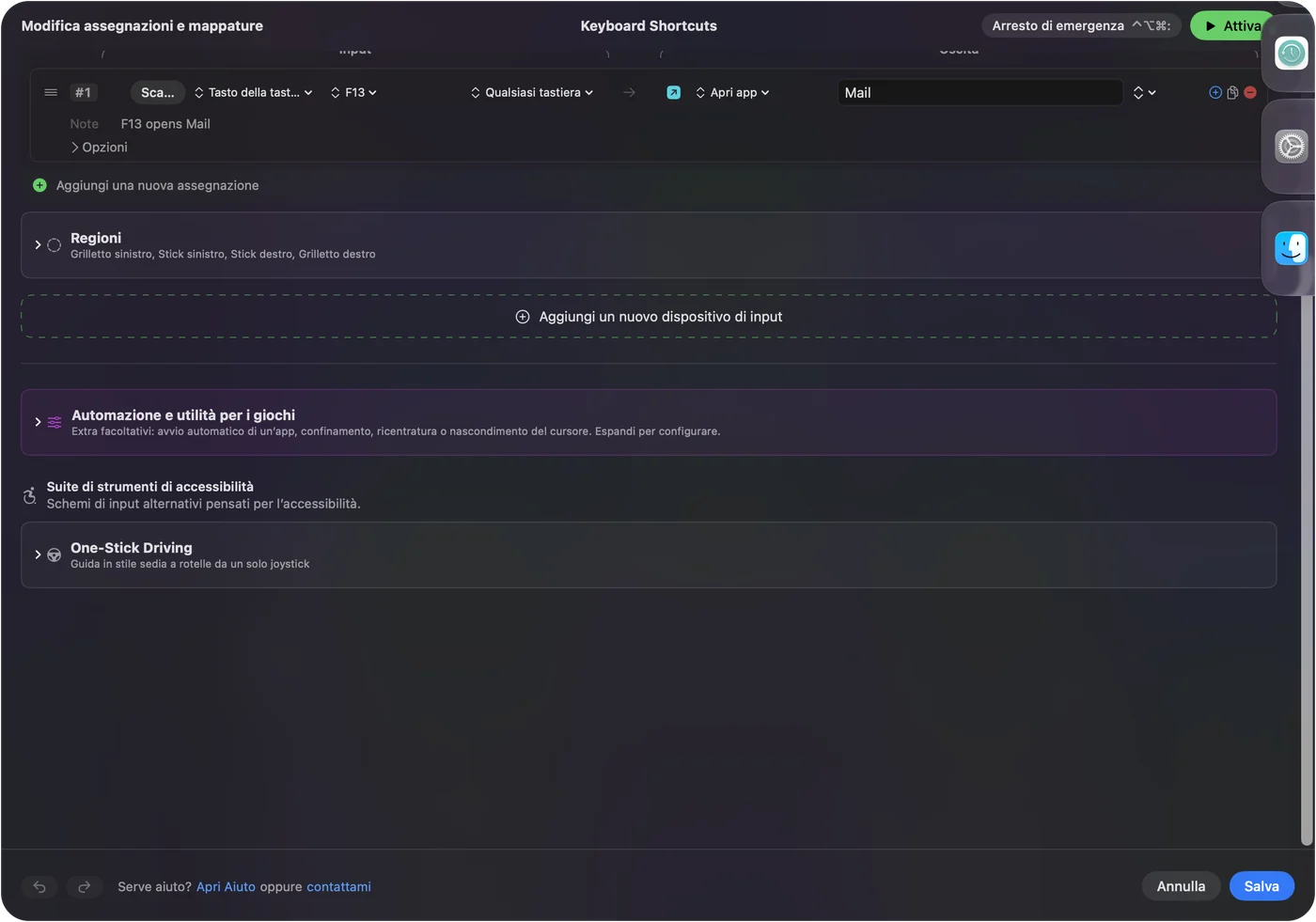
- Sul Mac, apri InputConfig, aggiungi una riga e premi Scansiona (Scan), poi premi un pulsante del pollice.
- Dai a ogni pulsante un output, e usa While also holding per un livello G-Shift.
- Salva e attiva, e crea un preset per ogni app.
Cosa fa il G600 su Mac
Puntatore, i due pulsanti principali e la rotella funzionano senza installare nulla. I dodici pulsanti del pollice sono un'altra cosa. Una recensione che ho letto dice che il gruppo senza shift si associa di default ai tasti della fila dei numeri e il gruppo con shift a Control più quei tasti, fino a Control e uguale. Vuol dire che ogni pressione di pollice digita una cifra in qualsiasi campo di testo Mac.
- Pulsanti o tasti. Un tasto travestito digita su un Mac e non si distingue dalla fila dei numeri.
- G-Shift. Logitech lo descrive come un modificatore che fa passare i pulsanti del pollice a un secondo gruppo, raddoppiando di fatto gli ingressi programmabili.
- Software. I profili interni funzionano senza. Per cambiarli serve il software Logitech, e non ho potuto confermare una versione per Mac.
Se il tuo G600 digita numeri quando premi i pulsanti del pollice, non è rotto, è come Logitech lo ha spedito. Dato che la pagina su come mappare i pulsanti extra del mouse affronta questo problema per qualsiasi mouse da gioco, qui tratto solo ciò che è specifico del G600.
Un utente del forum riferisce che il G600 funziona bene su un Mac con un G HUB aggiornato, usato per Logic e Final Cut. È la segnalazione di una persona, non una dichiarazione di Logitech. Un acquirente dice anche che Logitech non rende più disponibile il G600 negli Stati Uniti, quindi molti sono usati. Le vecchie guide di Logitech Gaming Software, che aprono una scheda Pulsanti e cliccano un pulsante nell'immagine, sono scritte per Windows, quindi i nomi dei menu potrebbero essere diversi.
Scopri cosa invia ogni pulsante
Apri TextEdit e premi ogni pulsante del pollice. Se compare una cifra, quel pulsante invia un tasto. Poi premi Scansiona in InputConfig per ogni comando, per vedere che nome dà.
| Comando | Come si segnala | Cosa fare |
|---|---|---|
| Sinistro, destro, clic della rotella | Pulsanti standard del mouse | Lascia stare sinistro e destro |
| Rotella inclinabile, sinistra e destra | Probabilmente scorrimento laterale | Scansionala, potrebbe risultare come Scroll X |
| I 12 pulsanti del pollice | Tasti, di default | Cambia in da F13 a F20 nel mouse, poi assegna |
| G-Shift | Cambia il gruppo dentro il mouse | Non si scansiona come pulsante, scambia ciò che inviano gli altri |
InputConfig ascolta la tastiera ma non blocca né rimappa un tasto, quindi un pulsante del pollice che digita 1 scrive ancora 1 mentre gira un preset. Cambia il tasto nel mouse e il problema della digitazione scompare. Usa il test del mouse per vedere quali pulsanti sono pulsanti del mouse.

Sposta i pulsanti del pollice su da F13 a F20
È il passo che rende utile la griglia. Nella memoria del mouse, assegna a ogni pulsante del pollice un tasto che su un Mac nessuno usa. Da F13 a F20 funzionano, e da F21 a F24 no, perché macOS non li passa alle app. Questo ti dà otto tasti, e la griglia ha dodici pulsanti, quindi quattro richiedono un'altra soluzione. Un'idea è un modificatore con un tasto F nel profilo del mouse. Non l'ho provata su un G600, e ciò che il software consente dipende dalla versione.
- Tu: Usando il software del mouse su un computer qualsiasi che lo faccia girare, imposta i pulsanti del pollice da 1 a 8 su da F13 a F20 e salva il profilo nel mouse.
- InputConfig: Ancora nulla. Il mouse ora invia tasti F, che macOS e le app ignorano.
- Verifica: Apri TextEdit sul Mac e premi i pulsanti del pollice. Non viene digitato nulla.
Il G600 memorizza il suo profilo nella memoria interna, secondo la pagina di Logitech, quindi puoi impostarlo una volta su un computer con un software funzionante e portare il mouse sul Mac. F13-F19 su Mac spiega a cosa servono quei tasti.
Assegna la griglia del pollice
- Tu: Aggiungi una riga, premi Scansiona, e premi un pulsante del pollice.
- InputConfig: Lo registra come F13, F14 e così via.
- Verifica: Scegli un output, come Open App, Salva, Attiva e premi il pulsante. L'app si apre.
Dodici pulsanti fanno un layout ordinato. Una fila di app in alto, i comandi di modifica al centro, e il controllo di finestre e scrivanie in basso. La griglia di tasti F può aprire app, digitare frammenti con Type Text o eseguire una Siri Shortcut. Raggruppa i pulsanti per compito, perché li troverai a tatto, non a vista.
Usa G-Shift come secondo livello e aggiungi macro
G-Shift vive dentro il mouse. Se il profilo fa sì che il gruppo con shift invii tasti diversi, allora Scansiona vede quei tasti diversi, e ciascuno diventa una riga separata. I pulsanti del pollice ti danno di fatto due livelli senza lavoro extra sul Mac. Se vuoi un livello controllato da InputConfig, usa un secondo controllo: l'opzione Mentre si tiene premuto anche di una riga crea una combinazione, quindi un pulsante tenuto premuto più un tasto del pollice fa partire un output diverso. Funziona con qualsiasi tasto o pulsante tenuto che il Mac vede.
Attenzione a una cosa che un recensore ha notato. Tenere premuto G-Shift può interrompere per un attimo gli altri pulsanti del mouse. Se succede, dai a G-Shift un compito silenzioso e tieni i clic importanti fuori dal livello con shift. Tasti e pulsanti del mouse come ingressi copre le combinazioni.
Un mouse MMO si presta bene alle macro. Apri le Opzioni di una riga, spunta Esegui una sequenza di passi (macro), e aggiungi passi di tasti, scorciatoie e clic con attese. Un compito comune è copia, attesa e incolla. Crea un preset per app, elenca l'app sotto Automation & Gaming Utilities e attiva Cambia preset quando cambia l'app in primo piano. Gli stessi dodici pulsanti sono comandi di montaggio in Final Cut Pro, incantesimi in un gioco e gestione di finestre nel Finder. Gira un solo preset alla volta. Control Option Command punto ferma tutto.

Idee per i possessori di G600
- Montaggio video e foto. Taglio, eliminazione con ripple, segna entrata e uscita, o dimensione del pennello e annulla, uno per pulsante del pollice.
- Fogli di calcolo e programmazione. Scorciatoie comuni e frammenti con Type Text.
- Giochi MMO e strategici. Molti giochi leggono i tasti, quindi i tasti F si possono rimappare dentro il gioco, ma verifica che il gioco li veda.
- Accessibilità. Una griglia del pollice può sostituire combinazioni di tasti difficili con pressioni singole.
Se i pulsanti del pollice digitano ancora
Sali questa scala, partendo dal passo più piccolo:
- Apri TextEdit. Premi ogni pulsante per vedere se digita.
- Controlla che il profilo sia nel mouse. La memoria interna contiene solo ciò che vi è stato salvato.
- Prova un altro computer. Se il software non gira sul tuo Mac, impostalo su un PC e riporta il mouse al Mac.
- Scansiona di nuovo. Un pulsante che mostra da F13 a F20 è pronto da assegnare.
- Controlla l'Accessibilità e Attiva. InputConfig ha bisogno di entrambi.
Cosa non può fare
- Bloccare un tasto. Un tasto del pollice che digita una cifra continua a digitarla.
- Sostituire il software del mouse. DPI, illuminazione e profili si impostano lì.
- Distinguere due mouse. Ogni mouse conta come uno.
La versione breve
- La griglia digita. Di default invia i tasti della fila dei numeri.
- Correzione. Da F13 a F20 nel mouse, poi assegna.
- Software. Non confermato per Mac, e Logitech Gaming Software lascia il suo sito il 31 ottobre 2026.
Cambia i tasti una volta, salvali nel mouse, e il G600 diventa un macro pad a dodici pulsanti sul tuo Mac.
Domande
Il Logitech G600 funziona su Mac?
Come mouse, sì. I suoi pulsanti del pollice digitano tasti della fila dei numeri di default, e non ho potuto confermare che il software Logitech giri su Mac per lui.
Perché i pulsanti del pollice del mio G600 digitano numeri su Mac?
Di default inviano tasti della fila dei numeri. Impostali da F13 a F20 nella memoria del mouse e assegna quei tasti in InputConfig.
G-Shift funziona su Mac?
G-Shift vive dentro il mouse, quindi un profilo salvato nella memoria interna lo conserva. Impostarlo richiede il software del mouse.
Il software Logitech Gaming Software è disponibile per il G600?
La pagina di G HUB di Logitech dice che i programmi di installazione LGS e la documentazione saranno rimossi dal sito il 31 ottobre 2026, quindi scaricali prima di allora se ti servono.
Quanti pulsanti ha il G600?
La pagina di Logitech dice 20, inclusi tre pulsanti principali, dodici pulsanti del pollice, una rotella inclinabile e un pulsante G-Shift.
G HUB supporta il G600 su Mac?
Un utente riferisce di sì, e una guida di terze parti lo elenca, ma non ho trovato una dichiarazione di Logitech. Verifica che G HUB mostri il mouse quando gira sul tuo Mac.
Altro in italiano
Guide complete, in inglese
Chi scrive. Ryleigh Newman sviluppa InputConfig e ogni giorno usa il proprio Mac con un controller, perché le mani non funzionano bene. Questa pagina è tradotta dall'inglese. I pulsanti e i menu principali dell'app compaiono in italiano quando il Mac è impostato in italiano; questa pagina li chiama così, con il nome inglese tra parentesi. Il resto dell'app e del sito è in inglese.
Questa pagina in altre lingue: English, العربية, Čeština, Dansk, Deutsch, Español, Suomi, Français, עברית, Magyar, Bahasa Indonesia, 日本語, 한국어, Norsk, Nederlands, Polski, Português, Русский, Slovenčina, Svenska, ไทย, Türkçe, Українська, Tiếng Việt, 繁體中文, 简体中文
Gratis. macOS 14 o versioni successive. Senza account, niente lascia il tuo Mac. Open source su GitHub.