Deutsch
Wie benutze ich eine Logitech G600 am Mac?
 Diese App ist komplett kostenlos. Du musst kein Konto anlegen. Es gibt keine Abos, keine umständlichen Downloads, und nichts ist gesperrt. Optimiert für Apple Silicon.
Die G600 funktioniert am Mac als Maus, doch bei ihren zwölf Daumentasten musst du vorplanen. Logitechs eigene Seite beschreibt 20 Tasten: drei Haupttasten, zwölf Daumentasten in zwei Gruppen zu sechs, ein kippbares klickbares Rad und eine G-Shift-Taste. Standardmäßig tippen die Daumentasten Zeichen, sie verhält sich am Mac also wie eine Tastatur. Die Lösung ist, diese Tasten im Speicher der Maus auf F13 bis F20 zu legen und sie dann in InputConfig zu belegen, der kostenlosen Mac-App, die ich entwickle.
Der schwierige Teil ist die Software. Logitechs Seite zur G600 sagt, Profile im Speicher funktionieren ohne Software, erweiterte Funktionen brauchen aber optionale Software. Die Händlerangaben, die ich gelesen habe, nennen nur Windows. Ich fand keine offizielle Aussage, dass die aktuelle G HUB oder die Logitech Gaming Software für diese Maus auf dem Mac läuft. Logitechs Support-Seite zu G HUB, am 21. Oktober 2026 gelesen, sagt außerdem, dass die Installationsprogramme und Dokumente der Logitech Gaming Software am 31. Oktober 2026 von der Seite entfernt werden. Lade herunter, was du brauchst, bevor dieses Datum kommt.
Version 1.7 von InputConfig, voraussichtlich im Oktober 2026, bringt vollständige Unterstützung für Deutsch.
Schritte
- Prüfe zuerst, wie die Daumentasten sich melden: Öffne ein Textfeld und drücke sie.
- Nutze einen anderen Computer oder eine Software, die die G600 unterstützt, um die Daumentasten auf F13 bis F20 zu legen und im Speicher der Maus zu sichern.
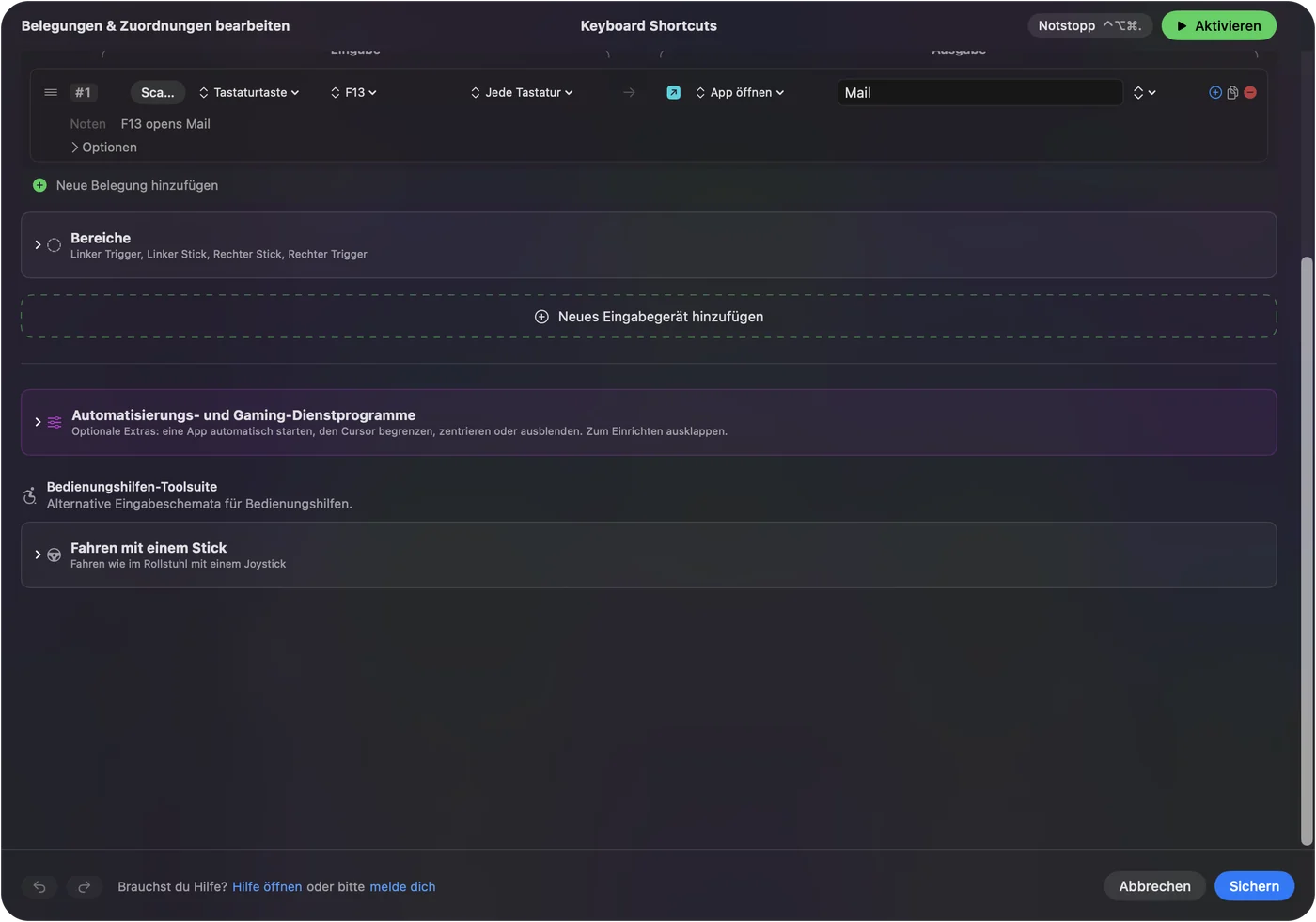
- Zurück am Mac öffnest du InputConfig, fügst eine Zeile hinzu, drückst Scan und drückst eine Daumentaste.
- Gib jeder Taste eine Ausgabe und nutze While also holding für eine G-Shift-Ebene.
- Drücke Save und Activate und lege pro App eine Voreinstellung an.
Was die G600 am Mac kann
Zeiger, beide Haupttasten und das Rad funktionieren ohne jede Installation. Die zwölf Daumentasten sind anders. Ein Tester, den ich gelesen habe, sagt, dass die ungeshiftete Gruppe standardmäßig auf die Zahlenreihe abgebildet ist und die geshiftete Gruppe auf Strg plus diese Tasten, bis hin zu Strg und Gleich. Jeder Daumendruck tippt also eine Ziffer in jedes Textfeld am Mac.
- Tasten oder verkleidete Tastatur. Eine Taste, die sich als Taste ausgibt, tippt am Mac und ist von der Zahlenreihe nicht zu unterscheiden.
- G-Shift. Logitech beschreibt es als Modifikator, der die Daumentasten auf eine zweite Gruppe umschaltet und die programmierbaren Eingaben so praktisch verdoppelt.
- Software. Profile im Speicher funktionieren ohne sie. Ändern lassen sie sich nur mit Logitechs Software, und eine Mac-Version konnte ich nicht bestätigen.
Tippt deine G600 Zahlen, wenn du die Daumentasten drückst, ist das nicht kaputt, so hat Logitech sie ausgeliefert. Da die Seite zum Belegen zusätzlicher Maustasten dieses Problem für jede Gaming-Maus behandelt, gehe ich hier nur auf das ein, was speziell für die G600 gilt.
Ein Nutzer im Forum berichtet, dass die G600 mit einer aktuellen G HUB auf einem Mac gut läuft und er sie für Logic und Final Cut nutzt. Das ist die Aussage einer Person, keine Aussage von Logitech. Ein Käufer sagt außerdem, dass Logitech die G600 in den USA nicht mehr anbietet, viele Geräte sind also gebraucht. Die älteren Anleitungen zur Logitech Gaming Software, die einen Reiter Buttons öffnen und in einem Bild auf eine Taste klicken, sind für Windows geschrieben, die Menünamen können also abweichen.
Herausfinden, was jede Taste sendet
Öffne TextEdit und drücke jede Daumentaste. Erscheint eine Ziffer, sendet die Taste eine Taste. Drücke dann in InputConfig für jede Steuerung Scan, um zu sehen, wie sie heißt.
| Steuerung | Wie sie sich meldet | Was zu tun ist |
|---|---|---|
| Links, rechts, Klick aufs Rad | Normale Maustasten | Links und rechts in Ruhe lassen |
| Kippbares Rad, links und rechts | Vermutlich seitliches Scrollen | Scanne es, es könnte als Scroll X erscheinen |
| 12 Daumentasten | Standardmäßig Tasten | In der Maus auf F13 bis F20 ändern, dann belegen |
| G-Shift | Wechselt die Gruppe in der Maus | Erscheint nicht als Taste, es tauscht nur, was die anderen senden |
InputConfig hört auf die Tastatur, blockiert oder ändert eine Taste aber nicht. Eine Daumentaste, die eine 1 tippt, tippt also weiter eine 1, auch wenn eine Voreinstellung läuft. Ändere die Taste in der Maus, dann ist das Tipp-Problem gelöst. Mit dem Maustester siehst du, welche Tasten Maustasten sind.

Die Daumentasten auf F13 bis F20 legen
Dieser Schritt macht das Raster nützlich. Gib im Speicher der Maus jeder Daumentaste eine Taste, die am Mac niemand benutzt. F13 bis F20 funktionieren, F21 bis F24 nicht, weil macOS sie nicht an Apps weitergibt. Das sind acht Tasten, das Raster hat aber zwölf Tasten, vier brauchen also eine andere Lösung. Eine Idee ist ein Modifikator mit einer F-Taste im Profil der Maus. Das habe ich auf einer G600 nicht getestet, und was die Software erlaubt, hängt von ihrer Version ab.
- Du: Lege mit der Software der Maus auf einem beliebigen Computer, der sie unterstützt, die Daumentasten 1 bis 8 auf F13 bis F20 und speichere das Profil in der Maus.
- InputConfig: Noch nichts. Die Maus sendet nun F-Tasten, die macOS und Apps ignorieren.
- Prüfen: Öffne TextEdit am Mac und drücke die Daumentasten. Es tippt nichts.
Laut Logitechs Seite speichert die G600 ihr Profil im Speicher der Maus. Du kannst es also einmal an einem Computer mit funktionierender Software einstellen und die Maus dann an den Mac mitnehmen. F13 bis F19 am Mac erklärt, wofür diese Tasten da sind.
Das Daumenraster belegen
- Du: Füge eine Zeile hinzu, drücke Scan und drücke eine Daumentaste.
- InputConfig: Nennt sie F13, F14 und so weiter.
- Prüfen: Wähle eine Ausgabe, etwa Open App, drücke Save und Activate und drücke die Taste. Die App öffnet sich.
Zwölf Tasten ergeben ein übersichtliches Layout. Oben eine Reihe Apps, in der Mitte Bearbeitungsbefehle, unten Fenster- und Desktop-Steuerung. Das Raster der F-Tasten kann Apps öffnen, Textbausteine mit Type Text tippen oder einen Siri-Kurzbefehl ausführen. Gruppiere die Tasten nach ihrer Aufgabe, denn du findest sie eher nach Gefühl als nach dem Blick.
G-Shift als zweite Ebene und Makros nutzen
G-Shift liegt in der Maus. Ist im Profil festgelegt, dass die geshiftete Gruppe andere Tasten sendet, sieht Scan diese anderen Tasten, und jede wird zu einer eigenen Zeile. Die Daumentasten ergeben so ohne Mehrarbeit am Mac zwei Ebenen. Willst du eine Ebene, die InputConfig steuert, nutze eine zweite Steuerung: Die Option While also holding einer Zeile macht daraus eine Kombination, sodass eine gehaltene Taste plus eine Daumentaste etwas anderes auslöst. Das geht mit jeder gehaltenen Taste oder Maustaste, die der Mac sehen kann.
Achte auf eine Sache, die ein Tester bemerkt hat. Das Halten von G-Shift kann kurz die übrigen Maustasten unterbrechen. Gib G-Shift dann eine ruhige Aufgabe und lege wichtige Klicks nicht auf die geshiftete Ebene. Tasten und Maustasten als Eingaben behandelt Kombinationen.
Eine MMO-Maus eignet sich für Makros. Öffne die Optionen einer Zeile, setze den Haken bei Run a sequence of steps (macro) und füge Tasten-, Kurzbefehl- und Klick-Schritte mit Wartezeiten hinzu. Eine typische Aufgabe ist Kopieren, warten und Einfügen. Lege pro App eine Voreinstellung an, trage die App unter Automation & Gaming Utilities ein und schalte Switch presets when the front app changes ein. Dieselben zwölf Tasten sind Bearbeitungsbefehle in Final Cut Pro, Zauber in einem Spiel und Fensterverwaltung im Finder. Immer nur eine Voreinstellung läuft, und Control Option Command Punkt stoppt alles.

Ideen für G600-Besitzende
- Video- und Fotobearbeitung. Schneiden, Lücke schließen, Ein- und Ausgangspunkt setzen oder Pinselgröße und Rückgängig, jeweils eine Taste pro Daumentaste.
- Tabellen und Programmieren. Häufige Kurzbefehle und Textbausteine mit Type Text.
- MMO- und Strategiespiele. Viele Spiele lesen Tasten, die F-Tasten lassen sich im Spiel neu belegen, prüfe aber, ob das Spiel sie sieht.
- Barrierefreiheit. Ein Daumenraster kann schwere Tastenkombinationen durch einzelne Tastendrücke ersetzen.
Wenn die Daumentasten weiter tippen
Geh diese Leiter hinunter, mit dem kleinsten Schritt zuerst:
- TextEdit öffnen. Drücke jede Taste, um zu sehen, ob sie tippt.
- Prüfen, ob das Profil auf der Maus liegt. Der Speicher der Maus enthält nur, was dort gesichert wurde.
- Einen anderen Computer probieren. Läuft die Software nicht auf deinem Mac, richte sie auf einem PC ein und nimm die Maus an den Mac mit.
- Erneut scannen. Eine Taste, die F13 bis F20 zeigt, ist bereit zum Belegen.
- Bedienungshilfen und Aktivierung prüfen. InputConfig braucht beides.
Was es nicht kann
- Eine Taste blockieren. Eine Daumentaste, die eine Ziffer tippt, tippt weiter.
- Die Software der Maus ersetzen. DPI, Beleuchtung und Profile werden dort eingestellt.
- Zwei Mäuse auseinanderhalten. Jede Maus zählt als eine.
Die Kurzfassung
- Das Raster tippt. Standardmäßig sendet es Tasten der Zahlenreihe.
- Lösung. F13 bis F20 in der Maus, dann belegen.
- Software. Am Mac nicht bestätigt, und die Logitech Gaming Software verlässt ihre Seite am 31. Oktober 2026.
Ändere die Tasten einmal, sichere sie in der Maus, und die G600 wird am Mac zu einem Makropad mit zwölf Tasten.
Fragen
Funktioniert die Logitech G600 am Mac?
Als Maus ja. Ihre Daumentasten tippen standardmäßig Tasten der Zahlenreihe, und ich konnte nicht bestätigen, dass Logitechs Software für sie auf dem Mac läuft.
Warum tippen meine G600-Daumentasten am Mac Zahlen?
Standardmäßig senden sie Tasten der Zahlenreihe. Lege sie im Speicher der Maus auf F13 bis F20 und belege diese Tasten in InputConfig.
Funktioniert G-Shift am Mac?
G-Shift liegt in der Maus, ein im Speicher gesichertes Profil behält es also. Die Einrichtung braucht die Software der Maus.
Gibt es die Logitech Gaming Software für die G600?
Logitechs Seite zu G HUB sagt, dass die Installationsprogramme und Dokumente der LGS am 31. Oktober 2026 von der Seite entfernt werden. Lade sie vorher herunter, falls du sie brauchst.
Wie viele Tasten hat die G600?
Logitechs Seite nennt 20, darunter drei Haupttasten, zwölf Daumentasten, ein kippbares Rad und eine G-Shift-Taste.
Unterstützt G HUB die G600 am Mac?
Ein Nutzer berichtet, dass ja, und ein Ratgeber eines Drittanbieters nennt sie, aber ich fand keine Aussage von Logitech. Prüfe, ob G HUB die Maus anzeigt, wenn es auf deinem Mac läuft.
Mehr auf Deutsch
Ausführliche Anleitungen, auf Englisch
Wer hier schreibt. Ryleigh Newman entwickelt InputConfig und steuert den eigenen Mac jeden Tag mit einem Controller, weil die Hände nicht gut mitmachen. Diese Seite ist aus dem Englischen übersetzt. Die wichtigsten Tasten und Menüs der App erscheinen auf Deutsch, wenn der Mac auf Deutsch eingestellt ist; diese Seite nennt sie so, mit dem englischen Namen in Klammern. Der Rest der App und der Website ist auf Englisch.
Diese Seite in anderen Sprachen: English, العربية, Čeština, Dansk, Español, Suomi, Français, עברית, Magyar, Bahasa Indonesia, Italiano, 日本語, 한국어, Norsk, Nederlands, Polski, Português, Русский, Slovenčina, Svenska, ไทย, Türkçe, Українська, Tiếng Việt, 繁體中文, 简体中文
Kostenlos. macOS 14 oder neuer. Kein Konto, nichts verlässt deinen Mac. Open Source auf GitHub.