Deutsch
Wie nimmst du einen Screenshot mit einer Maustaste am Mac auf?
 Diese App ist komplett kostenlos. Du musst kein Konto anlegen. Es gibt keine Abos, keine umständlichen Downloads, und nichts ist gesperrt. Optimiert für Apple Silicon.
Du kannst am Mac mit einer Maustaste einen Screenshot aufnehmen. Der schnellste Weg ist, eine Taste in InputConfig, der kostenlosen Mac-App, die ich entwickle, auf die Screenshot-Funktion zu legen. Ein Druck öffnet dieselbe Screenshot-Werkzeugleiste wie Command Umschalt 5, und eine zweite Zeile kann Command Umschalt 4 für einen aufgezogenen Bereich senden. macOS hat keine Einstellung, die einen Screenshot allein auf eine Maustaste legt.
Ich würde die Taste auf eine Seitentaste oder eine Daumentaste legen, denn so bleiben beide Hände, wo sie sind, und der Zeiger bewegt sich nicht.
Version 1.7 von InputConfig, voraussichtlich im Oktober 2026, bringt vollständige Unterstützung für Deutsch.
Schritte
- Wähle die Maustaste, die du willst, etwa Taste 4, Taste 5 oder eine Daumentaste. Sie sollte nicht der Linksklick oder der Rechtsklick sein.
- Füge in InputConfig eine Zeile hinzu, drücke Scan und klicke auf die Taste.
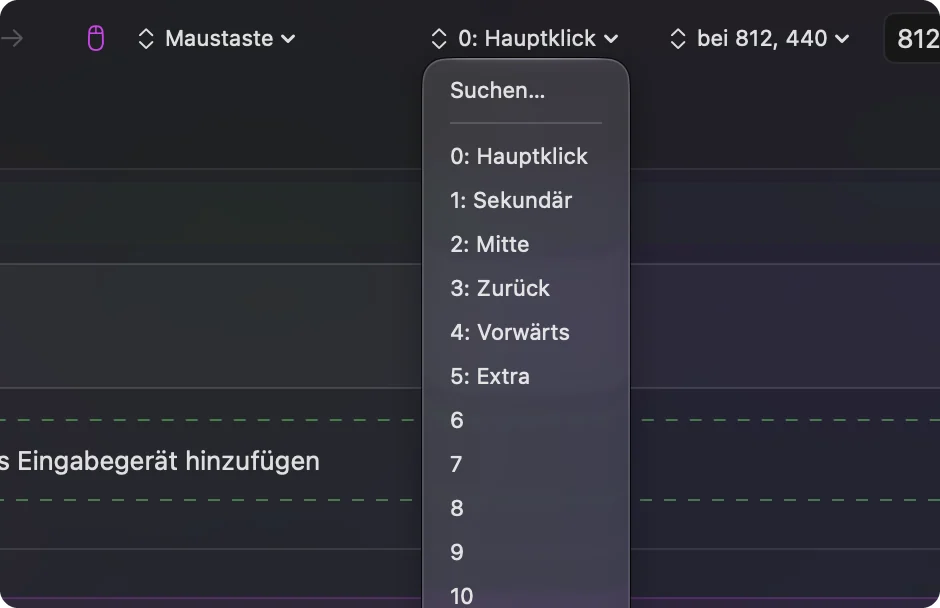
- Stelle den Ausgabetyp auf System Function und wähle die Screenshot-Werkzeugleiste, oder stelle Keyboard Key mit Umschalt, Command und 4 ein.
- Setze in den Optionen den Haken bei Block the button's own action, wenn es eine Seiten- oder mittlere Taste ist.
- Klicke auf Activate, drücke die Taste und ziehe über den Bereich, den du willst.
Die Kurzbefehle, die eine Taste drücken muss
Apples Seite zu Screenshots, die ich am 21. Oktober 2026 gelesen habe, nennt die Kurzbefehle, die die Taste für dich drückt:
- Umschalt Command 3. Der ganze Bildschirm.
- Umschalt Command 4. Ein Fadenkreuz zum Ziehen über einen Bereich. Drücke die Leertaste, solange das Fadenkreuz da ist, um auf ein Fenster zu wechseln, und halte beim Klicken Option, um den Schatten des Fensters wegzulassen.
- Umschalt Command 5. Die Werkzeugleiste für Screenshots mit ihrem Optionsmenü für den Timer, den Speicherort, die schwebende Miniatur und den Zeiger.
- Control zu einem davon. Das Bild geht dann in die Zwischenablage statt in eine Datei.
Eine Maustaste muss davon nichts lernen, denn sie muss nur dieselben Tasten für dich drücken.
Herausfinden, was deine Taste sendet
Drücke bei einer Zeile Scan und klicke auf die Taste, dann nennt die Zeile sie. So eignen sich die üblichen Tasten für einen Screenshot:
| Taste | Wie gut sie ist | Warum |
|---|---|---|
| Taste 4 oder Taste 5 | Am besten | Eine Daumentaste, und die andere Hand kann für das Ziehen auf der Maus bleiben. |
| Taste 6 und höher | Am besten | Nichts anderes nutzt sie, und ein Daumenfeld hat Platz für mehrere Screenshot-Arten. |
| Mittlerer Klick | Gut | Der Druck aufs Rad. Sperre die eigene Aktion, damit kein Link in einem neuen Tab öffnet. |
| Linksklick und Rechtsklick | Vermeiden | Sie lassen sich nicht sperren, und jeder normale Klick würde ein Bild aufnehmen. |
Eine Taste, die als Taste gescannt wird, muss in der Software des Herstellers zuerst auf F13 bis F20 gestellt werden. Eine DPI- oder Profiltaste, die nichts sendet, lässt sich nicht belegen. Ist dir nicht klar, was eine Taste sendet, drücke Scan und sieh nach.
Den Screenshot auf die Taste legen
Schritt 1: Die Werkzeugleiste auf einer Taste
- Du: Füge eine Zeile hinzu, stelle das Gerät auf This Mac's mouse or trackpad und die Eingabe auf Maus, drücke Scan und klicke auf die Taste. Stelle den Ausgabetyp auf System Function und wähle die Screenshot-Werkzeugleiste.
- InputConfig: Öffnet bei jedem Auslösen der Taste die Screenshot-Werkzeugleiste des Mac.
- Prüfen: Drücke die Taste. Die Leiste mit den Aufnahmeschaltflächen erscheint am unteren Bildschirmrand.
Schritt 2: Ein aufgezogener Bereich auf einer anderen Taste
- Du: Füge eine zweite Zeile für eine andere Taste hinzu. Stelle die Ausgabe auf Keyboard Key, wähle unter den Modifikatoren Command, klicke auf die Plus-Schaltfläche und füge Umschalt hinzu, klicke erneut und füge 4 hinzu.
- InputConfig: Drückt die drei Tasten zusammen, und das Fadenkreuz erscheint.
- Prüfen: Drücke die Taste, ziehe mit der linken Taste über den Bildschirm, und ein Bild landet auf dem Schreibtisch mit einer Miniatur in der Ecke.
Wohin das Bild geht, selbst wählen
Die Zeile bestimmt, wann das Bild aufgenommen wird, und macOS bestimmt, wohin es geht. Fügst du Control zur Kombination hinzu, geht das Bild in die Zwischenablage, was praktisch ist, wenn du es gleich in eine Nachricht einfügen willst. Den Ordner für die Speicherung kannst du außerdem im Optionsmenü der Werkzeugleiste ändern. So würde ich es versuchen:
- Taste 4. Umschalt Command 4, ein aufgezogener Bereich, als Datei gespeichert.
- Taste 5. Control Umschalt Command 4, ein aufgezogener Bereich in die Zwischenablage kopiert.
- Eine Daumentaste. Die Screenshot-Werkzeugleiste für einen Timer, ein Fenster oder eine Aufnahme.
Eine Taste für ein Fensterbild
Ein Fensterbild besteht aus Umschalt Command 4, dann der Leertaste, dann einem Klick. Ein Makro kann die ersten beiden Schritte für dich übernehmen. Setze in den Optionen der Zeile den Haken bei Run a sequence of steps (macro) und füge einen Schritt hinzu, der Umschalt Command 4 tippt, einen zweiten, der kurz wartet und die Leertaste tippt. Den Klick machst du selbst.
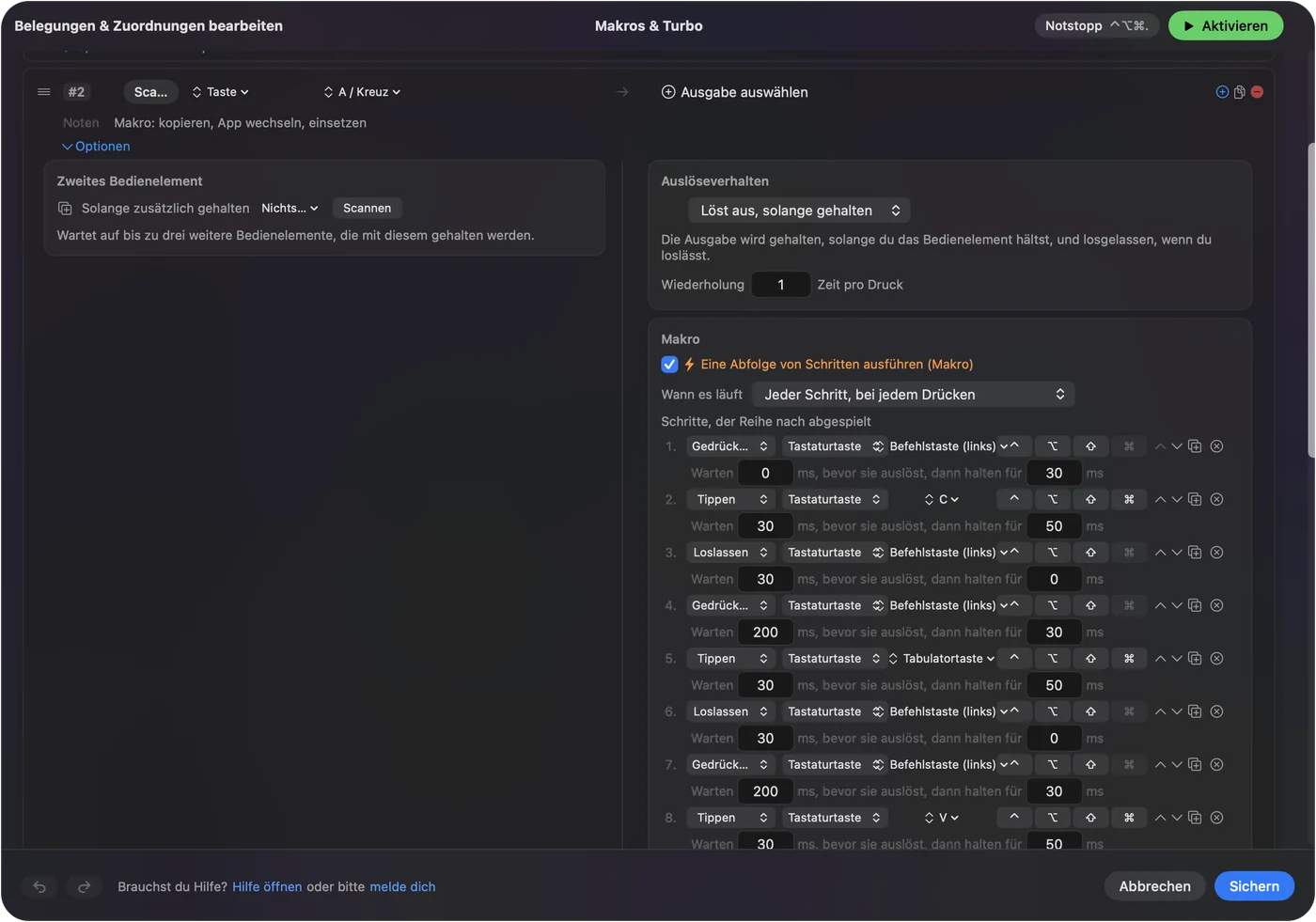
Ich würde dem Makro eine eigene Taste geben, denn eine Zeile, die ein Makro ausführt, kann nicht zugleich ein Halten oder einen Doppeltipp haben. Warte lange genug, bis das Fadenkreuz auf dem Bildschirm ist, bevor der Schritt mit der Leertaste ausgelöst wird.
Halten und Doppelklick für mehr Arten
Eine Taste kann drei Aufgaben tragen. In den Optionen lässt Extra actions einen Druck eine Sache tun und ein Halten eine andere: Ein Tippen auf Taste 5 kann einen aufgezogenen Bereich aufnehmen, und ein Halten über etwa 400 ms kann die Werkzeugleiste öffnen. Ein Doppeltippen kann den ganzen Bildschirm aufnehmen. Ein Doppeltippen lässt den einfachen Druck aber warten, bis das Zeitfenster schließt. Deshalb würde ich das Fenster kurz halten. Siehe Doppelklick- und Halten-Aktionen bei Maustasten.
Wenn der Screenshot nichts tut
Geh diese Leiter hinunter, mit dem kleinsten Schritt zuerst:
- Die Tasten auf der Tastatur drücken. Tut Umschalt Command 4 dort nichts, prüfe in den Systemeinstellungen unter Tastatur, Tastaturkurzbefehle, Screenshots.
- Prüfen, ob die Voreinstellung aktiv ist. Zeilen tun nichts, bis du auf Activate klickst, und InputConfig braucht die Bedienungshilfen in den Systemeinstellungen unter Datenschutz & Sicherheit.
- Prüfen, ob die Taste gescannt wird. Zeigt Scan eine Taste, verschiebe diese Taste in der Software des Herstellers auf F13 bis F20.
- Am richtigen Ort suchen. Ein Bild, das in die Zwischenablage geht, speichert keine Datei, und der Speicherort kann im Optionsmenü der Werkzeugleiste geändert worden sein.
- Auf die Miniatur achten. Die schwebende Miniatur hält das Bild für ein paar Sekunden, und du kannst sie anklicken, um sie zu bearbeiten.
Was es nicht kann
- Das Ziehen ersetzen. Ein Ziehen nutzt weiterhin die linke Taste, deshalb darf die Screenshot-Taste nicht die linke sein.
- Das Dateiformat ändern. Format und Ordner gehören zu macOS und zur Werkzeugleiste für Screenshots.
- Zwei Mäuse unterscheiden. Jede Maus und jedes Trackpad zählen als eines.
- Eine private Taste lesen. Eine DPI-Taste, die nie beim Mac ankommt, hat nichts, was gescannt werden kann.
Die Kurzfassung
- Die Werkzeugleiste. Eine Zeile mit System Function öffnet die Leiste Command Umschalt 5.
- Ein Bereich. Eine Zeile mit Keyboard Key und Umschalt Command 4.
- Die Zwischenablage. Füge Control zur Kombination hinzu.
Ein Bereich auf Taste 4 und die Zwischenablagen-Version auf Taste 5 decken die meisten Tage ab.
Fragen
Wie mache ich mit einer Maustaste am Mac einen Screenshot?
Belege eine Taste in InputConfig mit der Screenshot-Werkzeugleiste als System Function oder mit Umschalt Command 4 für einen aufgezogenen Bereich. macOS hat dafür keine Einstellung für Maustasten.
Welcher Mac-Kurzbefehl ist für einen Bereich?
Umschalt Command 4 zeigt ein Fadenkreuz, das du über den Bereich ziehst. Umschalt Command 5 öffnet die Werkzeugleiste für Screenshots, und Umschalt Command 3 nimmt den ganzen Bildschirm auf.
Wie kopiere ich einen Screenshot in die Zwischenablage statt ihn zu speichern?
Füge Control zum Kurzbefehl hinzu, etwa Control Umschalt Command 4. Das Bild wird kopiert, und es wird keine Datei gespeichert.
Kann eine Maustaste ein Fensterbild aufnehmen?
Ja, mit einem Makro, das Umschalt Command 4 und dann die Leertaste tippt. Den Klick auf das Fenster machst du selbst.
Mehr auf Deutsch
Ausführliche Anleitungen, auf Englisch
Wer hier schreibt. Ryleigh Newman entwickelt InputConfig und steuert den eigenen Mac jeden Tag mit einem Controller, weil die Hände nicht gut mitmachen. Diese Seite ist aus dem Englischen übersetzt. Die wichtigsten Tasten und Menüs der App erscheinen auf Deutsch, wenn der Mac auf Deutsch eingestellt ist; diese Seite nennt sie so, mit dem englischen Namen in Klammern. Der Rest der App und der Website ist auf Englisch.
Diese Seite in anderen Sprachen: English, العربية, Čeština, Dansk, Español, Suomi, Français, עברית, Magyar, Bahasa Indonesia, Italiano, 日本語, 한국어, Norsk, Nederlands, Polski, Português, Русский, Slovenčina, Svenska, ไทย, Türkçe, Українська, Tiếng Việt, 繁體中文, 简体中文
Kostenlos. macOS 14 oder neuer. Kein Konto, nichts verlässt deinen Mac. Open Source auf GitHub.