Polski
Jak zrobić zrzut ekranu przyciskiem myszy na Macu
 Ta aplikacja jest całkowicie darmowa. Nie trzeba zakładać konta. Nie ma subskrypcji ani skomplikowanych pobrań, a nic nie jest zablokowane. Zoptymalizowana pod Apple Silicon.
Zrzut ekranu Maca można zrobić przyciskiem myszy, a najszybciej przypisać przycisk do funkcji zrzutu w InputConfig, darmowej aplikacji dla Maca, którą tworzę. Jedno naciśnięcie wywołuje ten sam pasek zrzutów co Command Shift 5, a drugi wiersz może wysłać Command Shift 4 dla przeciągniętego obszaru. macOS nie ma ustawienia, które samo umieszcza zrzut na przycisku myszy.
Umieściłbym przycisk na bocznym albo kciukowym przycisku, bo obie ręce zostają tam, gdzie są, a wskaźnik się nie rusza.
Wersja 1.7 aplikacji InputConfig, spodziewana w październiku 2026 r., będzie w pełni dostępna po polsku.
Kroki
- Wybierz przycisk myszy, którego chcesz, na przykład Button 4, Button 5 albo przycisk kciuka, i pamiętaj, że nie powinien to być lewy ani prawy klik.
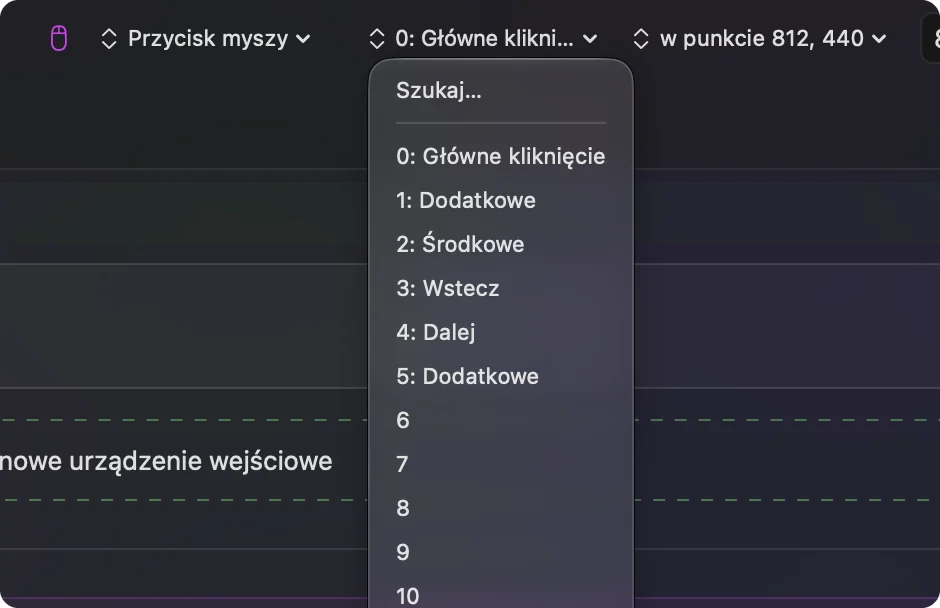
- W InputConfig dodaj wiersz, naciśnij Skanuj (Scan) i kliknij przycisk.
- Ustaw typ wyjścia na Funkcję systemową (System Function) i wybierz pasek zrzutów albo ustaw Klawisz klawiatury (Keyboard Key) z Shift, Command i 4.
- Zaznacz Blokuj własną akcję przycisku w Opcjach, jeśli to boczny albo środkowy przycisk.
- Naciśnij Aktywuj (Activate), naciśnij przycisk i przeciągnij po obszarze, który chcesz.
Skróty, które przycisk ma nacisnąć
Strona Apple o zrzutach ekranu, przeczytana 21 października 2026 roku, wymienia skróty, które przycisk naciśnie za ciebie:
- Shift Command 3. Cały ekran.
- Shift Command 4. Celownik do przeciągnięcia po obszarze. Naciśnij Spację, gdy celownik jest widoczny, żeby przełączyć na zrzut okna, a przytrzymaj Option podczas klikania, żeby pominąć cień okna.
- Shift Command 5. Pasek Zrzut ekranu z menu Opcje, z timerem, miejscem zapisu, pływającą miniaturką i wskaźnikiem.
- Control dodany do któregokolwiek z nich. Obraz trafia do schowka zamiast do pliku.
Przycisk myszy nie musi się tego uczyć, bo ma tylko nacisnąć za ciebie te same klawisze.
Sprawdź, co wysyła twój przycisk
Naciśnij Skanuj (Scan) w wierszu, a potem kliknij przycisk, a wiersz poda jego nazwę. Oto, jak zwykłe przyciski nadają się do zrzutu:
| Przycisk | Jak dobry | Dlaczego |
|---|---|---|
| Button 4 albo Button 5 | Najlepszy | Przycisk kciuka, a druga ręka może zostać na myszy przy przeciąganiu. |
| Button 6 i wyżej | Najlepszy | Nic innego ich nie używa, a siatka kciuka ma miejsce na kilka rodzajów zrzutów. |
| Middle click | Dobry | Wciśnięcie kółka. Zablokuj oryginał, żeby nie otwierał linku w nowej karcie. |
| Lewy i prawy klik | Unikaj | Nie da się ich zablokować, a każde zwykłe kliknięcie robiłoby zdjęcie. |
Przycisk, który skanuje się jako klawisz, trzeba najpierw ustawić na F13 do F20 w oprogramowaniu producenta myszy, a przycisk DPI lub profili, który nic nie wysyła, nie da się przypisać. Jeśli nie wiesz, co wysyła przycisk, naciśnij Skanuj i zobacz.
Przypisz zrzut ekranu
Krok 1: Pasek na jednym przycisku
- Ty: Dodaj wiersz, ustaw urządzenie na This Mac's mouse or trackpad i wejście na Mysz, naciśnij Skanuj (Scan) i kliknij przycisk. Ustaw typ wyjścia na Funkcję systemową (System Function) i wybierz pasek zrzutów.
- InputConfig: Otwiera pasek zrzutów Maca za każdym razem, gdy przycisk się uruchomi.
- Sprawdzenie: Naciśnij przycisk. Pasek z przyciskami przechwytywania pojawia się na dole ekranu.
Krok 2: Przeciągnięty obszar na innym przycisku
- Ty: Dodaj drugi wiersz dla innego przycisku. Ustaw wyjście na Klawisz klawiatury (Keyboard Key), wybierz Command w modyfikatorach, kliknij przycisk plus i dodaj Shift, kliknij go ponownie i dodaj 4.
- InputConfig: Naciska razem te trzy klawisze i pojawia się celownik.
- Sprawdzenie: Naciśnij przycisk, przeciągnij lewym przyciskiem po ekranie, a zdjęcie ląduje na pulpicie z miniaturką w rogu.
Wybierz, gdzie trafi zdjęcie
Wiersz decyduje, kiedy zrobiono zdjęcie, a macOS decyduje, dokąd trafia. Dodanie Control do skrótu wysyła zdjęcie do schowka, co przydaje się, gdy zaraz wkleisz je do wiadomości. Folder zapisu możesz też zmienić w menu Opcje paska zrzutów. Oto ustawienie, które wypróbowałbym:
- Button 4. Shift Command 4, przeciągnięty obszar, zapisany jako plik.
- Button 5. Control Shift Command 4, przeciągnięty obszar skopiowany do schowka.
- Przycisk kciuka. Pasek zrzutów, do timera, okna albo nagrania.
Jeden przycisk do zrzutu okna
Zdjęcie okna to Shift Command 4, potem Spacja, a potem kliknięcie. Makro może wysłać za ciebie dwa pierwsze. W Opcjach wiersza zaznacz Wykonaj sekwencję kroków (macro), a potem dodaj krok, który stuknie Shift Command 4, drugi krok, który odczeka chwilę i stuknie Spację, i na końcu kliknij samodzielnie.
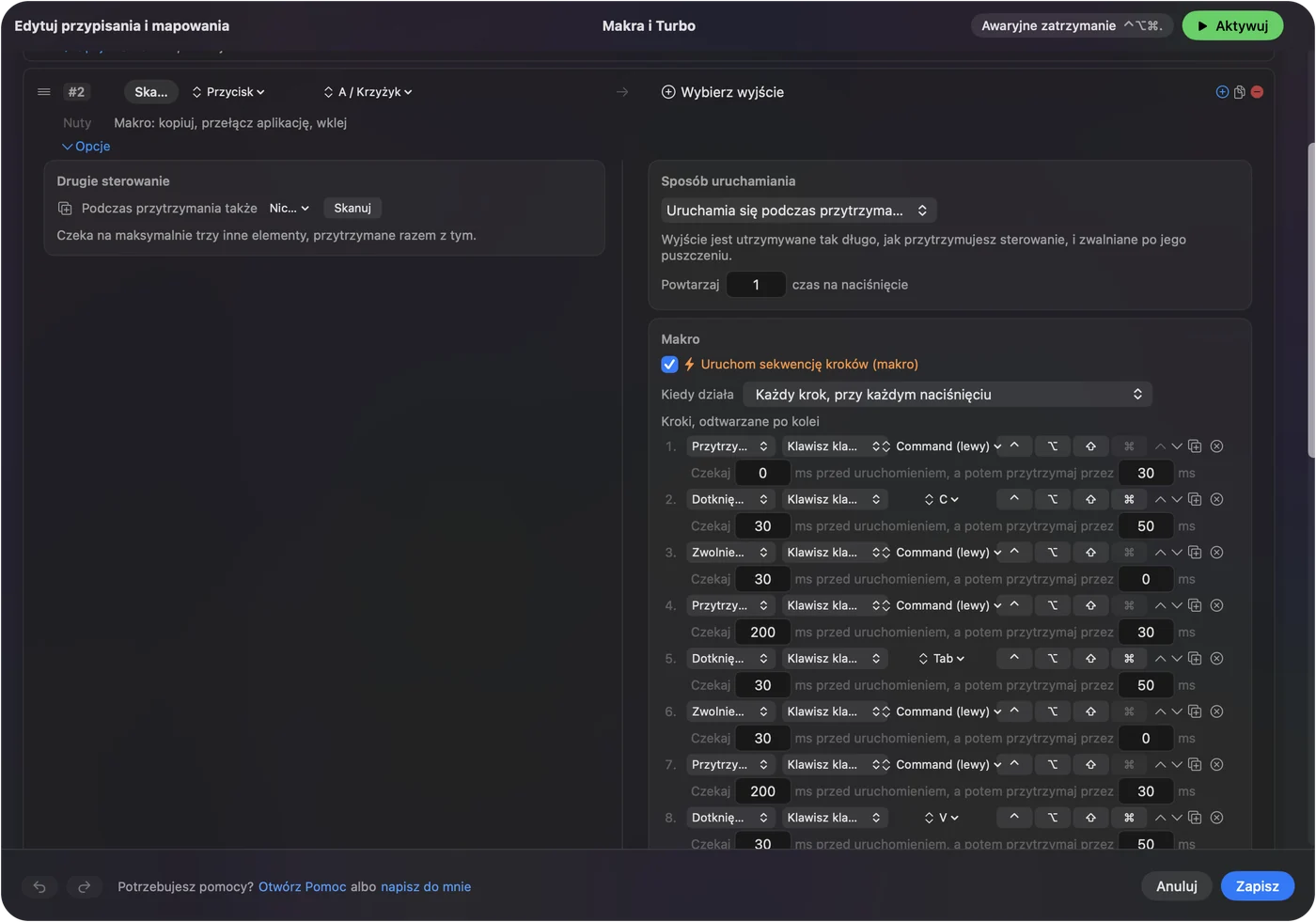
Dałbym makru własny przycisk, bo wiersz, który uruchamia makro, nie może też mieć przytrzymania ani podwójnego kliknięcia. Czekaj wystarczająco długo, żeby celownik był na ekranie, zanim krok Spacji się uruchomi.
Użyj przytrzymania i podwójnego kliknięcia do kolejnych rodzajów
Jeden przycisk może nieść trzy zadania. W Opcjach, w sekcji Dodatkowe akcje (Extra actions), naciśnięcie może zrobić jedno, a przytrzymanie drugie: stuknięcie Button 5 może być przeciągniętym obszarem, a przytrzymanie dłużej niż około 400 ms może otworzyć pasek. Podwójne kliknięcie może zrobić cały ekran, ale podwójne kliknięcie sprawia, że pojedyncze naciśnięcie czeka, aż okno się zamknie, więc okno trzymałbym krótkie. Zobacz akcje podwójnego kliknięcia i przytrzymania przycisku myszy.
Jeśli zrzut nic nie robi
Idź po tej drabinie, od najmniejszego kroku:
- Naciśnij klawisze na klawiaturze. Jeśli Shift Command 4 nic tam nie robi, sprawdź w Ustawieniach systemowych, Klawiatura, Skróty klawiaturowe, Zrzuty ekranu.
- Sprawdź, czy preset jest włączony. Wiersze nic nie robią, dopóki nie klikniesz Aktywuj (Activate), a InputConfig potrzebuje Dostępności w Ustawieniach systemowych, Prywatność i ochrona.
- Sprawdź, czy przycisk się skanuje. Jeśli Skanuj pokazuje klawisz, przenieś ten przycisk na F13 do F20 w oprogramowaniu producenta.
- Szukaj we właściwym miejscu. Zdjęcie zrobione do schowka nie zapisuje pliku, a miejsce zapisu mogło zostać zmienione w menu Opcje paska.
- Uważaj na miniaturkę. Pływająca miniaturka trzyma zdjęcie przez kilka sekund, a możesz ją kliknąć, żeby je opisać.
Czego nie zrobi
- Zastąpić przeciągania. Przeciąganie nadal używa lewego przycisku, więc przycisk zrzutu nie może być lewym przyciskiem.
- Zmienić formatu pliku. Format i folder należą do macOS i paska Zrzut ekranu.
- Odróżnić dwóch myszy. Każda mysz i gładzik liczą się jako jedno.
- Odczytać prywatnego przycisku. Przycisk DPI, który nigdy nie dociera do Maca, nie ma czego skanować.
Krótko
- Pasek. Wiersz Funkcji systemowej otwiera pasek Command Shift 5.
- Obszar. Wiersz Klawisza klawiatury z Shift Command 4.
- Schowek. Dodaj Control do skrótu.
Obszar na Button 4 i wersja do schowka na Button 5 pokrywają większość dni.
Pytania
Jak zrobić zrzut ekranu przyciskiem myszy na Macu?
Przypisz przycisk do funkcji systemowej paska zrzutów w InputConfig albo do Shift Command 4 dla przeciągniętego obszaru. macOS nie ma do tego ustawienia dla przycisków myszy.
Jaki jest skrót Maca do zrzutu obszaru?
Shift Command 4 pokazuje celownik, którym przeciągasz po obszarze. Shift Command 5 otwiera pasek Zrzut ekranu, a Shift Command 3 robi zrzut całego ekranu.
Jak skopiować zrzut ekranu do schowka zamiast go zapisać?
Dodaj Control do skrótu, na przykład Control Shift Command 4. Obraz jest kopiowany i nie zapisuje się plik.
Czy jeden przycisk myszy może zrobić zrzut okna?
Tak, z makrem, które stuknie Shift Command 4, a potem Spację. Okno i tak klikasz samodzielnie.
Więcej po polsku
Pełne poradniki, po angielsku
Kto pisze. Ryleigh Newman tworzy InputConfig i na co dzień steruje własnym Makiem za pomocą kontrolera, bo ręce nie działają najlepiej. Ta strona jest przetłumaczona z angielskiego. Główne przyciski i menu aplikacji są po polsku, gdy Mac jest ustawiony na polski. Reszta aplikacji i witryny jest po angielsku.
Ta strona w innych językach: English, العربية, Čeština, Dansk, Deutsch, Español, Suomi, Français, עברית, Magyar, Bahasa Indonesia, Italiano, 日本語, 한국어, Norsk, Nederlands, Português, Русский, Slovenčina, Svenska, ไทย, Türkçe, Українська, Tiếng Việt, 繁體中文, 简体中文
Za darmo. macOS 14 lub nowszy. Bez konta, nic nie opuszcza Twojego Maca. Open source na GitHubie.