Polski
Jak używać bocznych przycisków myszy w Final Fantasy XIV na Macu?
 Ta aplikacja jest całkowicie darmowa. Nie trzeba zakładać konta. Nie ma subskrypcji ani skomplikowanych pobrań, a nic nie jest zablokowane. Zoptymalizowana pod Apple Silicon.
W Final Fantasy XIV otwórz System, a potem Keybind, kliknij slot paska albo akcję i naciśnij boczny przycisk. Jeśli gra go nie przyjmie, ustaw przycisk tak, by w oprogramowaniu myszy wysyłał klawisz, i przypisz ten klawisz. Klient na Maca pochodzi od Square Enix, a jego instrukcja mówi, że menu Keybind to miejsce, w którym zmienia się przypisania. Nie mówi, które przyciski myszy można przypisać na nowo, więc traktuję boczne przyciski jako coś do przetestowania. InputConfig to darmowa aplikacja dla Maca, którą tworzę, a zamienia dowolny przycisk w naciśnięcie klawisza, przytrzymanie, podwójne kliknięcie albo makro.
Wersja 1.7 aplikacji InputConfig, spodziewana w październiku 2026 r., będzie w pełni dostępna po polsku.
Kroki
- Naciśnij NUM minus albo otwórz System i Keybind, a potem spróbuj przypisać akcję do bocznego przycisku.
- Jeśli gra mówi, że polecenia nie można przypisać, ustaw przycisk na klawisz w oprogramowaniu myszy.
- W InputConfig dodaj wiersz Mysz, naciśnij Skanuj (Scan) i naciśnij boczny przycisk.
- Wybierz Klawisz klawiatury (Keyboard Key) i klawisz, którego już używa twój slot paska, a potem zaznacz Blokuj własną akcję przycisku.
- Dodaj grę do listy aplikacji ustawienia, naciśnij Aktywuj (Activate) i przetestuj przycisk na slocie paska.
Co działa bez instalowania czegokolwiek
Final Fantasy XIV ma klienta na Maca, który pobiera się ze strony gry po założeniu konta Square Enix. Wymagania systemowe przejrzane 21 października 2026 roku przez Console Games Wiki wymieniają macOS Ventura, Sonoma i Sequoia, Maca z M1 lub nowszego, i mówią, że Maci z Apple silicon muszą mieć zainstalowaną Rosetta. Nie mówią, czy gra jest natywna, więc nie powiem, że jest.
Instrukcja gry wymienia takie domyślne ustawienia myszy: lewy przycisk wybiera cel i przeciąganie obraca kamerę, prawy przycisk przeciągany obraca zarówno ciebie, jak i kamerę, lewy i prawy razem poruszają do przodu, kółko przybliża, a kliknięcie kółka przełącza automatyczne bieganie. Boczny przycisk nie ma domyślnego zadania. Każde zadanie dla bocznego przycisku wybierasz sam, a wybór dokonuje się w menu Keybind albo w InputConfig.
Instrukcja mówi też, że na Macu klawisz Command może działać jak Control, a polecenia systemu macOS dla Shift, Control, Option i wszystkich klawiszy funkcyjnych mają pierwszeństwo przed systemami gry. To główny powód, dla którego odradzam F1 do F12 dla siatki kciuka, a zalecam F13 do F20.
Sprawdź, co wysyła każdy przycisk
Wątek na forum Square Enix, w którym gracz nie mógł przenieść przypisań z powrotem na przyciski myszy i dostał komunikat, że polecenia nie można przypisać do tego klawisza. Nie udało się otworzyć go w całości, więc traktuj to jako relację jednego gracza, ale zgadza się to z typową radą: spraw, by mysz wysyłała klawisz, i przypisz klawisz.
- Ty: Otwórz InputConfig, dodaj wiersz, naciśnij Skanuj (Scan) i naciśnij przycisk. Użyj wiersza Mysz dla bocznego przycisku, a wiersza Klawisz klawiatury dla siatki kciuka.
- InputConfig: Podaje, co dotarło, na przykład Button 4, albo klawisz, na przykład 1.
- Sprawdzenie: Boczny przycisk, który skanuje się jako Button 5, to przycisk myszy. Przycisk siatki, który skanuje się jako cyfra, to klawisz i wpisze ją.
| Przycisk | Jak zwykle zgłasza | W tej grze |
|---|---|---|
| Boczne przyciski | Button 4 i Button 5 w większości myszy | Brak domyślnego zadania. Sprawdź w menu Keybind albo wyślij klawisz. |
| Siatka kciuka | Rząd cyfr, potem minus i równa się, w większości myszy MMO | Ustaw na F13 do F20 w oprogramowaniu producenta. |
| Wciśnięcie kółka | Środkowy klik | Domyślnie przełącza automatyczne bieganie. |
| Przewijanie kółkiem | Przewijanie | Przybliża kamerę. |
| Przyciski DPI i profili | Często nic | Zostają w oprogramowaniu myszy. |

Przypisz boczny przycisk do slotu paska
Najpierw ustal klawisz. W grze otwórz System, Keybind i wybierz albo zapamiętaj klawisz slotu, który chcesz. Potem spraw, by boczny przycisk wysyłał ten klawisz.
- Ty: Dodaj wiersz Mysz, naciśnij Skanuj (Scan), naciśnij boczny przycisk, wybierz Klawisz klawiatury (Keyboard Key) i klawisz, którego używa twój slot. Użyj przycisku plus, aby dodać wyjście z modyfikatorem, jeśli slot leży na Control albo Shift plus cyfra.
- InputConfig: Naciska ten klawisz za każdym razem, gdy naciśniesz przycisk.
- Sprawdzenie: Kliknij Aktywuj (Activate), a potem naciśnij przycisk w grze. Slot się zapala, a akcja się uruchamia.
Skoro instrukcja mówi, że Command może działać jak Control na Macu, warto przetestować slot oparty na Control tym klawiszem, który faktycznie został naciśnięty. Najpierw naciśnij go sam, a potem porównaj. InputConfig potrzebuje uprawnienia Dostępność w Ustawieniach systemowych, Prywatność i ochrona, Dostępność, a awaryjnym wyłączeniem jest Control Option Command kropka.
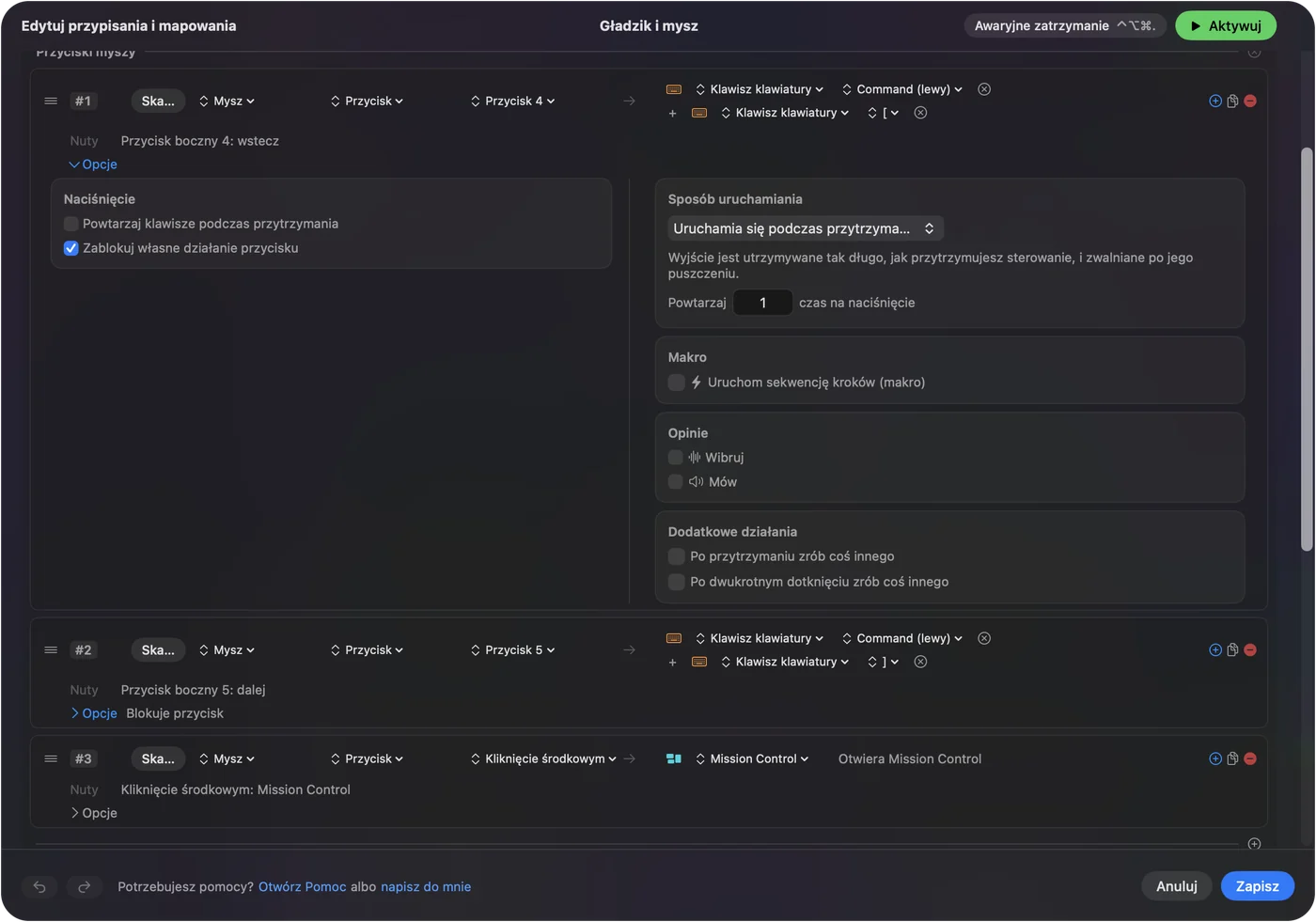
Celowanie i ruch na bocznych przyciskach
Instrukcja podaje dwa klawisze celowania, które warto położyć na kciuku: Tab przełącza wrogów od najbliższego do najdalszego, a F11 celuje w najbliższego wroga. Przypisanie Tab do bocznego przycisku oznacza, że przełączasz cel bez zdejmowania lewej ręki z ruchu. Drugim dobrym kandydatem jest automatyczne bieganie, które kliknięcie kółka już przełącza domyślnie, więc boczny przycisk wysyłający ten sam klawisz jest przydatny tylko wtedy, gdy nie chcesz naciskać kółka.
- Button 4. Tab, do przełączania celów.
- Button 5. Warstwa modyfikatora, trzymana podczas naciskania klawiszy paska.
- Przytrzymany przycisk kciuka. Użyj Gdy też trzymane jako drugiego sterowania, a cała siatka staje się drugim zestawem zadań, dopóki go trzymasz.
Według instrukcji bezpośredni czat musi być wyłączony, żeby polecenia klawiaturowe działały. Jeśli przypisany klawisz otwiera albo wpisuje coś w czacie, to pierwsza rzecz, którą warto sprawdzić.
Makra i wiersze z więcej niż jednym zadaniem
W Opcjach wiersza można uruchomić makro: kroki klawiszy, skrótów i kliknięć, każdy z oczekiwaniem i czasem przytrzymania. W tej grze warto go użyć do czynności, na przykład otwarcia ekwipunku, a potem mapy, a nie do rotacji walki. Gry mają zasady dotyczące automatyzacji i nie sprawdzono aktualnych zasad Square Enix, więc przeczytaj je, zanim zbudujesz coś długiego. Wzorcem, któremu ufam, jest jedno naciśnięcie na jedno działanie.

Każdy wiersz może mieć akcję przytrzymania i akcję podwójnego kliknięcia, każdą jako pełne drugie wyjście, więc dwa boczne przyciski mogą obsłużyć sześć zadań. Akcje podwójnego kliknięcia i przytrzymania przycisku myszy na Macu ma szczegóły.
Układ dla każdej postaci, którą nosisz
Dodaj Final Fantasy XIV do listy w sekcji Automatyzacja i narzędzia do gier (Automation & Gaming Utilities), w polu Aktywuj, gdy te aplikacje są na wierzchu, i włącz Przełączaj ustawienia, gdy zmienia się aplikacja na wierzchu, w Settings, Advanced. Naraz działa tylko jedno ustawienie, więc ta sama mysz może być paskiem w grze i padem do edycji w innej aplikacji.
- Rzemieślnicy i zbieracze. Długie, powtarzalne czynności to najlepszy przypadek dla makra albo powtarzania podczas przytrzymania.
- Leczący i tankujący. Przyciski, które naciskasz najczęściej, na kciuku, a rzadko używane na przytrzymaniu.
- Gracze ze zmęczonymi dłońmi. InputConfig powstał, bo ręce bywają trudne w użyciu, więc przycisk kciuka zastępujący akord z dwóch klawiszy to zmiana, od której warto zacząć.
- Gracze z kontrolerem. Gra ma tryb pada, więc mysz jest opcjonalna. Zobacz MMO, MOBA i gry strategiczne z kontrolerem oraz układ dla Final Fantasy XIV.
Jeśli przycisk nic nie robi w grze
Idź po tej drabinie, od najmniejszego kroku:
- Naciśnij Skanuj (Scan). Zobacz, czy przycisk to przycisk myszy, czy klawisz.
- Wypróbuj inny klawisz. Instrukcja mówi, że polecenia systemowe dla Shift, Control, Option i klawiszy funkcyjnych mają pierwszeństwo, więc klawisz, którego używa też macOS, może nigdy nie dotrzeć do gry.
- Sprawdź bezpośredni czat. Polecenia korzystające z klawiatury wymagają wyłączonego bezpośredniego czatu.
- Sprawdź profil myszy. Profil zapisany w myszy może wysyłać coś innego. Zobacz mysz MMO na Macu i mysz do gier na Macu.
- Sprawdź Dostępność. InputConfig musi być na liście i włączony w Ustawieniach systemowych.
- Zatrzymaj ustawienie. Control Option Command kropka je wyłącza, a gra widzi wtedy tylko mysz.
Czego nie zrobi
- Zablokować wpisywanego klawisza. InputConfig nasłuchuje klawiatury i nie blokuje ani nie przemapowuje klawisza sam z siebie.
- Odczytać przycisków profili. Przełączniki DPI i profili, które rozmawiają tylko z oprogramowaniem producenta, nic nie wysyłają do macOS.
- Zmienić DPI albo odpytywania. Zostaje to w aplikacji producenta albo w narzędziu takim jak LinearMouse, Mac Mouse Fix czy SteerMouse.
- Potwierdzić każdej myszy. Nie testowano Final Fantasy XIV ze wszystkimi myszami, więc Skanuj na twojej rozstrzygnie sprawę.
Krótko
- Sprawdź. Spróbuj bocznego przycisku w System, Keybind i spodziewaj się, że trzeba będzie użyć klawisza.
- Wyślij klawisz. InputConfig zamienia przycisk w klawisz, którego używa twój pasek.
- Nakładaj warstwy. Przytrzymanie, podwójne kliknięcie i ustawienie dla aplikacji dają każdemu przyciskowi więcej niż jedno zadanie.
Gra przyjmie każdy klawisz, który możesz wysłać, więc spraw, by przycisk wysyłał jeden.
Pytania
Czy Final Fantasy XIV działa na Macu?
Tak, Square Enix ma klienta dla Maca. Wymagania, które przejrzano, mówią, że Maci z Apple silicon muszą mieć zainstalowaną Rosetta, i nie mówią, że gra jest natywna.
Czy mogę przypisać boczne przyciski myszy w FFXIV na Macu?
Instrukcja nie mówi, które przyciski myszy można przypisać na nowo, a jeden gracz na forum Square Enix dostał komunikat, że polecenia nie można przypisać do tego klawisza. Pewną drogą jest wysłanie klawisza z przycisku.
Jakie są domyślne przyciski myszy w FFXIV?
Lewy przycisk wybiera i obraca kamerę, prawy obraca ciebie i kamerę, lewy i prawy razem idą do przodu, kółko przybliża, a kliknięcie kółka przełącza automatyczne bieganie.
Czy Command działa jak Control w Final Fantasy XIV na Macu?
Instrukcja mówi, że klawisz Command może działać jak klawisz Control. Mówi też, że polecenia systemowe dla Shift, Control, Option i klawiszy funkcyjnych mają pierwszeństwo przed grą.
Jakie klawisze powinna wysyłać siatka myszy MMO dla FFXIV na Macu?
F13 do F20, ustawione w oprogramowaniu producenta, a potem przypisane w grze albo za pomocą InputConfig. Klawisze F21 do F24 nie są przekazywane aplikacjom przez macOS.
Więcej po polsku
Pełne poradniki, po angielsku
Kto pisze. Ryleigh Newman tworzy InputConfig i na co dzień steruje własnym Makiem za pomocą kontrolera, bo ręce nie działają najlepiej. Ta strona jest przetłumaczona z angielskiego. Główne przyciski i menu aplikacji są po polsku, gdy Mac jest ustawiony na polski. Reszta aplikacji i witryny jest po angielsku.
Ta strona w innych językach: English, العربية, Čeština, Dansk, Deutsch, Español, Suomi, Français, עברית, Magyar, Bahasa Indonesia, Italiano, 日本語, 한국어, Norsk, Nederlands, Português, Русский, Slovenčina, Svenska, ไทย, Türkçe, Українська, Tiếng Việt, 繁體中文, 简体中文
Za darmo. macOS 14 lub nowszy. Bez konta, nic nie opuszcza Twojego Maca. Open source na GitHubie.