Nederlands
Hoe gebruik ik muiszijknoppen in Final Fantasy XIV op een Mac?
 Deze app is helemaal gratis. Je hoeft geen account te maken. Er zijn geen abonnementen, geen ingewikkelde downloads, en niets is vergrendeld. Geoptimaliseerd voor Apple silicon.
Open in Final Fantasy XIV System en daarna Keybind, klik op een hotbarplek of een actie en druk op de zijknop. Weigert het spel die, dan laat je de knop een toets sturen in de eigen software van de muis, en koppel je die toets. De Mac-client is van Square Enix zelf. In de handleiding staat dat het Keybind-menu de plek is waar koppelingen veranderen. Er staat niet welke muisknoppen opnieuw kunnen worden toegewezen, dus ik behandel zijknoppen als iets wat je moet testen. InputConfig is de gratis Mac-app die ik maak. Die maakt van elke knop een toetsaanslag, een vasthouden, een dubbele tik of een macro.
Versie 1.7 van InputConfig, verwacht in oktober 2026, is volledig in het Nederlands beschikbaar.
Stappen
- Druk op NUM minus, of open System en Keybind, en probeer een actie aan een zijknop te koppelen.
- Zegt het spel dat de opdracht niet kan worden toegewezen, zet de knop dan op een toets in de software van de muis.
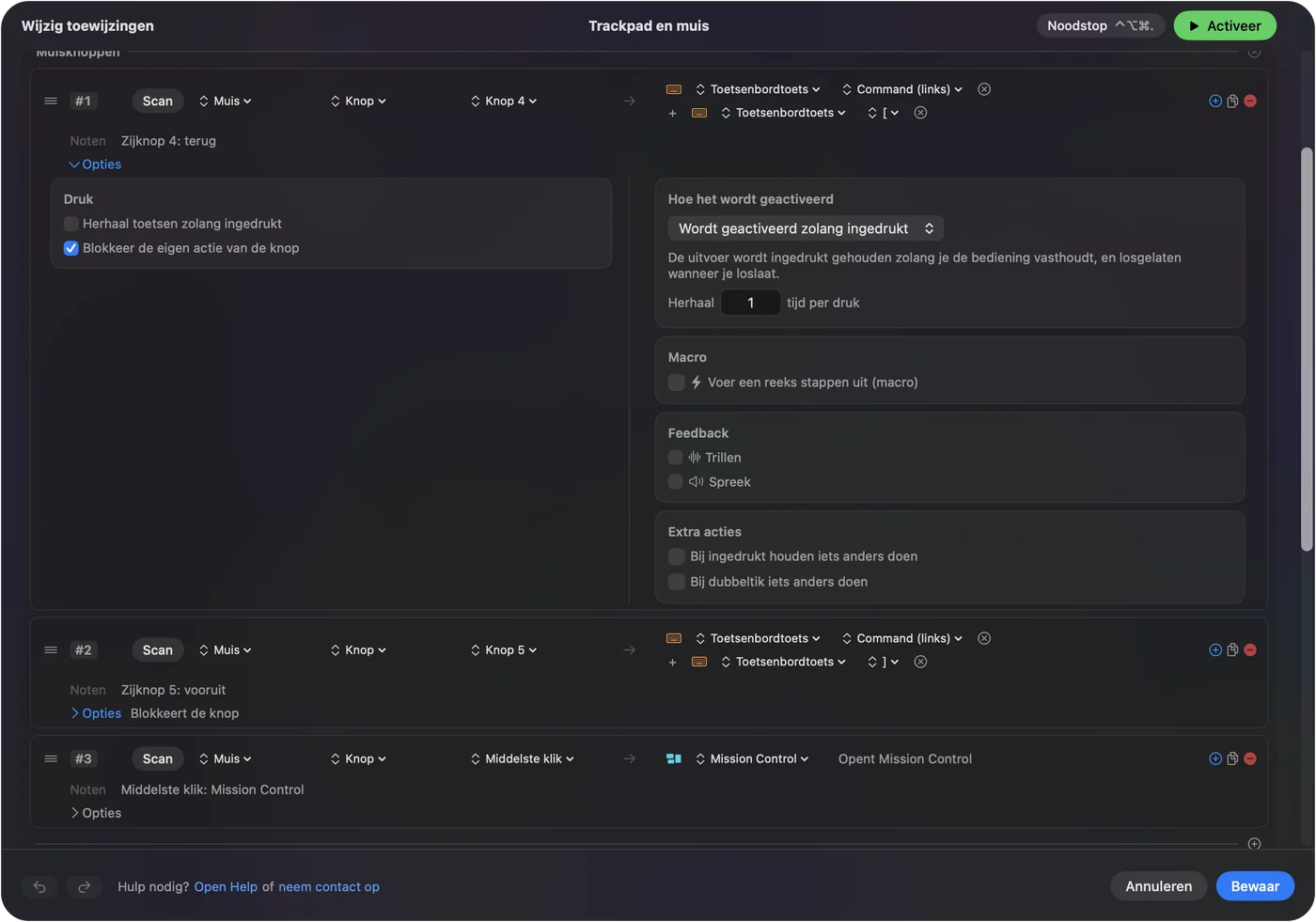
- Voeg in InputConfig een muisrij toe, druk op Scan en druk op de zijknop.
- Kies Keyboard Key en de toets die je hotbarplek al gebruikt, en vink daarna Block the button's own action aan.
- Voeg het spel toe aan de appenlijst van de preset, druk op Activate en test de knop op een hotbarplek.
Wat werkt zonder iets te installeren
Final Fantasy XIV heeft een Mac-client die je downloadt van de eigen site van het spel, nadat je een Square Enix-account hebt gemaakt. De systeemeisen die ik op 21 oktober 2026 las via de Console Games Wiki, noemen macOS Ventura, Sonoma en Sequoia, een Mac met M1 of nieuwer, en zeggen dat Apple silicon-Macs Rosetta geïnstalleerd moeten hebben. Ze zeggen niet of het spel native is, dus dat zeg ik ook niet.
De handleiding van het spel noemt deze standaardinstellingen voor de muis: de linkerknop selecteert een doelwit en slepen draait de camera, de rechterknop slepen draait zowel jou als de camera, links en rechts samen laten je vooruitlopen, het wiel zoomt, en klikken op het wiel zet automatisch lopen aan of uit. Een zijknop heeft geen standaardtaak. Elke taak voor een zijknop kies jij zelf, en die keuze maak je in het Keybind-menu of in InputConfig.
De handleiding zegt ook dat de Command-toets op een Mac als Control kan werken, en dat systeemopdrachten voor Shift, Control, Option en alle functietoetsen voorgaan op de systemen in het spel. Daarom raad ik voor een duimraster af van F1 tot en met F12 en kies ik liever F13 tot en met F20.
Ontdek wat elke knop verstuurt
Het forum van Square Enix heeft een draadje waarin een speler koppelingen niet terug naar muisknoppen kreeg en de melding kreeg dat opdrachten niet aan die toets kunnen worden toegewezen. Ik kon het niet volledig openen, dus neem het als het verslag van één speler. Het past wel bij het gebruikelijke advies: laat de muis een toets sturen en koppel die toets.
- Jij: Open InputConfig, voeg een rij toe, druk op Scan en druk op de knop. Gebruik een muisrij voor een zijknop en een toetsenbordrij voor een duimraster.
- InputConfig: Noemt wat er binnenkwam, zoals Button 4, of een toets zoals 1.
- Controle: Een zijknop die als Button 5 scant, is een muisknop. Een rasterknop die als cijfer scant, is een toets en typt dat cijfer.
| Knop | Hoe hij meestal meldt | In dit spel |
|---|---|---|
| Zijknoppen | Button 4 en Button 5 op de meeste muizen | Geen standaard. Test het Keybind-menu, of stuur een toets. |
| Duimraster | De cijferrij, daarna minus en gelijk op de meeste MMO-muizen | Ingesteld op F13 tot en met F20 in de software van de fabrikant. |
| Wielknop | Middelklik | Zet standaard automatisch lopen aan of uit. |
| Wielscrollen | Scrollen | Zoomt de camera. |
| DPI- en profielknoppen | Vaak niets | Ze blijven in de eigen software van de muis. |

Koppel een zijknop aan een hotbarplek
Bepaal eerst de toets. Open in het spel System, Keybind, en kies of noteer de toets van de plek die je wilt. Laat daarna de zijknop die toets sturen.
- Jij: Voeg een muisrij toe, druk op Scan, druk op de zijknop, kies Keyboard Key en kies de toets die je plek gebruikt. Gebruik de plusknop om een modifiertoets als extra uitvoer toe te voegen, als de plek op Control of Shift plus een cijfer zit.
- InputConfig: Drukt die toets elke keer dat je op de knop drukt.
- Controle: Klik op Activate en druk daarna in het spel op de knop. De plek licht op en de actie wordt uitgevoerd.
Omdat de handleiding zegt dat Command op een Mac als Control kan werken, zou ik een plek met Control eerst testen met de toets die je echt indrukt. Druk die zelf eerst in en vergelijk daarna. InputConfig heeft de toegang tot Toegankelijkheid nodig, in Systeeminstellingen, Privacy & Security, Accessibility. De noodstop is Control Option Command period.
Doelwit en bewegen op de zijknoppen
De standaardinstellingen van de handleiding geven twee doelwittoetsen die de moeite waard zijn op een duim. Tab doorloopt vijanden van dichtstbij tot verst weg, en F11 richt op de dichtstbijzijnde vijand. Tab op een zijknop betekent dat je doelwitten wisselt zonder je linkerhand van de bewegingstoetsen te halen. De andere goede kandidaat is automatisch lopen. Dat zet het klikken op het wiel standaard al aan of uit, dus een zijknop die dezelfde toets stuurt is alleen nuttig als je het wiel niet wilt indrukken.
- Button 4. Tab, om doelwitten te wisselen.
- Button 5. Een modifierlaag, vastgehouden terwijl je de hotbartoetsen indrukt.
- Een vastgehouden duimknop. Gebruik While also holding als tweede bediening, en het hele raster wordt zolang je hem vasthoudt een tweede set taken.
Volgens de handleiding moet Direct chat in het spel uit staan, zodat toetsenbordopdrachten werken. Als een gekoppelde toets de chat opent of erin typt, is dat het eerste wat ik zou controleren.
Macro's en rijen met meer dan één taak
In de opties van een rij kan een macro draaien, met toets-, sneltoets- en klikstappen, elk met een wachttijd en een ingedrukt houdtijd. Voor dit spel zou ik die gebruiken voor klusjes, zoals je inventaris openen en daarna je kaart, en niet voor een gevechtsrotatie. Spellen hebben regels over automatisering, en ik heb de huidige regels van Square Enix niet gecontroleerd. Lees ze dus voordat je iets langs bouwt. Eén druk voor één actie is het patroon dat ik vertrouw.

Elke rij kan een vasthoudactie en een dubbeltikactie hebben, elk een volledige tweede uitvoer. Zo kunnen twee zijknoppen zes taken dekken. Acties bij dubbel klikken en vasthouden op een muisknop geeft de details.
Een indeling voor elke app die je gebruikt
Zet Final Fantasy XIV onder Automation & Gaming Utilities, bij Activate when these apps are in front, en zet Switch presets when the front app changes aan in Settings, Advanced. Er draait maar één preset tegelijk, dus dezelfde muis kan in het spel een hotbar zijn en in een andere app een bewerkingspaneel.
- Crafters en verzamelaars. Lange, repetitieve acties zijn het beste geval voor een macro of een herhaling zolang vastgehouden.
- Genezers en tanks. Zet de knoppen die je het meest indrukt op de duim, en de zelden gebruikte op een vasthouden.
- Spelers met vermoeide handen. Ik heb InputConfig gemaakt omdat mijn handen moeilijk te gebruiken zijn. Een duimknop die een akkoord van twee toetsen vervangt, is het soort verandering waarmee ik zou beginnen.
- Controllerspelers. Het spel heeft een gamepadmodus, dus een muis is optioneel. Zie MMO's, MOBA's en strategiespellen met een controller en de indeling voor Final Fantasy XIV.
Als een knop in het spel niets doet
Klim deze ladder, met de kleinste stap eerst:
- Druk op Scan. Zie of de knop een muisknop of een toets is.
- Probeer een andere toets. De handleiding zegt dat systeemopdrachten voor Shift, Control, Option en functietoetsen voorgaan, dus een toets die macOS ook gebruikt, kan het spel nooit bereiken.
- Controleer directe chat. Opdrachten die het toetsenbord gebruiken, hebben directe chat uit nodig.
- Controleer het muisprofiel. Een ingebouwd profiel van de muis kan iets anders sturen. Zie MMO-muis op een Mac en gamingmuis op een Mac.
- Controleer Toegankelijkheid. InputConfig moet in Systeeminstellingen staan en aan staan.
- Stop de preset. Control Option Command period zet hem uit, en het spel ziet dan alleen de muis.
Wat het niet kan
- Een getypte toets blokkeren. InputConfig luistert naar het toetsenbord en blokkeert of herindeelt een toets zelf niet.
- Profielknoppen lezen. DPI- en profielschakelaars die alleen met de software van de fabrikant praten, sturen niets naar macOS.
- DPI of pollingfrequentie wijzigen. Dat blijft in de app van de fabrikant of in een hulpmiddel zoals LinearMouse, Mac Mouse Fix of SteerMouse.
- Elke muis beloven. Ik heb Final Fantasy XIV niet met elke muis getest, dus een Scan op de jouwe beslist het.
De korte versie
- Test. Probeer de zijknop in System, Keybind, en reken erop dat je een toets nodig hebt.
- Stuur de toets. InputConfig maakt van de knop de toets die je hotbar gebruikt.
- Maak lagen. Vasthouden, dubbel tikken en een indeling per app geven elke knop meer dan één taak.
Het spel accepteert elke toets die je kunt sturen, dus laat de knop een toets sturen.
Vragen
Werkt Final Fantasy XIV op een Mac?
Ja, er is een Mac-client van Square Enix. De systeemeisen die ik las zeggen dat Apple silicon-Macs Rosetta geïnstalleerd moeten hebben, en ze zeggen niet dat het spel native is.
Kan ik zijknoppen van de muis koppelen in FFXIV op een Mac?
De handleiding zegt niet welke muisknoppen opnieuw kunnen worden toegewezen. Eén speler op het forum van Square Enix kreeg de melding dat opdrachten niet aan die toets kunnen worden toegewezen. De betrouwbare route is een toets sturen vanaf de knop.
Wat zijn de standaard muisknoppen van FFXIV?
De linkerknop selecteert en draait de camera, de rechterknop draait jou en de camera, links en rechts samen laten je vooruitlopen, het wiel zoomt en klikken op het wiel zet automatisch lopen aan of uit.
Werkt Command op een Mac in Final Fantasy XIV als Control?
De handleiding zegt dat de Command-toets kan werken als de Control-toets. Ze zegt ook dat systeemopdrachten voor Shift, Control, Option en functietoetsen voorgaan op het spel.
Welke toetsen moet een MMO-muisraster sturen voor FFXIV op een Mac?
F13 tot en met F20, ingesteld in de software van de fabrikant, en daarna gekoppeld in het spel of met InputConfig. macOS geeft F21 tot en met F24 niet door aan apps.
Meer in het Nederlands
Uitgebreide handleidingen, in het Engels
Wie dit schrijft. Ryleigh Newman ontwikkelt InputConfig en bedient de eigen Mac elke dag met een controller, omdat de handen niet goed meewerken. Deze pagina is vertaald uit het Engels. De belangrijkste knoppen en menu's van de app staan in het Nederlands als de Mac in het Nederlands is ingesteld; deze pagina noemt ze zo, met de Engelse naam tussen haakjes. De rest van de app en van de site is in het Engels.
Deze pagina in andere talen: English, العربية, Čeština, Dansk, Deutsch, Español, Suomi, Français, עברית, Magyar, Bahasa Indonesia, Italiano, 日本語, 한국어, Norsk, Polski, Português, Русский, Slovenčina, Svenska, ไทย, Türkçe, Українська, Tiếng Việt, 繁體中文, 简体中文
Gratis. macOS 14 of nieuwer. Geen account, niets verlaat je Mac. Open source op GitHub.