Nederlands
Hoe koppel ik muiszijknoppen in League of Legends op een Mac?
 Deze app is helemaal gratis. Je hoeft geen account te maken. Er zijn geen abonnementen, geen ingewikkelde downloads, en niets is vergrendeld. Geoptimaliseerd voor Apple silicon.
In League of Legends druk je op Escape, open je Options en Keybindings, klik je op een actie en druk je op de zijknop. De hulppagina van Riot over sneltoetsen zegt dat het spel Mouse 1, 2, 3, 4 en 5 aanneemt, en dat knoppen boven Mouse 5 niet worden herkend en niet in de opties van het spel kunnen worden gekoppeld. Dat dekt een gewone muis met twee zijknoppen. Een duimraster, een knop die het spel negeert, of een tweede taak per knop is waar InputConfig, de gratis Mac-app die ik maak, van pas komt.
Ik heb de pagina's van Riot op 21 oktober 2026 gelezen. Ze bevatten nog steeds een Mac-gedeelte voor de muisaanwijzer, dus de Mac-client wordt ondersteund. Bronnen verschilden over of hij native op Apple silicon draait of via Rosetta. Ik beweer geen van beide.
Versie 1.7 van InputConfig, verwacht in oktober 2026, is volledig in het Nederlands beschikbaar.
Stappen
- Druk in een spel op Escape, open Options en kies Keybindings.
- Klik op een actie, druk op een zijknop en kijk of het spel Mouse 4 of Mouse 5 toont.
- Sturen je muisknoppen toetsen, zet ze dan in de software van de muis op F14 tot en met F20 en sla op.
- Voeg in InputConfig een muisrij toe, druk op Scan en druk op de knop, en kies daarna de toets die de actie gebruikt.
- Voeg League of Legends toe aan de appenlijst van de preset, druk op Activate en test het in een oefenspel.
Wat werkt zonder iets te installeren
Herindelen zit ingebouwd. Druk in een spel op Escape, open Options en kies Keybindings. In de League-client klik je rechtsboven op het tandwiel en kies je Hotkeys. Sommige toetsen kun je alleen in de client koppelen. Riots pagina zegt dat Restore Defaults in de instellingen van Hotkeys in de client alles terugzet.
Drie regels van de pagina zijn het waard om te kennen voordat je een indeling plant. Shift, Control, Alternate, Command en Function kun je niet op zichzelf koppelen. Command met een toets kun je wel koppelen, maar alleen in de client, en het botst met bestaande sneltoetsen van macOS. Escape, Caps Lock, F9, F12 en Enter zijn gereserveerd voor het spel of de client, dus sla ze over. Een Mac kan een zijknop rechtstreeks koppelen, maar kan geen Command koppelen, dus plan met gewone toetsen en F13 tot en met F20.
De League-wiki noemt de standaardtoetsen die voor zijknoppen tellen: Q, W, E en R voor vaardigheden, en de items op 5, 6 en 7 met het trinket op 4, omdat het zichtitem de 4-toets kreeg. Er staat Y voor de cameravergrendeling en F1 voor het selecteren van jezelf, met F2 tot en met F5 voor bondgenoten. Ik vond geen standaard voor aanvalsbeweging op een actuele pagina, dus controleer die zelf in Keybindings.
Ontdek wat elke knop verstuurt
Een muis met twee zijknoppen stuurt meestal Button 4 en Button 5, en League neemt die aan als Mouse 4 en Mouse 5. Een MMO-muis typt vaak cijfers vanaf zijn duimraster, en een cijfertoets in League is een itemvak. Een raster kan dus op zichzelf items activeren zonder enige instelling. Scan laat zien wat waar is.
- Jij: Open InputConfig, voeg een muisrij toe, kies This Mac's mouse or trackpad, druk op Scan en druk op de knop.
- InputConfig: Noemt de knop, bijvoorbeeld Button 5.
- Controle: Een knop die als Button 4 of 5 scant, kan rechtstreeks in Keybindings. Een knop die als toets scant, is een toetsenbordtoets.
| Knop | Wat de pagina van Riot zegt | Wat ik zou doen |
|---|---|---|
| Mouse 1 en 2 | Koppelbaar, maar het spel gebruikt ze om te selecteren en te bewegen | Laat ze staan. |
| Mouse 3 | Koppelbaar | De wielknop. Goed voor een ping of de winkel. |
| Mouse 4 en 5 | Koppelbaar | Koppel in het spel, of stuur toetsen. |
| Mouse 6 en hoger | Niet herkend, kan niet worden gekoppeld | Stuur in plaats daarvan toetsen met InputConfig. |

Koppel een zijknop aan een item of een spreuk
Bepaal in het spel welke toets je wilt, en laat de knop die toets sturen. Een zijknop die de toets van je eerste item stuurt, op 5, bespaart in een gevecht een stuk reikafstand voor de linkerhand.
- Jij: Voeg een muisrij toe voor Button 4, druk op Scan, druk op de knop, kies Keyboard Key en kies de toets van het item of de spreuk. Vink Block the button's own action aan, zodat het spel één invoer ziet.
- InputConfig: Drukt die toets elke keer dat je op de knop drukt.
- Controle: Druk in een oefenspel op de knop. Het item of de spreuk wordt geactiveerd.
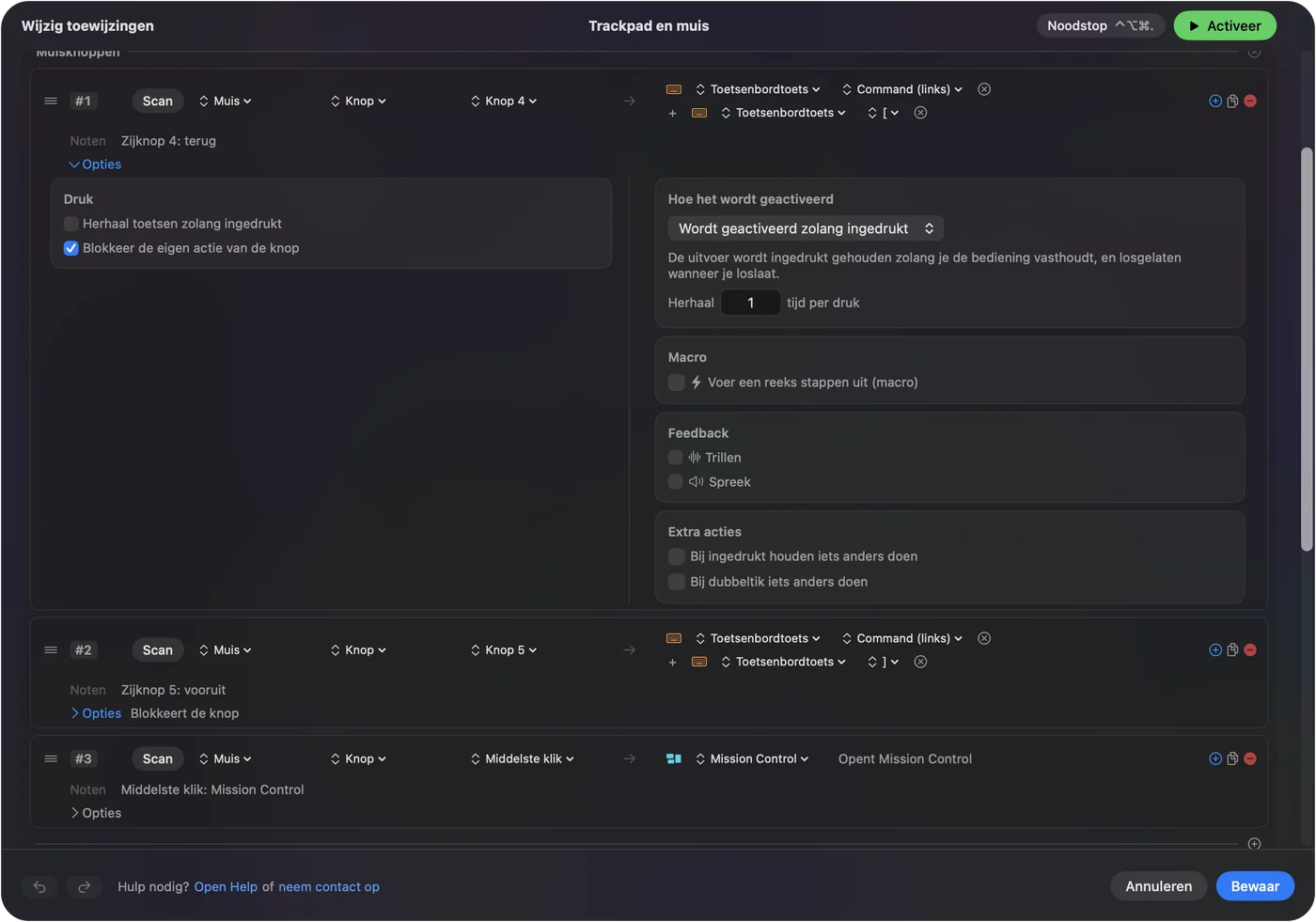
Sla voor League de uitvoer met Command over. Riots pagina zegt dat een combinatie met Command botst met sneltoetsen van macOS, dus een gewone toets is de veiligere uitvoer.
Macro's, vasthouden en dubbel tikken
In de opties van een rij kan een macro draaien, en elke rij kan een tweede uitvoer voor vasthouden en een andere voor dubbel tikken hebben. Voor League hou ik het bij gemak: één zijknop die bij een tik een pingtoets stuurt en bij een dubbele tik een andere ping, of een knop die eerst de winkel opent en daarna het item dat je het meest koopt. Spellen hebben regels over scripts en over één druk die veel dingen doet. Ik heb de huidige regels van Riot niet gecontroleerd. Daarom is één druk per actie het patroon dat ik vertrouw, en bij een lange combinatie zou ik eerst hun regels lezen.

Laat de indeling het spel volgen
Zet League of Legends onder Automation & Gaming Utilities, bij Activate when these apps are in front, en zet Switch presets when the front app changes aan in Settings, Advanced. Er draait maar één preset tegelijk, dus dezelfde twee zijknoppen zijn Back en Forward in een browser en items in het spel. De eigen probleemoplossingspagina van Riot zegt ook dat je software van derden voor randapparatuur moet verwijderen als toetsen vreemd gedragen. Dat is één reden te meer om het profiel van de muis eenvoudig te houden.
Ideeën voor echte spelers
- Mid- en ADC-spelers. Zet items en je trinket op de duim, en houd de vaardigheidstoetsen onder de vingers.
- Spelers met een trackpad of een kleine muis. Mouse 4 en 5 zijn twee extra invoeren zonder de basispositie te verlaten.
- Spelers met vermoeide handen. Ik heb InputConfig gemaakt voor mijn eigen handen, dus een duimknop die een lastige toetsreikwijdte vervangt, is wat ik het eerst zou proberen.
- Eigenaars van een MMO-muis. Een raster dat cijfers typt, activeert al items. Gebruik de rest voor pings en de cameravergrendeling. Zie MMO-muis op een Mac.
- Controllerspelers. Riot heeft een toegankelijkheidsmodus voor controllers met WASD, en ik kon die op de Mac niet bevestigen. Zie MMO's, MOBA's en strategiespellen met een controller.
Als een knop in League niets doet
Klim deze ladder, met de kleinste stap eerst:
- Druk op Scan. Zie of het een muisknop, een toets of niets is.
- Probeer Keybindings. Klik op een actie en druk op de knop. Mouse 6 en hoger worden niet herkend.
- Vermijd gereserveerde toetsen. Escape, Caps Lock, F9, F12 en Enter hebben al een taak.
- Controleer de cursormodus. Riot zegt dat Software Mouse de versnelling weghaalt en dat OS X Native die van de Mac gebruikt. Een cursor die raar aanvoelt, is een aparte instelling onder Options, Game.
- Zet het invoerbestand opnieuw. Riot zegt dat een beschadigd invoerbestand kan verhinderen dat toetsen reageren, en geeft stappen om input.ini in een aangepast spel te verwijderen. Volg de pagina van Riot.
- Stop de preset. Control Option Command period zet hem uit.
Wat het niet kan
- Command koppelen. Riot zegt dat Command op zichzelf niet te koppelen is, en Command met een toets is beperkt tot de client.
- Een getypte toets blokkeren. InputConfig luistert naar het toetsenbord en blokkeert het niet.
- Profielknoppen lezen. DPI- en profielknoppen praten alleen met de software van de fabrikant.
- DPI of polling wijzigen. Dat doet de app van de fabrikant, of een hulpmiddel zoals LinearMouse, Mac Mouse Fix of SteerMouse.
- Anti-cheatgedrag beloven. Ik heb League niet op elke Mac getest, en ik kan niet voor de anti-cheat spreken.
De korte versie
- Eerst direct. Mouse 4 en 5 koppel je in Keybindings.
- Toetsen voor de rest. InputConfig stuurt toetsen voor alles boven Mouse 5.
- Gewone toetsen. Vermijd Command, en blijf weg van F9, F12 en Enter.
Riot leest vijf muisknoppen, en InputConfig dekt alles daarboven.
Vragen
Kan ik muiszijknoppen koppelen in League of Legends op een Mac?
Ja, voor Mouse 4 en Mouse 5. De hulppagina van Riot over sneltoetsen noemt Mouse 1 tot en met 5 koppelbaar, en zegt dat knoppen boven Mouse 5 niet worden herkend.
Wat zijn de standaard itemtoetsen in League of Legends?
De League-wiki noemt het zichtitem of trinket op 4 en de itemvakken op 5, 6 en 7, met Q, W, E en R voor vaardigheden. Controleer Keybindings voor je eigen vakken.
Kan ik Command gebruiken in League of Legends-sneltoetsen op een Mac?
Alleen als Command plus een andere toets, en alleen op het scherm Hotkeys van de client. Riot waarschuwt dat het botst met bestaande sneltoetsen van macOS.
Waarom voelt mijn muisaanwijzer anders aan in League op een Mac?
Riot biedt twee instellingen: OS X Native, die de versnelling van de Mac gebruikt, en Software Mouse, die geen versnelling gebruikt. Wissel onder Options, Game, en vermijd Software Mouse bij lage beeldsnelheden.
Werkt InputConfig met League of Legends?
Het stuurt de toetsen die je kiest als een zijknop wordt ingedrukt, en het heeft de toegang tot Toegankelijkheid nodig. Ik heb niet elke Mac getest, en ik heb Riots regels over macro's niet gecontroleerd, dus ik hou het bij één druk voor één actie.
Meer in het Nederlands
Uitgebreide handleidingen, in het Engels
Wie dit schrijft. Ryleigh Newman ontwikkelt InputConfig en bedient de eigen Mac elke dag met een controller, omdat de handen niet goed meewerken. Deze pagina is vertaald uit het Engels. De belangrijkste knoppen en menu's van de app staan in het Nederlands als de Mac in het Nederlands is ingesteld; deze pagina noemt ze zo, met de Engelse naam tussen haakjes. De rest van de app en van de site is in het Engels.
Deze pagina in andere talen: English, العربية, Čeština, Dansk, Deutsch, Español, Suomi, Français, עברית, Magyar, Bahasa Indonesia, Italiano, 日本語, 한국어, Norsk, Polski, Português, Русский, Slovenčina, Svenska, ไทย, Türkçe, Українська, Tiếng Việt, 繁體中文, 简体中文
Gratis. macOS 14 of nieuwer. Geen account, niets verlaat je Mac. Open source op GitHub.