Nederlands
Hoe gebruik ik een SteelSeries Rival-muis op een Mac?
 Deze app is helemaal gratis. Je hoeft geen account te maken. Er zijn geen abonnementen, geen ingewikkelde downloads, en niets is vergrendeld. Geoptimaliseerd voor Apple silicon.
Steek hem erin of koppel hem, en een Rival werkt meteen als muis, met de aanwijzer, beide klikken en het wiel. De extra knoppen vragen om zorg. SteelSeries GG is de app van de fabrikant daarvoor, en die heeft een Mac-versie, maar SteelSeries beschrijft GG op macOS als een versie met minder functies dan op Windows. Om elke knop die de Mac kan zien een eigen taak te geven, is InputConfig de gratis Mac-app die ik maak, en die werkt naast GG.
De aantallen knoppen hieronder komen van de eigen pagina's van SteelSeries voor de Rival 5 en Rival 600, en uit recensies die ik op 21 oktober 2026 las. De ondersteuningsartikelen van SteelSeries over GG op Mac wilden voor mij niet openen, dus wat ik over GG zeg, komt uit hun zoekresumés, en dat markeer ik zo. Het aantal knoppen verschilt per model, dus ik noem het model er telkens bij. Is jouw muis geen Rival, dan is er een breder overzicht van SteelSeries-muizen op een Mac.
Versie 1.7 van InputConfig, verwacht in oktober 2026, is volledig in het Nederlands beschikbaar.
Stappen
- Steek de Rival erin, of koppel een Rival 3 Wireless of Rival 650 met zijn receiver of Bluetooth, en controleer de aanwijzer en het wiel.
- Installeer SteelSeries GG alleen als je verlichting, gevoeligheid of instellingen in de muis wilt, en geef het de rechten voor Invoerbewaking als het de muis niet kan vinden.
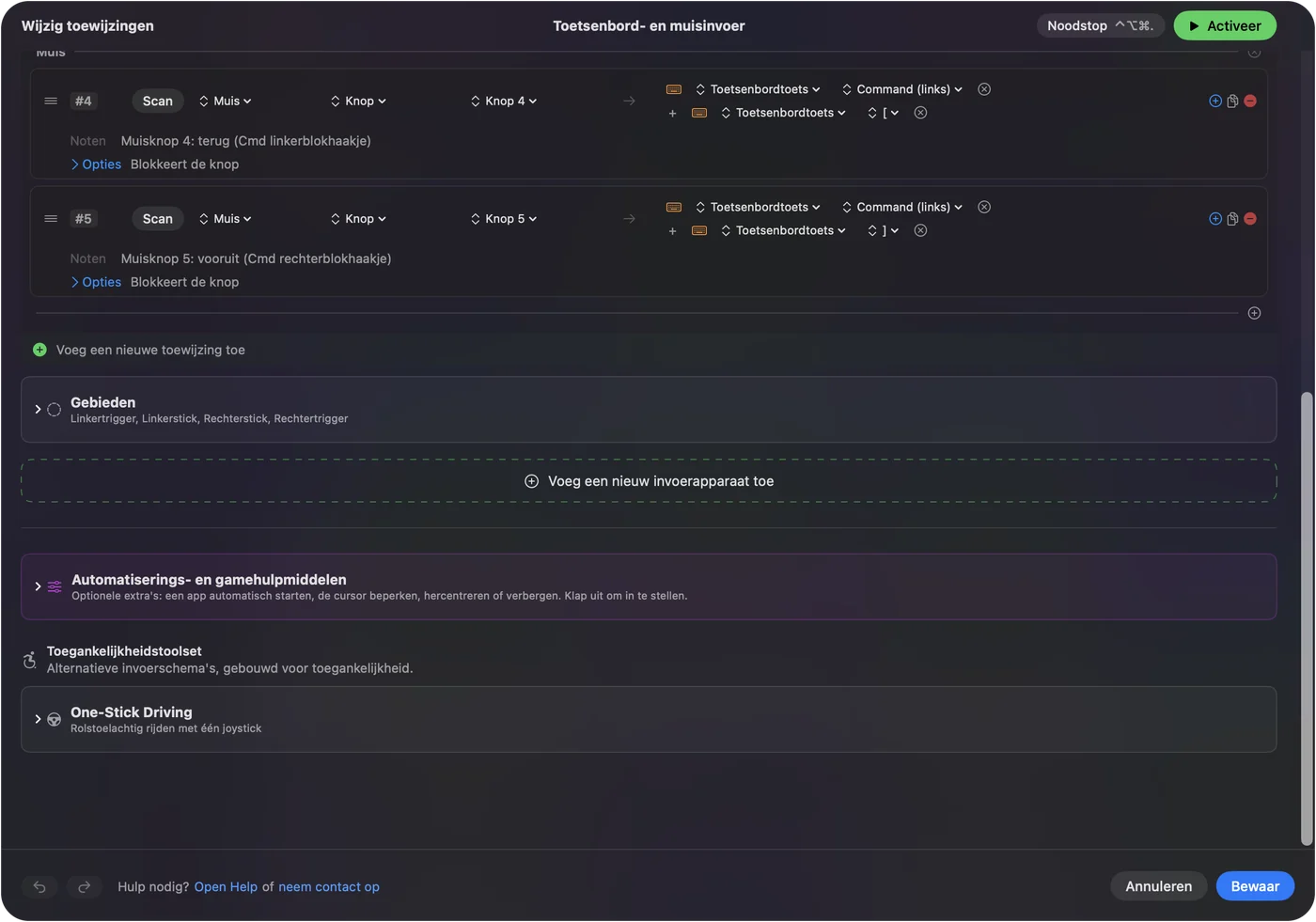
- Open InputConfig, voeg een rij toe, zet het apparaat op This Mac's mouse or trackpad, druk op Scan en druk op een zijknop.
- Kies een uitvoer, en zet Block the button's own action aan als de knop ook terug of vooruit gaat.
- Sla op en activeer, en probeer het, en voeg een preset per app toe als dezelfde knoppen in elke app iets anders moeten doen.
Weet wat elke Rival heeft, en wat er zonder installatie werkt
De naam Rival dekt meerdere muizen, en de indelingen verschillen. Ik vertrouw het aantal op jouw doos meer dan op een lijst.
- Rival 5. SteelSeries zegt dat hij negen programmeerbare knoppen heeft, waaronder een zijpaneel van vijf knoppen dat voor de duim is gemaakt en een schakelaar voor snelle acties. Een recensie die ik las, beschrijft de schakelaar als werkend als twee knoppen, plus een sluipknop en een paar gewone zijknoppen.
- Rival 600. Een vergelijking die ik las noemt drie zijknoppen en negen programmeerbare invoeren. De pagina van SteelSeries zegt dat de processor van de muis gevoeligheidsinstellingen, verlichting, toetsbindingen en macro's aan boord kan opslaan, zodat ze zonder software werken.
- Rival 3 en Rival 3 Wireless. Ik kon het aantal knoppen van de Rival 3 niet bevestigen, dus ik noem er geen. De pagina van SteelSeries voor de draadloze versie zegt dat die 2,4 GHz en Bluetooth 5.0 gebruikt.
- Rival 650. De draadloze broer van de 600. Ik heb geen pagina ervoor gelezen, dus scan om te zien wat jouw exemplaar verstuurt.
Zonder iets te installeren krijg je op een Mac de aanwijzer, de linker- en rechterklik, het wiel en wat de muis als terug en vooruit meldt. Systeeminstellingen, Muis regelt de volgsnelheid en de scrollrichting. De ondersteuning van SteelSeries zegt, zoals het zoekresumé het verwoordde, dat extra knoppen op macOS geen standaardactie hebben totdat je er een toekent. Dat is het gat dat een knopmapper vult.
Ontdek wat elke knop verstuurt
Druk in InputConfig op Scan en druk op elke knop, met SteelSeries GG afgesloten zodat het de muis niet vasthoudt. Zo verwacht ik dat een Rival zich gedraagt. De rechterkolom is een gok totdat Scan anders zegt.
| Knop | Hoe hij meldt | Wat te doen |
|---|---|---|
| Links-, rechts- en wielklik | Gewone klikken | Laat links en rechts met rust |
| Zijknoppen en het paneel van de Rival 5 | Waarschijnlijk muisknoppen, Button 4 en hoger | Scan elk en koppel het |
| Snelle-actieschakelaar (Rival 5) | Onbekend, want hij kan in de muis zelf worden afgehandeld | Zet hem om terwijl Scan luistert en kijk |
| Gevoeligheidsknop achter het wiel | Op de meeste gamingmuizen in de muis afgehandeld | Blijft Scan leeg, dan kan alleen GG hem wijzigen |
| Sluipknop | Hangt af van hoe die in GG is ingesteld | Scan hem, en stel hem eerst in GG in als hij stil blijft |
Ik heb een Rival zelf niet getest, dus ik zeg niet welke hiervan scannen. Noemt Scan een knop, dan is hij van jou, en blijft hij leeg, dan praat die knop alleen met SteelSeries. De muistester laat hetzelfde zien in een browser.

Koppel de zijknoppen
- Jij: Voeg een rij toe, zet het apparaat op This Mac's mouse or trackpad, druk op Scan en druk op de eerste knop van het zijpaneel.
- InputConfig: Noemt hem, en More buttons houdt Button 9 tot en met Button 32 bij als jouw model zo hoog meldt.
- Controle: Kies Mission Control, sla op, activeer en druk op de knop. Mission Control opent.
Een zijpaneel van vijf duimknoppen is veel om te leren, dus ik zou beginnen met drie taken die je elke dag doet. Terug en vooruit op de twee die het dichtst bij de duim liggen, Mission Control op de volgende, en Kopiëren en Plakken of een schermafbeelding op de rest. Zijknoppen van een muis op een Mac heeft de volledige instelling.
Macro's en taken met meerdere stappen op een Rival
Een macro voert meerdere stappen uit met één druk. Vink in de opties van de rij Run a sequence of steps (macro) aan en voeg toets-, sneltoets- en klikstappen toe, elk met een wachttijd en een ingedrukt houdtijd. Een zijknop van een Rival 600 of Rival 5 kan kopiëren, wachten, met Command Tab van app wisselen en plakken in één druk. Een rij kan ook een Siri-opdracht draaien, en die bereikt alles wat de app Opdrachten kan.
Heb je al macro's in het eigen geheugen van de muis opgeslagen via GG, dan draaien die in de muis. InputConfig-macro's draaien op de Mac, dus ze kunnen taken gebruiken die alleen op de Mac bestaan, zoals System Function, Open App en Start Dictation. Een macro maken op een Mac geeft de stappen.
Geef elke knop meer taken
Elke rij kan een vasthoudactie en een dubbeltikactie hebben, elk een volledige tweede uitvoer. Een zijknop kan bij een tik teruggaan, bij een dubbele tik het tabblad sluiten en bij vasthouden Mission Control tonen. Zet Block the button's own action aan voor de zijknoppen en de middelste knop, zodat een browser niet twee keer teruggaat terwijl de preset draait. Linksklik en rechtsklik kunnen niet worden geblokkeerd.
Voor verschillende indelingen per app zet je een app onder Automation & Gaming Utilities in een preset, en zet je daarna Switch presets when the front app changes aan in Settings, Advanced. Er draait maar één preset tegelijk, en Control Option Command period is de noodstop. Vasthouden en dubbel tikken laat de timing zien.

Ideeën voor Rival-gebruikers
- Foto- en videobewerking. Ongedaan maken, opnieuw, in- en uitzoomen op een paneel van de Rival 5, met een preset per app voor Final Cut Pro of Lightroom.
- Gamen op een Mac. Koppel paneelknoppen aan de toetsen die een game vermeldt. Sommige games lezen de muis direct, dus een draaiende preset kan een druk verdubbelen, en ik zou in de game zelf testen.
- Browsen en onderzoek. Terug, vooruit, tabblad sluiten en het laatst gesloten tabblad heropenen op vier paneelknoppen maakt van je duim een tabbladbalk.
- Toetsen van de muis. Verstuurt een knop een toets en wil je dat hij iets anders doet, zet hem dan in GG op F13 tot en met F20 en koppel die. F21 tot en met F24 worden door macOS niet aan apps doorgegeven.
Als een knop niet scant
Klim deze ladder, met de kleinste stap eerst:
- Gebruik een poort aan de achterkant. Steek de muis direct in, niet via een hub. Het advies van SteelSeries zelf is, zoals ik het las, een directe poort.
- Sluit GG af en scan opnieuw. GG kan een knop vasthouden en hem niet doorgeven.
- Geef GG de rechten voor Invoerbewaking. SteelSeries zegt dat GG zonder die rechten een apparaat misschien niet ziet. Zet in System Settings, Privacy & Security, Input Monitoring de schakelaar aan, en staat GG er al in, verwijder het dan, start de Mac opnieuw en voeg het weer toe.
- Zoek naar firmware. Een Apple Community-gebruiker zag een SteelSeries-dongle als toetsenbord, en dat werd opgelost door de firmware bij te werken in de SteelSeries-software.
- Activeer de preset. Rijen werken alleen terwijl een preset draait.
- Controleer Toegankelijkheid. InputConfig heeft die nodig om toetsen te sturen.
Wat het niet kan
- Gevoeligheid, pollingfrequentie of verlichting wijzigen. Dat doet GG, en de instellingen kunnen in de muis worden opgeslagen.
- Knoppen lezen die in de muis blijven. Gevoeligheidsknoppen en sommige schakelaars sturen niets naar macOS.
- Twee muizen uit elkaar houden. Elke muis telt als één, dus twee Rivals kunnen niet verschillende taken voor dezelfde knop krijgen.
- GG repareren. Als GG zelf niet opent op je Mac, dan is dat een vraag voor de ondersteuning van SteelSeries.
De korte versie
- De basis. Steek hem erin en ga, zonder software.
- Verlichting en gevoeligheid. Stel ze in GG in en sla ze op in de muis.
- Knoppen. Scan, koppel wat de Mac ziet, en zet toetsknoppen op F13 tot en met F20.
Doe de hardware-instellingen één keer in GG, en laat daarna InputConfig de knoppen hun Mac-taken geven.
Vragen
Werkt de SteelSeries Rival op een Mac?
Ja, als muis zonder software. SteelSeries GG heeft een Mac-versie voor verlichting en instellingen.
Werkt SteelSeries GG op een Mac voor de Rival 5?
GG heeft een macOS-versie, maar SteelSeries zegt dat de functieset op de Mac kleiner is dan op Windows. Controleer of je model in GG verschijnt als het draait.
Hoeveel knoppen heeft de Rival 5?
SteelSeries zegt negen programmeerbare knoppen, waaronder een zijpaneel van vijf knoppen en een schakelaar voor snelle acties.
Waarom werken mijn Rival-zijknoppen niet op een Mac?
Extra knoppen hebben op macOS geen standaardtaak. Ken er één toe in GG of InputConfig, en probeer een directe usb-poort.
Heb ik Invoerbewaking nodig voor SteelSeries GG op een Mac?
SteelSeries zegt dat GG die misschien nodig heeft om het apparaat te zien. Zet het aan in System Settings, Privacy and Security.
Meer in het Nederlands
Uitgebreide handleidingen, in het Engels
Wie dit schrijft. Ryleigh Newman ontwikkelt InputConfig en bedient de eigen Mac elke dag met een controller, omdat de handen niet goed meewerken. Deze pagina is vertaald uit het Engels. De belangrijkste knoppen en menu's van de app staan in het Nederlands als de Mac in het Nederlands is ingesteld; deze pagina noemt ze zo, met de Engelse naam tussen haakjes. De rest van de app en van de site is in het Engels.
Deze pagina in andere talen: English, العربية, Čeština, Dansk, Deutsch, Español, Suomi, Français, עברית, Magyar, Bahasa Indonesia, Italiano, 日本語, 한국어, Norsk, Polski, Português, Русский, Slovenčina, Svenska, ไทย, Türkçe, Українська, Tiếng Việt, 繁體中文, 简体中文
Gratis. macOS 14 of nieuwer. Geen account, niets verlaat je Mac. Open source op GitHub.