ไทย
ใช้เมาส์ SteelSeries Rival บน Mac อย่างไร
 แอปนี้ใช้ฟรีทั้งหมด ไม่ต้องสร้างบัญชี ไม่มีการสมัครสมาชิก ไม่มีการดาวน์โหลดที่ยุ่งยาก และไม่มีอะไรถูกล็อก ปรับให้เหมาะกับ Apple silicon
เสียบหรือจับคู่ แล้ว Rival ใช้เป็นเมาส์ได้ทันที พร้อมตัวชี้ สองปุ่มคลิก และลูกล้อ ปุ่มเพิ่มคือส่วนที่ต้องระวัง SteelSeries GG คือแอปของผู้ผลิตสำหรับมัน และมีเวอร์ชัน Mac แต่ SteelSeries อธิบาย GG บน macOS ว่ามีฟีเจอร์น้อยกว่าบน Windows สำหรับการให้ทุกปุ่มที่ Mac เห็นมีงานของตัวเอง InputConfig คือแอป Mac ฟรีที่ฉันทำ และทำงานควบคู่ไปกับ GG
จำนวนปุ่มด้านล่างมาจากหน้า Rival 5 และ Rival 600 ของ SteelSeries เองและจากรีวิวที่ฉันอ่านเมื่อวันที่ 21 ตุลาคม 2026 บทความซัพพอร์ตของ SteelSeries เกี่ยวกับ GG บน Mac เปิดไม่ได้สำหรับฉัน ดังนั้นสิ่งที่ฉันพูดเกี่ยวกับ GG มาจากสรุปการค้นหาของพวกเขา และฉันระบุอย่างนั้น จำนวนปุ่มต่างกันตามรุ่น ดังนั้นฉันระบุรุ่นทุกครั้ง มีหน้าที่กว้างกว่าสำหรับเมาส์ SteelSeries บน Macถ้าของคุณไม่ใช่ Rival
InputConfig เวอร์ชัน 1.7 ซึ่งคาดว่าจะออกในเดือนตุลาคม 2026 จะรองรับภาษาไทยอย่างเต็มรูปแบบ
ขั้นตอน
- เสียบ Rival หรือจับคู่ Rival 3 Wireless หรือ Rival 650 ด้วยตัวรับหรือ Bluetooth แล้วเช็กตัวชี้และลูกล้อ
- ติดตั้ง SteelSeries GG เฉพาะถ้าต้องการไฟ ความไว หรือการตั้งค่าในตัว และให้สิทธิ์ Input Monitoring ถ้ามันหาเมาส์ไม่เจอ
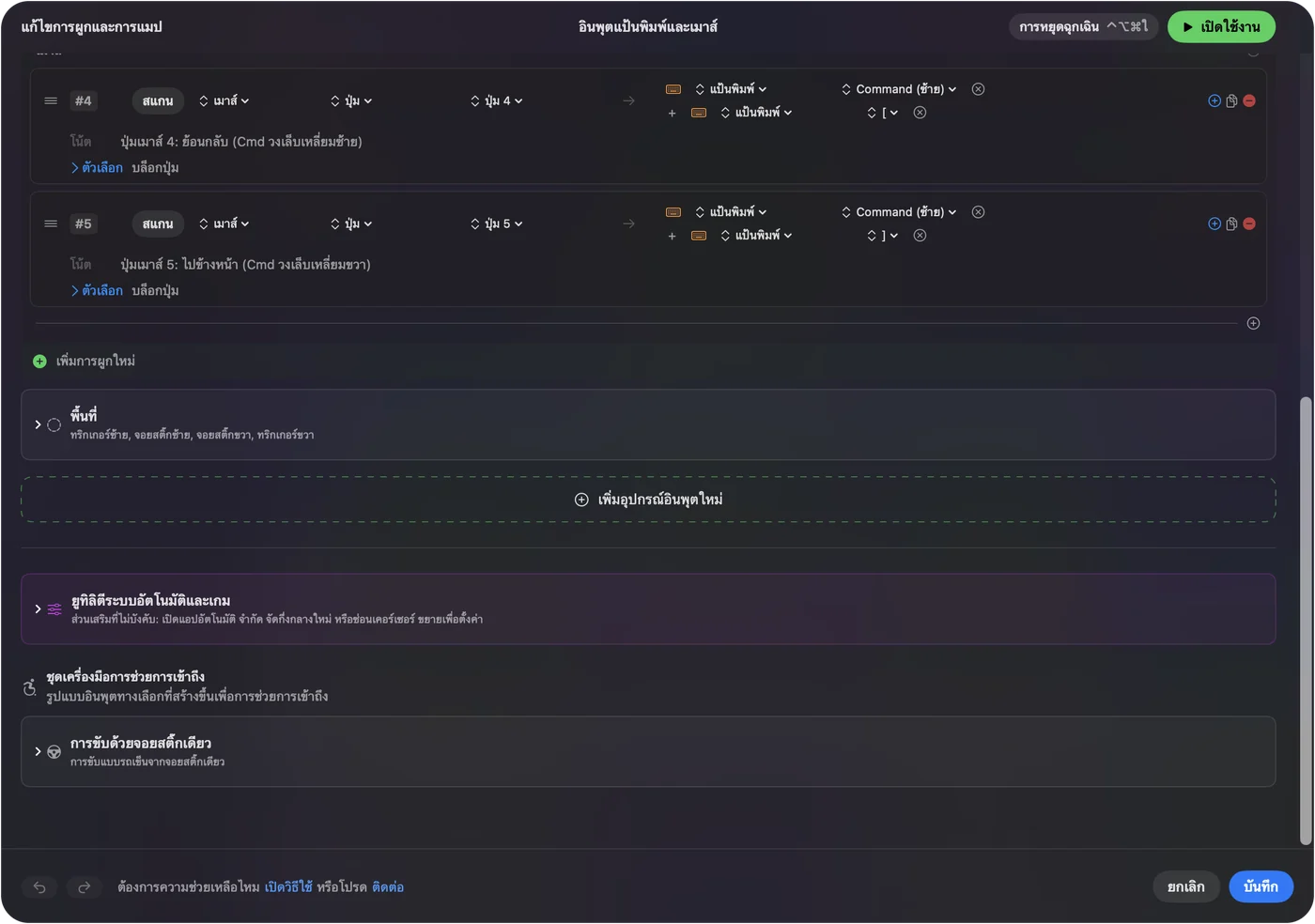
- เปิด InputConfig เพิ่มแถว ตั้งอุปกรณ์เป็นเมาส์หรือแทร็คแพดของ Mac เครื่องนี้ กด Scan แล้วกดปุ่มข้าง
- เลือกเอาต์พุต และเปิด Block the button's own action ถ้าปุ่มย้อนกลับหรือไปข้างหน้าด้วย
- Save และ Activate แล้วลอง และเพิ่มพรีเซ็ตต่อแอปถ้าปุ่มเดียวกันควรต่างกันระหว่างแอป
รู้ว่า Rival แต่ละรุ่นมีอะไรและอะไรใช้ได้โดยไม่ติดตั้งอะไร
ชื่อ Rival ครอบคลุมเมาส์หลายรุ่น และเลย์เอาต์ต่างกัน ฉันจะเชื่อจำนวนบนกล่องของคุณมากกว่ารายการใดๆ
- Rival 5 SteelSeries บอกว่ามีเก้าปุ่มที่ตั้งโปรแกรมได้ รวมถึงแผงข้างห้าปุ่มที่สร้างมาสำหรับนิ้วโป้งและสวิตช์สลับการกระทำเร็ว รีวิวที่ฉันอ่านอธิบายสวิตช์สลับว่าทำงานเหมือนสองปุ่ม บวกปุ่มสไนเปอร์ และปุ่มข้างธรรมดาหนึ่งคู่
- Rival 600 การเปรียบเทียบที่ฉันอ่านระบุปุ่มข้างสามปุ่มและเก้าอินพุตที่ตั้งโปรแกรมได้ หน้าของ SteelSeries บอกว่าโปรเซสเซอร์ของเมาส์เก็บการตั้งค่าความไว ไฟ การผูกคีย์ และมาโครในตัวเพื่อให้ทำงานโดยไม่ต้องใช้ซอฟต์แวร์
- Rival 3 และ Rival 3 Wireless ฉันยืนยันจำนวนปุ่มของ Rival 3 ไม่ได้ ดังนั้นฉันจะไม่ระบุ หน้าของ SteelSeries สำหรับรุ่นไร้สายบอกว่าใช้ 2.4 GHz และ Bluetooth 5.0
- Rival 650 รุ่นพี่น้องไร้สายของ 600 ฉันไม่ได้อ่านหน้าของมัน ดังนั้น Scan เพื่อดูว่าของคุณส่งอะไร
เมื่อไม่ติดตั้งอะไร Mac ให้ตัวชี้ คลิกซ้ายและขวา ลูกล้อ และสิ่งที่เมาส์รายงานเป็นย้อนกลับและไปข้างหน้า การตั้งค่าระบบ แล้วเมาส์ ตั้งความเร็วการติดตามและทิศทางการเลื่อน ซัพพอร์ตของ SteelSeries ตามที่สรุปการค้นหาบอก ระบุว่าปุ่มเพิ่มไม่มีการกระทำเริ่มต้นบน macOS จนกว่าคุณจะกำหนด นั่นคือช่องว่างที่ตัวแมปปุ่มเติม
ดูว่าแต่ละปุ่มส่งอะไร
กด Scan ใน InputConfig แล้วกดแต่ละปุ่ม โดยปิด SteelSeries GG เพื่อไม่ให้มันถือเมาส์ไว้ นี่คือวิธีที่ฉันคาดว่า Rival จะทำงาน คอลัมน์ขวาเป็นการเดาจนกว่า Scan จะบอกอย่างอื่น
| ปุ่ม | รายงานอย่างไร | ต้องทำอะไร |
|---|---|---|
| คลิกซ้าย ขวา และลูกล้อ | การคลิกมาตรฐาน | ปล่อยซ้ายและขวา |
| ปุ่มข้างและแผงของ Rival 5 | น่าจะเป็นปุ่มเมาส์ Button 4 ขึ้นไป | Scan แต่ละปุ่มและผูก |
| สวิตช์สลับการกระทำเร็ว (Rival 5) | ไม่แน่ใจ เพราะอาจจัดการภายในเมาส์ | สลับมันขณะ Scan อยู่และดู |
| ปุ่มความไวหลังลูกล้อ | จัดการภายในเมาส์บนเมาส์เกมส่วนใหญ่ | ถ้า Scan ยังว่าง มีแต่ GG ที่เปลี่ยนมัน |
| ปุ่มสไนเปอร์ | ขึ้นกับวิธีที่ตั้งใน GG | Scan มัน และตั้งใน GG ก่อนถ้ายังเงียบ |
ฉันยังไม่ได้ทดสอบ Rival เอง ดังนั้นฉันจะไม่บอกว่าปุ่มไหน Scan ได้ ถ้า Scan ระบุชื่อปุ่ม ปุ่มนั้นเป็นของคุณ และถ้ายังว่าง ปุ่มนั้นคุยกับ SteelSeries เท่านั้น ตัวทดสอบเมาส์แสดงสิ่งเดียวกันในเบราว์เซอร์

ผูกปุ่มข้าง
- คุณ: เพิ่มแถว ตั้งอุปกรณ์เป็นเมาส์หรือแทร็คแพดของ Mac เครื่องนี้ กด Scan แล้วกดปุ่มแรกของแผงข้าง
- InputConfig: บอกชื่อ และ More buttons มี Button 9 ถึง Button 32 ถ้ารุ่นของคุณรายงานสูงขนาดนั้น
- เช็ก: เลือก Mission Control, Save, Activate และกดปุ่ม Mission Control เปิด
แผงนิ้วโป้งห้าปุ่มต้องเรียนรู้มาก ดังนั้นฉันจะเริ่มด้วยสามงานที่คุณทำทุกวัน ย้อนกลับและไปข้างหน้าบนสองปุ่มที่ใกล้นิ้วโป้งที่สุด Mission Control บนปุ่มถัดไป และคัดลอกและวางหรือภาพหน้าจอบนที่เหลือ ปุ่มข้างเมาส์บน Macมีการตั้งค่าฉบับเต็ม
มาโครและงานหลายขั้นตอนบน Rival
มาโครรันหลายขั้นตอนจากการกดครั้งเดียว ใน Options ของแถว ติ๊ก Run a sequence of steps (macro) และเพิ่มขั้นตอนคีย์ คีย์ลัด และการคลิก แต่ละขั้นมีการรอและเวลากดค้าง ปุ่มข้างของ Rival 600 หรือ Rival 5 คัดลอก รอ สลับแอปด้วย Command Tab และวางได้ในการกดครั้งเดียว แถวรัน Siri Shortcut ได้ด้วย ซึ่งเข้าถึงทุกอย่างที่แอป Shortcuts ทำได้
ถ้าคุณเก็บมาโครไว้ในหน่วยความจำของเมาส์เองผ่าน GG มาโครเหล่านั้นรันภายในเมาส์ มาโคร InputConfig รันบน Mac ดังนั้นใช้เอาต์พุตเฉพาะ Mac เช่น System Function, Open App และ Start Dictation ได้ วิธีสร้างมาโครบน Macมีขั้นตอน
ทำให้แต่ละปุ่มทำได้มากขึ้น
แต่ละแถวมีการกระทำเมื่อกดค้างและเมื่อกดสองครั้งได้ แต่ละอย่างเป็นเอาต์พุตเต็มรูปแบบที่สอง ปุ่มข้างย้อนกลับเมื่อแตะ ปิดแท็บเมื่อกดสองครั้ง และแสดง Mission Control เมื่อกดค้างได้ เปิด Block the button's own action สำหรับปุ่มข้างและปุ่มกลาง เพื่อไม่ให้เบราว์เซอร์ย้อนกลับสองครั้งขณะพรีเซ็ตทำงาน บล็อกคลิกซ้ายและขวาไม่ได้
สำหรับเลย์เอาต์ต่างกันต่อแอป ระบุแอปใต้ Automation & Gaming Utilities ในพรีเซ็ต แล้วเปิด Switch presets when the front app changes ใน Settings, Advanced ทำงานได้ครั้งละหนึ่งพรีเซ็ต และ Control Option Command จุด คือปุ่มหยุดฉุกเฉิน การกดค้างและกดสองครั้งแสดงจังหวะเวลา

ไอเดียสำหรับผู้ใช้ Rival
- การตัดต่อภาพและวิดีโอ วางเลิกทำ ทำซ้ำ ซูมเข้า และซูมออกบนแผงของ Rival 5 โดยมีพรีเซ็ตต่อแอปสำหรับ Final Cut Pro หรือ Lightroom
- เล่นเกมบน Mac ผูกปุ่มแผงกับคีย์ที่เกมระบุ บางเกมอ่านเมาส์โดยตรง ดังนั้นพรีเซ็ตที่ทำงานอยู่อาจทำให้การกดซ้ำสอง และฉันจะทดสอบในเกม
- การเรียกดูและการค้นคว้า ย้อนกลับ ไปข้างหน้า ปิดแท็บ และเปิดแท็บที่ปิดอีกครั้ง บนสี่ปุ่มแผง เปลี่ยนนิ้วโป้งเป็นแถบแท็บ
- คีย์จากเมาส์ ถ้าปุ่มส่งคีย์คีย์บอร์ดและต้องการให้ทำอย่างอื่น ตั้งใน GG เป็น F13 ถึง F20 แล้วผูก macOS ไม่ส่ง F21 ถึง F24 ให้แอป
ถ้าปุ่มไม่ Scan
ไล่ตามบันไดนี้ เริ่มจากขั้นเล็กที่สุด:
- ใช้พอร์ตด้านหลัง เสียบเมาส์ตรงๆ ไม่ผ่านฮับ คำแนะนำของ SteelSeries เองตามที่ฉันอ่านคือพอร์ตตรง
- ปิด GG และ Scan อีกครั้ง GG อาจเป็นเจ้าของปุ่ม และอาจไม่ส่งต่อ
- ให้ GG มีสิทธิ์ Input Monitoring SteelSeries บอกว่า GG อาจเห็นอุปกรณ์ไม่ได้ถ้าไม่มี ในการตั้งค่าระบบ แล้วความเป็นส่วนตัวและความปลอดภัย แล้วการตรวจสอบสัญญาณเข้า เปิดมัน และถ้าอยู่ในรายการแล้ว ให้ลบ รีสตาร์ต Mac และเพิ่มอีกครั้ง
- มองหาเฟิร์มแวร์ ผู้ใช้ Apple Community คนหนึ่งมีดองเกิล SteelSeries ที่ถูกอ่านผิดเป็นคีย์บอร์ด แก้ด้วยการอัปเดตเฟิร์มแวร์ในซอฟต์แวร์ SteelSeries
- เปิดพรีเซ็ต แถวทำงานเฉพาะขณะพรีเซ็ตทำงาน
- เช็กการช่วยการเข้าถึง InputConfig ต้องการมันเพื่อกดคีย์
สิ่งที่ทำไม่ได้
- เปลี่ยนความไว โพล หรือไฟ GG ทำ และการตั้งค่าบันทึกลงเมาส์ได้
- อ่านปุ่มที่อยู่ในเมาส์ ปุ่มความไวและสวิตช์สลับบางตัวไม่ส่งอะไรถึง macOS
- แยกเมาส์สองตัว เมาส์ทุกตัวนับเป็นหนึ่ง ดังนั้น Rival สองตัวมีงานต่างกันสำหรับปุ่มเดียวกันไม่ได้
- แก้ GG ถ้า GG เองเปิดไม่ได้บน Mac ของคุณ นั่นเป็นคำถามสำหรับซัพพอร์ตของ SteelSeries
สรุปสั้นๆ
- พื้นฐาน เสียบแล้วใช้ ไม่ต้องมีซอฟต์แวร์
- ไฟและความไว ตั้งใน GG และบันทึกลงเมาส์
- ปุ่ม Scan ผูกสิ่งที่ Mac เห็น และย้ายปุ่มที่ส่งคีย์ไป F13 ถึง F20
ตั้งค่าฮาร์ดแวร์ใน GG ครั้งเดียว แล้วให้ InputConfig ให้งานบน Mac แก่ปุ่ม
คำถาม
SteelSeries Rival ใช้บน Mac ได้ไหม
ได้ ในฐานะเมาส์โดยไม่มีซอฟต์แวร์ SteelSeries GG มีเวอร์ชัน Mac สำหรับไฟและการตั้งค่า
SteelSeries GG ใช้บน Mac สำหรับ Rival 5 ได้ไหม
GG มีเวอร์ชัน macOS แต่ SteelSeries บอกว่าชุดฟีเจอร์บน Mac เล็กกว่าบน Windows เช็กว่ารุ่นของคุณปรากฏใน GG เมื่อมันรัน
Rival 5 มีกี่ปุ่ม
SteelSeries บอกว่าเก้าปุ่มที่ตั้งโปรแกรมได้ รวมถึงแผงข้างห้าปุ่มและสวิตช์สลับการกระทำเร็ว
ทำไมปุ่มข้างของ Rival ไม่ทำงานบน Mac
ปุ่มเพิ่มไม่มีงานเริ่มต้นบน macOS กำหนดงานใน GG หรือ InputConfig และลองพอร์ต USB ตรง
ต้องใช้ Input Monitoring สำหรับ SteelSeries GG บน Mac ไหม
SteelSeries บอกว่า GG อาจต้องการมันเพื่อเห็นอุปกรณ์ เปิดในการตั้งค่าระบบ แล้วความเป็นส่วนตัวและความปลอดภัย
หน้าอื่นเป็นภาษาไทย
คู่มือฉบับเต็ม เป็นภาษาอังกฤษ
ผู้เขียน Ryleigh Newman เป็นผู้พัฒนา InputConfig และใช้คอนโทรลเลอร์ควบคุม Mac ของตัวเองทุกวัน เพราะมือใช้งานได้ไม่ดีนัก หน้านี้แปลมาจากภาษาอังกฤษ หน้าตาแอปและส่วนอื่นของเว็บไซต์เป็นภาษาอังกฤษ
หน้านี้ในภาษาอื่น: English, العربية, Čeština, Dansk, Deutsch, Español, Suomi, Français, עברית, Magyar, Bahasa Indonesia, Italiano, 日本語, 한국어, Norsk, Nederlands, Polski, Português, Русский, Slovenčina, Svenska, Türkçe, Українська, Tiếng Việt, 繁體中文, 简体中文
ฟรี macOS 14 ขึ้นไป ไม่ต้องมีบัญชี ไม่มีข้อมูลออกจาก Mac ของคุณ โอเพนซอร์สบน GitHub.